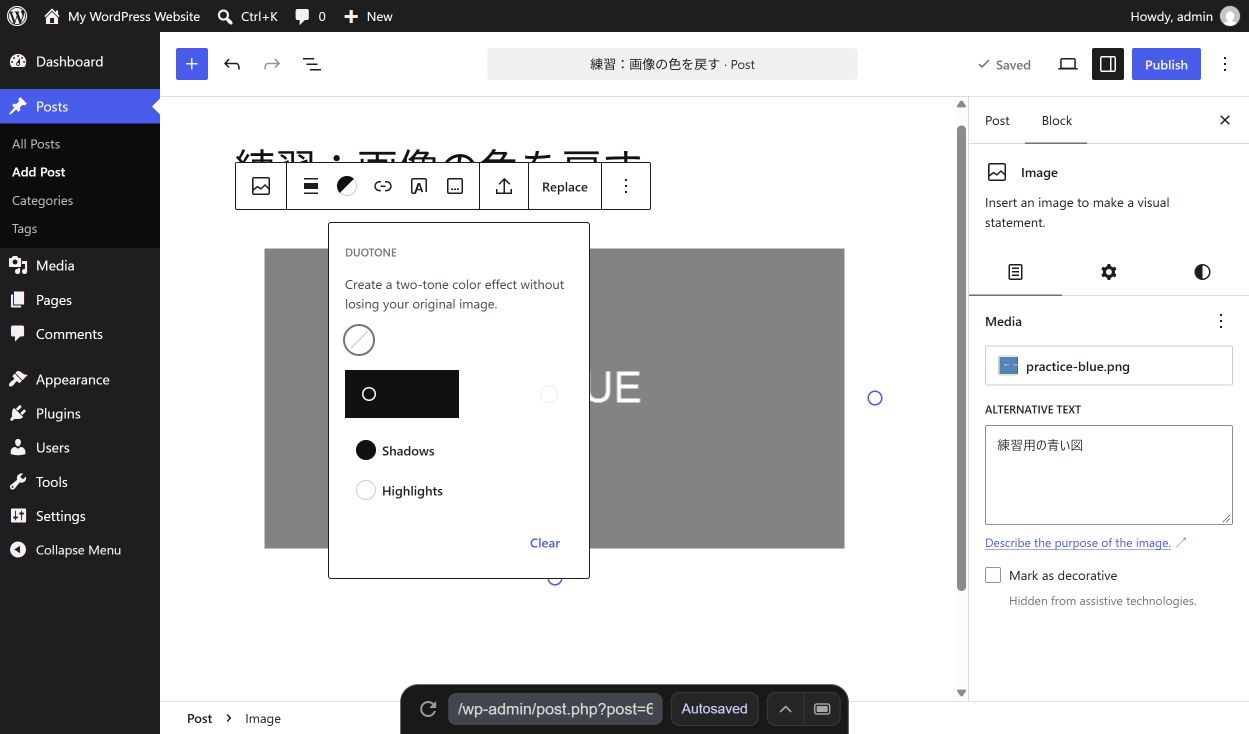
画像ブロックの色が2色や白黒に変わった場合は、デュオトーンフィルターが付いていないか確認します。フィルターが原因なら、その画像のデュオトーン設定で「クリア/Clear」を選ぶと解除できます。元画像を削除したり、同じ写真を再アップロードしたりする前に確認しましょう。
この記事はブロックエディターの画像1枚を対象にした手順です。画像はWordPress Playgroundの英語版で、自作の青い図を使った練習画面です。テーマ・バージョンによって項目名や位置は異なります。
1.色が変わった画像を選ぶ
- 編集画面で、色を戻したい画像をクリックします。
- 画像を囲むグループやギャラリー全体ではなく、画像ブロック1枚を選びます。
- 画像のツールバーにあるデュオトーンフィルターを開きます。今回の英語画面のボタン名はApply duotone filterでした。
対象を選びにくい場合は、リストビューでブロックを選ぶ方法を使います。テーマによっては右側のスタイル設定からフィルターを開けます。
2.デュオトーンだけをクリアする
- デュオトーンの色選択欄を開いた状態で、クリア/Clearを選びます。
- 画像の色が元に戻ったか見比べます。色の設定欄が展開されてボタンが見えない場合は、欄の下も確認します。
- ほかの画像、代替テキスト、画像リンク、キャプションが意図どおり残っているか確認します。
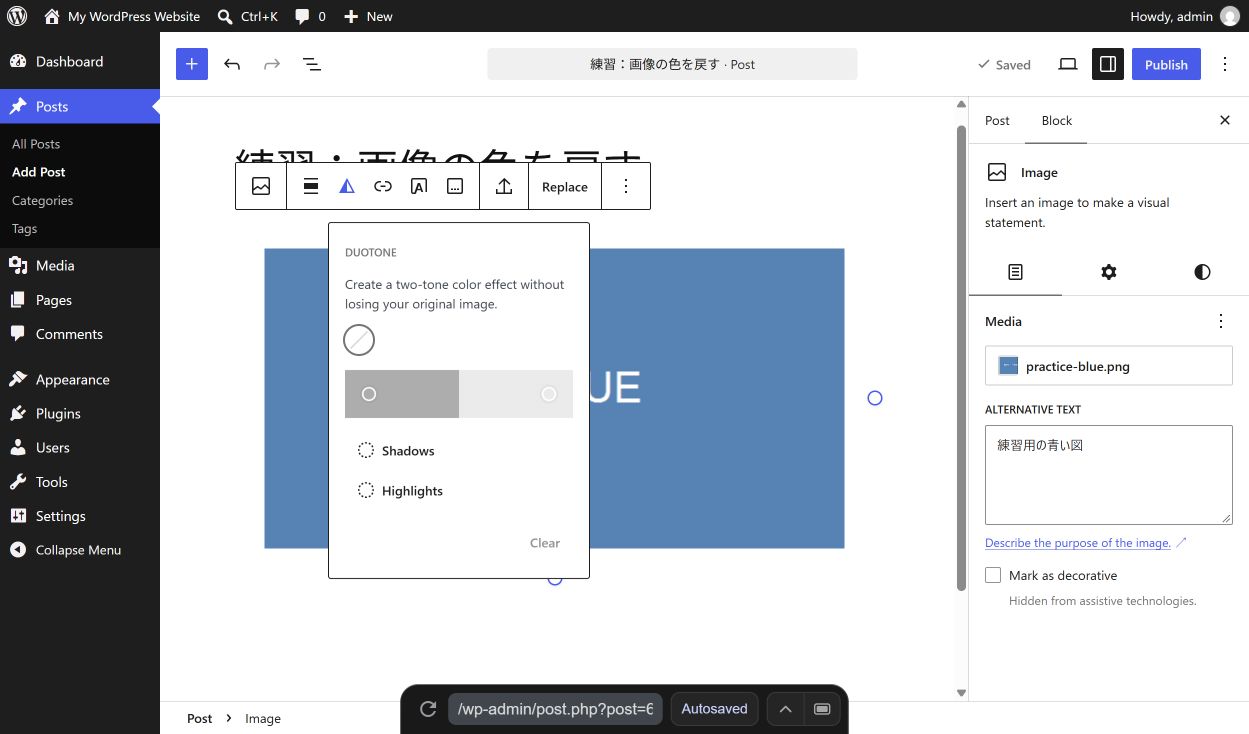
デュオトーンは画像の見え方にかけるフィルターです。今回の検証では画像URLを変更せず解除できました。元ファイルそのものの色を修正する操作ではありません。
3.保存して通常のページでも確認する
- 下書きなら保存、公開済みの記事なら更新します。
- プレビューまたは通常の公開URLで画像の色を確認します。公開済み記事では編集画面だけで判断しないでください。
- スマホ幅でも、画像の文字や色の違いが読み取れ、横にはみ出していないか確認します。
クリアしても戻らない場合
- 元の画像も同じ色かを確認します。元画像が加工済みなら、デュオトーン解除では色を復元できません。
- 別の画像を選んでいないかを確認します。カバーブロックの重ね色などは、この記事の画像ブロック用手順とは別です。
- フィルターが見つからない場合は、原因をデュオトーンと決めつけず、テーマや画像の種類を確認します。この確認のためにサイト全体の設定やプラグインを変更する必要はありません。
画像の形の調整はアスペクト比と切り抜きの違い、ほかの操作は記事づくりガイドから探せます。

コメント