
文章や写真を載せるだけなら、段落・画像・ボタンなどの通常ブロックで作れます。HTMLを入力する必要があるときに使うのが「カスタムHTML」です。まず短い自作コードで入力と表示の違いを確かめましょう。
1.何を載せたいかで選ぶ
- 文章:段落ブロック。文字を直接入力します。
- 写真:画像ブロック。画像選択や代替テキストを設定できます。
- YouTube:YouTubeブロック。動画のURLを使います。
- 自分で用意したHTMLや、内容と利用条件を確認できる提供コード:カスタムHTMLを検討します。
HTMLという名前だけで、通常ブロックより見栄えが良くなるわけではありません。後から直す人が操作しやすい方法を選びましょう。
2.短い自作HTMLを入れる
- 教材用の下書きで「+」を開き、「カスタムHTML」を追加します。空の段落で
/htmlと入力する方法もあります。 - Edit HTML(HTMLを編集)を押し、HTML欄に下のサンプルを入力します。
- 右側のプレビューで「見学のご案内」と「見学時間は30分です。」が表示され、タグ自体が文章として出ていないことを確認します。Update(更新)を押して入力画面を閉じます。このボタンはHTMLの編集を反映する操作で、記事の公開ではありません。
<p><strong>見学のご案内</strong></p>
<p>見学時間は30分です。</p>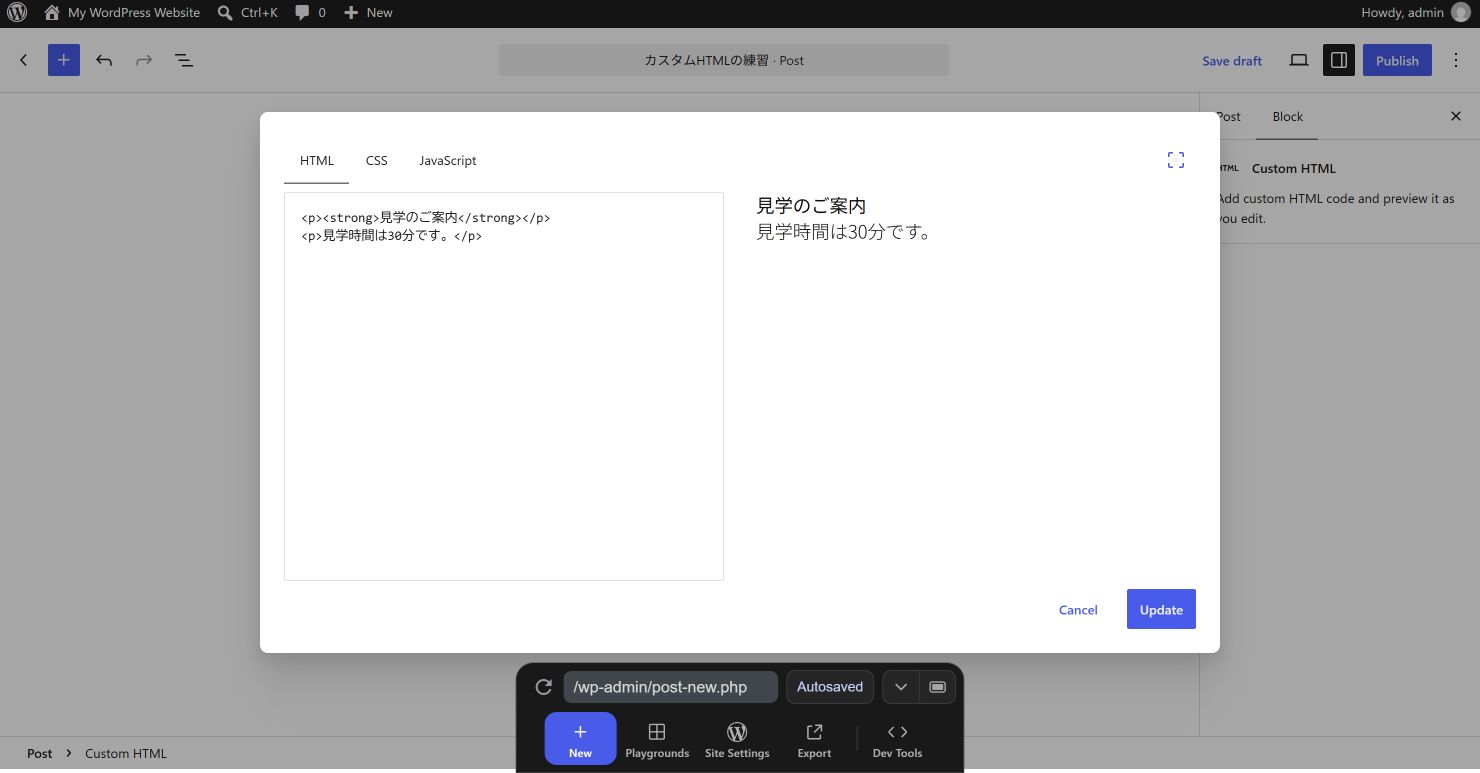
これは操作練習用の架空の案内です。実際のサービス条件を示すものではありません。同じ内容は段落ブロックと太字でも作れるため、この例を本番でHTMLに置き換える必要はありません。
3.保存後の表示を確かめる
- Save draft(下書き保存)を押し、保存完了を確認します。
- 上部の表示切り替えでMobile(モバイル)を選び、文字、改行、スマホの折り返しを確認します。
- 編集画面へ戻り、保存後も意図した内容が残っているか確認します。
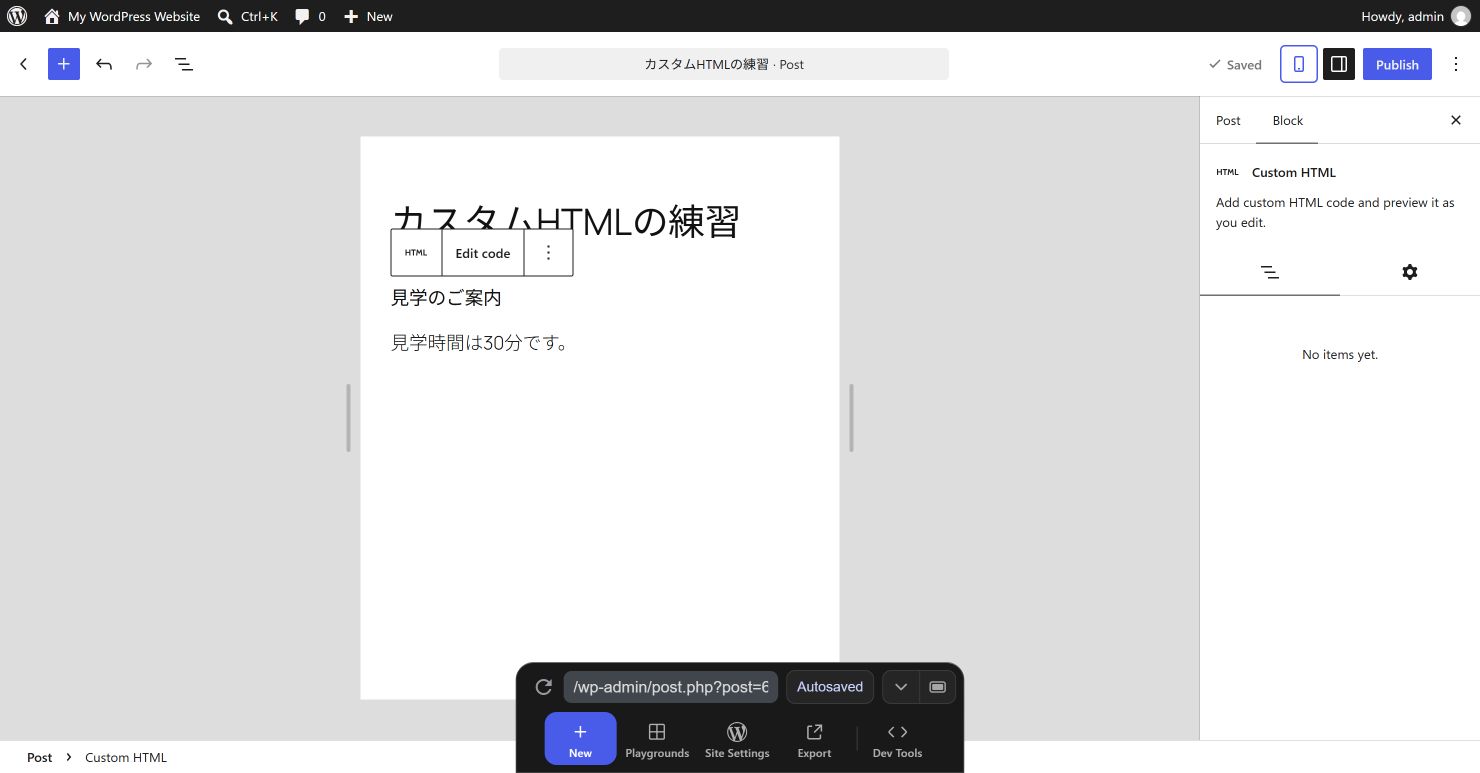
HTMLの編集欄に文字が入ったことと、閲覧者に正しく表示されることは別です。保存後の表示まで確認しましょう。
4.コードが消える・動かないとき
利用できるHTMLは権限やサイト側の処理によって制限される場合があります。保存時に取り除かれた内容を何度も貼り直したり、そのために権限や保護設定を変えたりせず、サイト管理者へ用途と現象を伝えてください。
他のサイトから出所不明のスクリプトをコピーして実行しないでください。広告の提供コードは、発行元の利用条件に従い、リンクや計測部分を自己判断で書き換えません。
動画URLだけで案内するならYouTube動画の埋め込み教材へ。公開前はチェックリストで画像やリンクも確認できます。
サイトの準備に使えるサービス
これからWordPressの公開先を用意する方は、ドメインとサーバーの条件を比較して選べます。
ドメインを用意する

サーバーを用意する


コメント