
用語の説明や短い補足を添えたいときは、本文に番号を付けて記事末へまとめる「脚注」が使えます。操作に欠かせない説明や重要な条件は本文に残し、補足だけを脚注へ分けましょう。
ここではブロックエディターを使います。画像は英語表示のWordPress Playgroundの練習画面です。
1.補足したい文字から脚注を追加する
- 段落の中で、補足したい文字を選びます。
- 文字装飾のツールバーにある下向きのメニューMoreを開きます。
- Footnoteを選びます。ブロック全体の三点メニューではなく、文字の装飾メニューです。
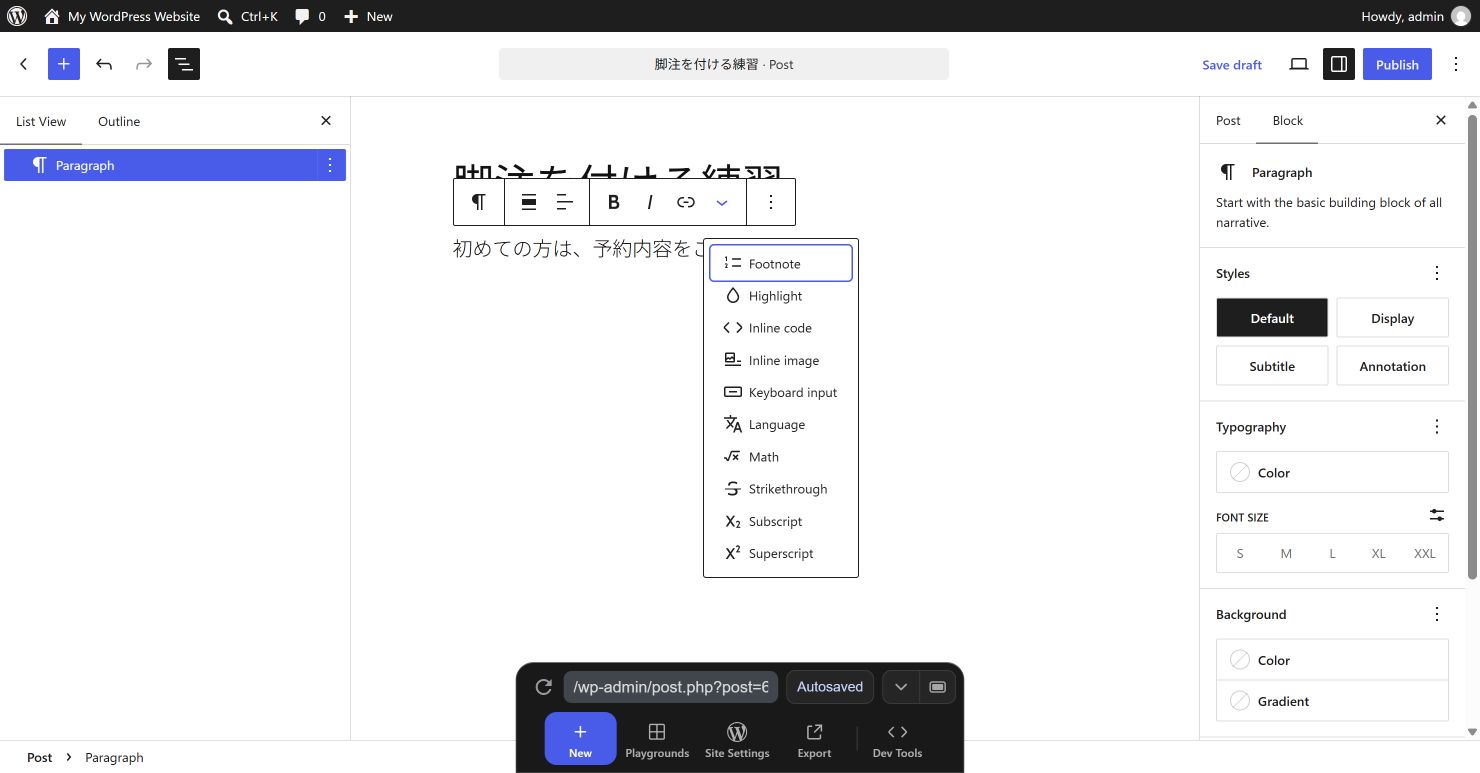
選択した文字は残り、その直後に上付きの番号が入ります。最初の脚注では記事末にFootnotesブロックが作られ、注記を書く欄へ移ります。
2.短い補足を書き、2つ目を追加する
注記欄には、本文の言い換えだけでなく、その言葉を読む人が必要とする短い補足を書きます。たとえば架空の案内文「春の散歩」には「この例では公園内を歩く短いコースを指します。」と添えます。
- 別の文字「秋の散歩」を選び、同じMore → Footnoteを使います。
- 本文に番号2が入ったことを確認します。
- 記事末の同じFootnotesブロックに2行目が追加されるので、対応する補足を書きます。
脚注を増やすたびに、別のFootnotesブロックを手動で作る必要はありません。番号と補足の対応を見比べてください。
3.保存後、番号と戻りリンクを確認する
- 下書きを保存し、プレビューを開きます。
- 本文の番号を押し、対応する注記へ進めるか確かめます。
- 注記の戻るリンクを押し、本文の同じ番号へ戻るか確かめます。
- 公開・更新後は通常の記事URLでも往復し、スマホで注記が読めるか確認します。
練習環境の下書きプレビューでは、本文の番号2から脚注2へ進み、戻るリンクで番号2へ戻る動きを確認しています。本番の記事でも、読者と同じ公開ページで確かめてから完了にしましょう。
脚注が見えないときに確かめること
本文に番号があるか、記事末にFootnotesブロックがあるかを別々に確認します。脚注欄だけを取り除くことと、本文の参照番号を削除することは同じではありません。削除する前に、どの番号の補足が不要なのかを確認しましょう。
別の下書きへ本文をコピーした場合も、脚注番号・注記・戻るリンクが引き継がれたかを保存後に確認します。コピー完了の表示だけで、脚注の移行まで完了したとは判断しません。
文章を整える関連教材
- 引用文と出典を付ける方法:引用部分と自分の文章を区別します。
- 固定ページの本文を別の下書きにコピーする方法:保存先を分けて確認します。
- 公開前チェックリスト:文章・画像・リンクをまとめて確認します。
参考資料:WordPress公式「Footnotes block」。練習検証はWordPress Playground 7.1・Twenty Twenty-Fiveで行っています。
サイトの準備に使えるサービス
これからWordPressの公開先を用意する方は、ドメインとサーバーの条件を比較して選べます。
ドメインを用意する

サーバーを用意する

コメント