
写真の縦横がばらばらで見た目がそろわないときは、ブロックエディターのアスペクト比で表示する形を整えられます。正方形にすると画像の端が隠れることもあるため、形だけでなく、必要な内容が残っているかまで確かめましょう。
ここではWordPress Playgroundの練習画面で、同じ横長の教材画像を正方形に表示して比較します。画像ファイルを加工する操作ではなく、記事内での見せ方を変える手順です。
1.画像を選び、アスペクト比を開く
- 記事内の対象の画像ブロックを選びます。
- 右上の設定を開き、右側のブロックを選びます。
- スタイル(Styles)→寸法(Dimensions)→アスペクト比(Aspect ratio)へ進みます。
- 正方形(Square – 1:1)を選びます。
練習画像では比較しやすいよう幅を360pxにしています。この数値をそのまま入力する必要はありません。まず形を選び、記事の中での大きさはプレビューで判断します。
2.CoverとContainの違いを見る
Coverは枠いっぱいに表示する選択です。縦横の比率が合わない部分は隠れるため、写真を並べたときに形をそろえやすい反面、端にある文字や人物が見えなくなることがあります。
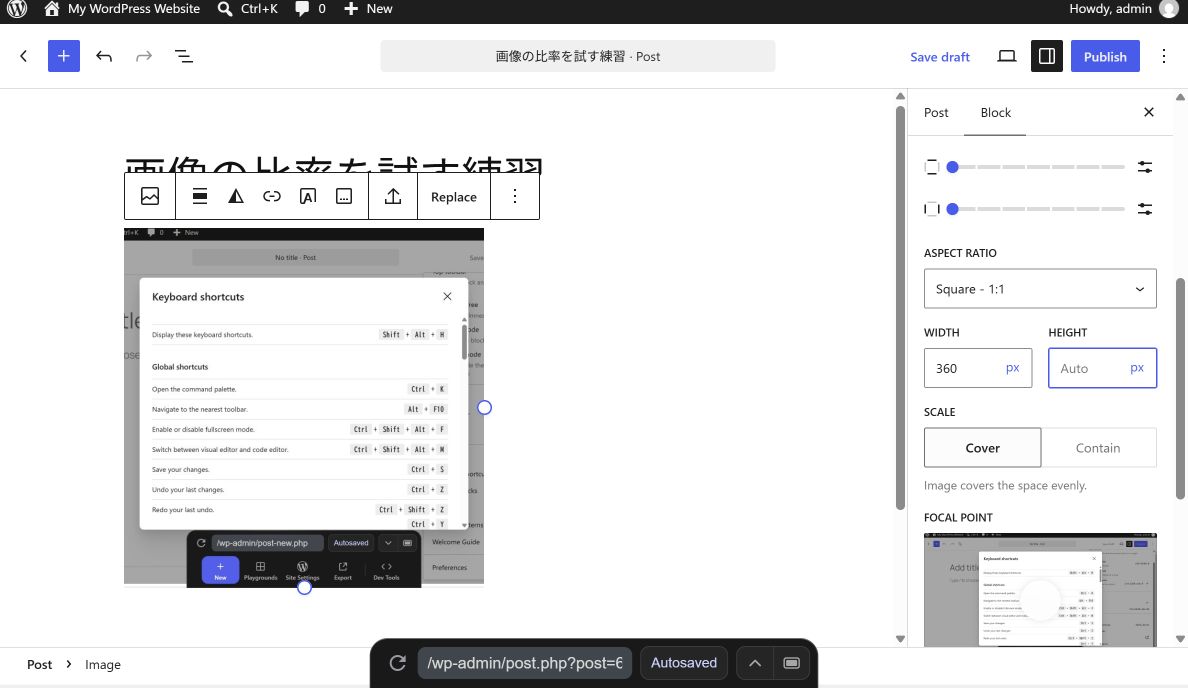
Containは画像全体を枠内に収める選択です。文字入りの画像や全体を見せたい資料では、内容が切れていないか比べてください。形が合わない部分には余白ができます。
- アスペクト比の下にあるScaleを見ます。
- Containに切り替えます。
- 画像の端と文字を見て、全体が収まっているか確認します。
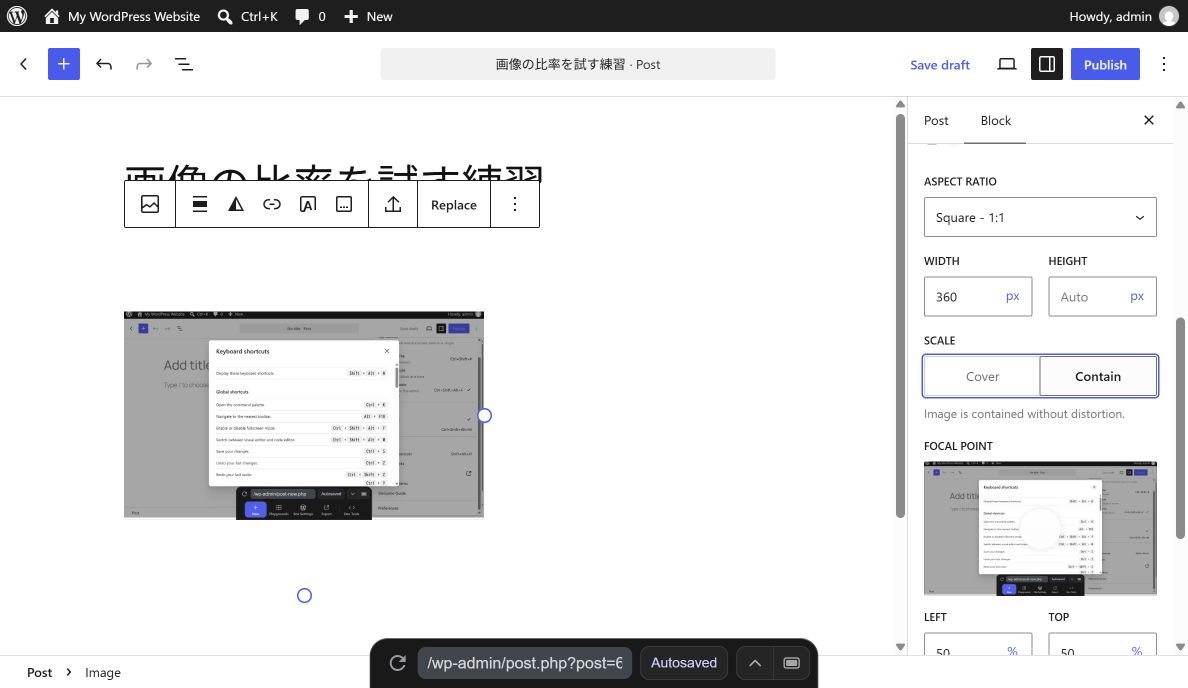
この例のような操作画面は、正方形に無理にそろえるより、元の横長の比率で大きく見せた方が文字を読みやすくできます。写真と説明図で使い分けましょう。
3.元の比率に戻す
- 同じ画像ブロックのアスペクト比を開きます。
- 元のサイズ/Originalを選びます。
- 必要なら幅・高さの指定も見直し、元画像の縦横比で表示されることを確認します。
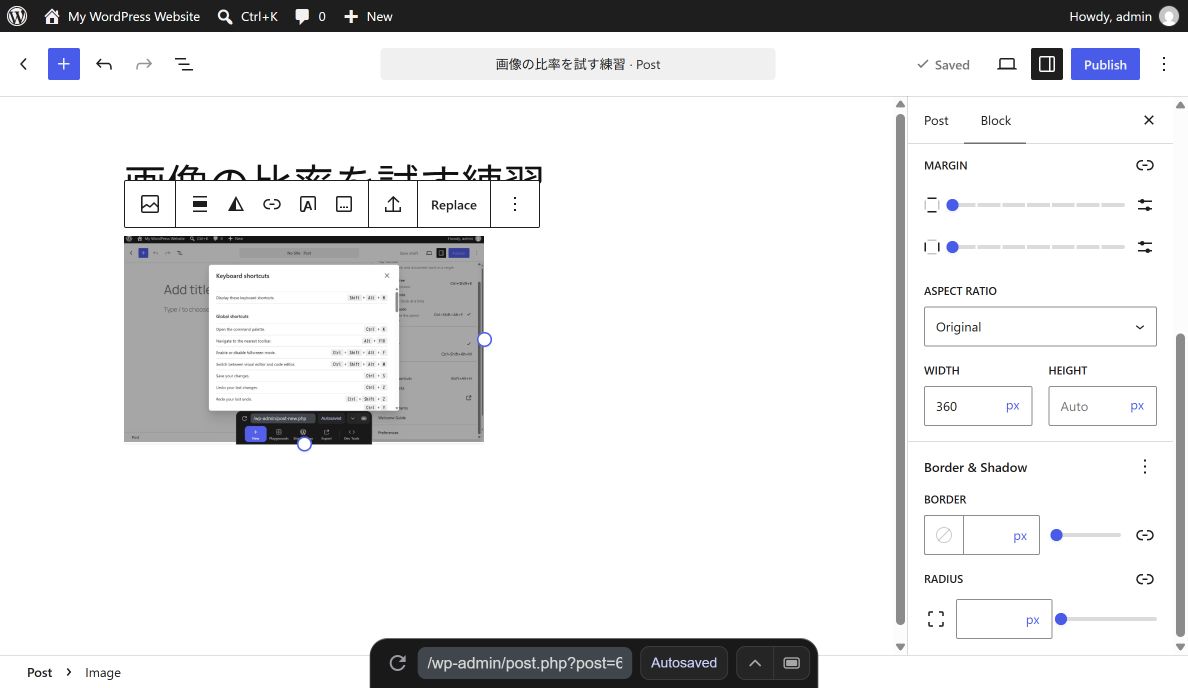
アスペクト比の変更だけでは元の画像ファイルは書き換わりません。メディアの「画像を編集」やツールバーの切り抜きとは分けて考えます。また、見た目の形を変えるだけではファイル容量を減らす対策にはなりません。
4.保存して、スマホでも内容を確認する
- 下書きは保存、公開済みの記事は更新します。
- プレビューまたは公開ページで、人物の顔、商品、画像内の文字が切れていないか確認します。
- スマホ幅で画像がはみ出さず、説明文と一緒に読めるか確かめます。
形をそろえることより、読者が必要な情報を見られることを優先してください。
関連する画像の操作
- 画像の表示サイズを調整する:クラシックエディターで大きさを変える手順。
- 画像ファイルを軽くする:表示幅とファイル容量を分けて確認。
- 画像の代替テキストを付ける:画像の内容や役割を言葉で伝える。
参考資料:WordPress.org「Image block」。操作画像は練習環境です。
サイトの準備に使えるサービス
これからWordPressの公開先を用意する方は、ドメインとサーバーの条件を比較して選べます。
ドメインを用意する

サーバーを用意する

コメント