画像ファイル自体のURLは、メディアライブラリの「ファイルの URL」欄で確認できます。画像を記事へ仮挿入して調べたり、保存先の文字列を推測したりする必要はありません。
ここでは、すでにアップロード済みの自分の画像を確認します。記事の本文も一緒に案内したい場合は、画像のURLではなく記事の公開URLを取得する方法を使ってください。
1.メディアライブラリで対象の画像を開く
- 管理画面の「メディア」→「ライブラリ」を開きます。
- 画像の名前で検索し、対象のファイル名と見た目を確かめます。
- リスト表示なら画像名または「編集」を開きます。グリッド表示なら画像のサムネイルを選んで詳細を開きます。
URLを調べるだけなら、タイトル・キャプション・代替テキストを変更する必要はありません。「完全に削除する」や「画像を編集」も使いません。
2.「ファイルの URL」を確認する
- リスト表示から開いた編集画面では、右側の保存欄にある「ファイルの URL」を探します。グリッド表示の詳細画面では右側の情報欄を確認します。
- ファイル名や拡張子も照合し、目的の画像を開いていることを確認します。
- URLを別の場所で使う場合は、欄の近くの「URL をクリップボードにコピー」を使います。リスト一覧には「URL をコピー」が表示される場合もあります。
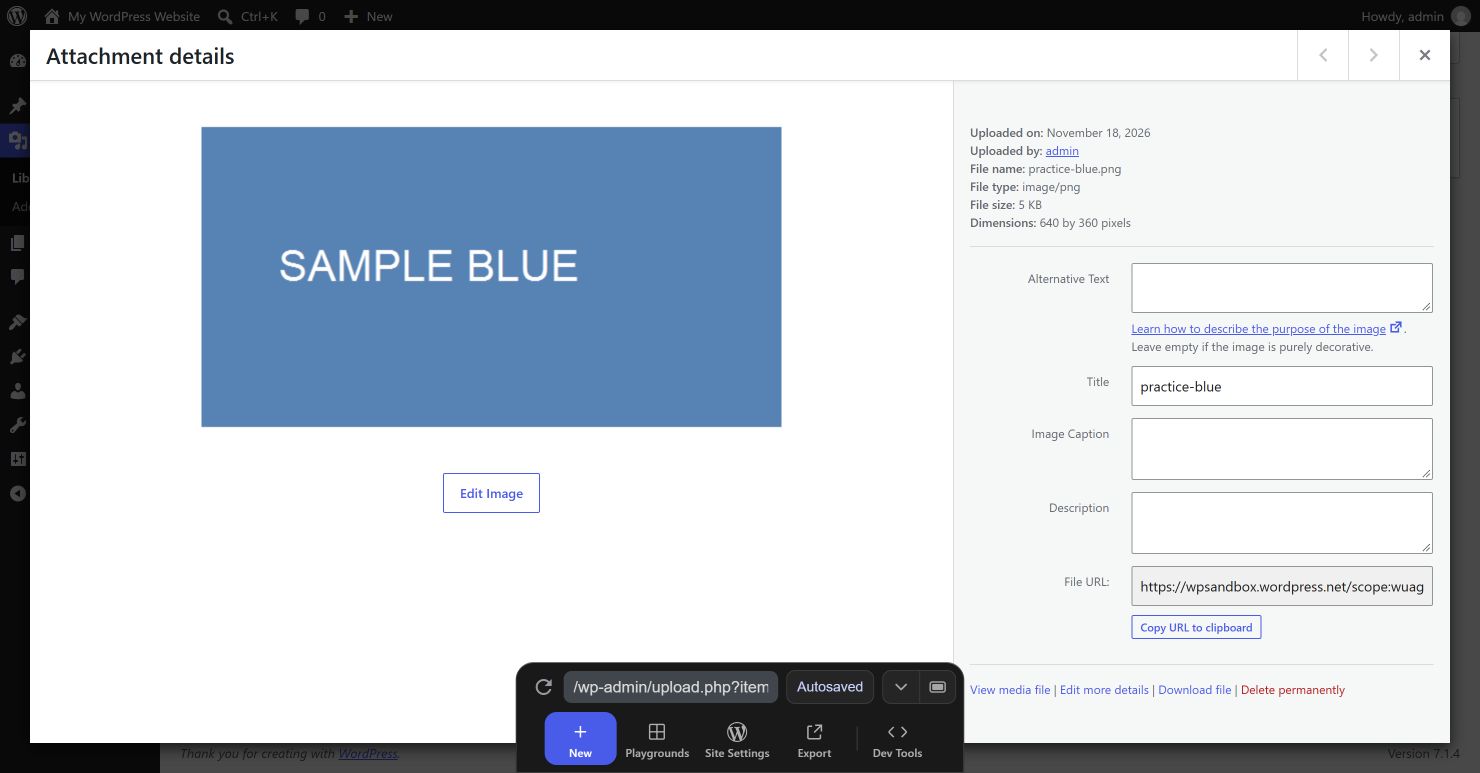
編集画面上部にある「パーマリンク」は、添付ページを指す場合があります。画像そのもののURLが必要なときは、上部のリンクではなく「ファイルの URL」欄を使い分けます。添付ページを開いた際の表示や転送はサイトによって異なります。
3.新しいタブで画像の内容を確かめる
- 取得したファイルURLを新しいタブで開きます。
- 目的の画像が表示され、似た名前の別画像ではないことを確認します。
- 貼り付け先で使う場合は、保存後にそのページからも表示を確認します。
確認例では、ファイルURL欄の末尾が「wp-media-details.jpg」で、開いた画像も同じ教材の練習画面でした。コピー用ボタンの表示は確認済みですが、この確認作業では共有クリップボードを変更しないため、ボタンの押下と貼り付けは行っていません。
URLを使う前に知っておきたいこと
- 画像のタイトルとファイル名は別です。管理用のタイトルを変更しても、同じ文字のURLに自動で変わるわけではありません。詳しくは画像タイトルとファイル名の違いへ。
- URLが分かることと、掲載してよいことは別です。自分で用意した画像や使用許可のある素材だけを使います。
- 記事の非公開設定だけで画像ファイルも保護されるとは限りません。秘密の資料を公開メディアへ載せないようにします。
- 元画像を削除すると、そのURLを使う場所にも影響します。確認のために削除や再アップロードはしません。
画像は開くのに本文で表示されない場合は、画像が表示されないときの確認方法で、記事側のURLと保存状態を見直してください。
コメント