

記事の冒頭だけを一覧に見せて、続きは記事を開いて読んでもらいたいときに使うのが「続きを読む」の区切りです。クラシックエディターで挿入する場所、外す方法、確認する画面を順番に紹介します。
「続きを読む」と横線・改ページの違い
「続きを読む」は、本文の導入部分と続きの境目を指定します。文章を見た目の横線で区切る機能でも、記事を2ページに分ける「改ページ」でもありません。
一覧が本文表示を使う場合に役立つ機能です。カード型の一覧で抜粋を表示するテーマでは、区切りを入れても一覧の文章量が変わらないことがあります。まず、自分のサイトで何を変えたいかを確かめましょう。
① 続きを始める位置にカーソルを置く
- 投稿から記事の編集画面を開き、ビジュアルを選びます。
- 記事の導入文を書き、その続きの段落を用意します。
- 続きとして読ませたい段落の先頭をクリックします。
導入文には「この記事で何ができるか」を短く書くと、読者が続きを読むか判断しやすくなります。見出しの途中やリンクの文字の途中には区切りを入れません。
② 「続きを読む」タグを挿入する
- ツールバーの「続きを読む」タグを挿入ボタンを押します。マウスを重ねるとボタン名を確認できます。
- 本文の編集欄にMOREと書かれた点線が表示されます。
- 点線より後ろに続きの文章があることを確かめます。
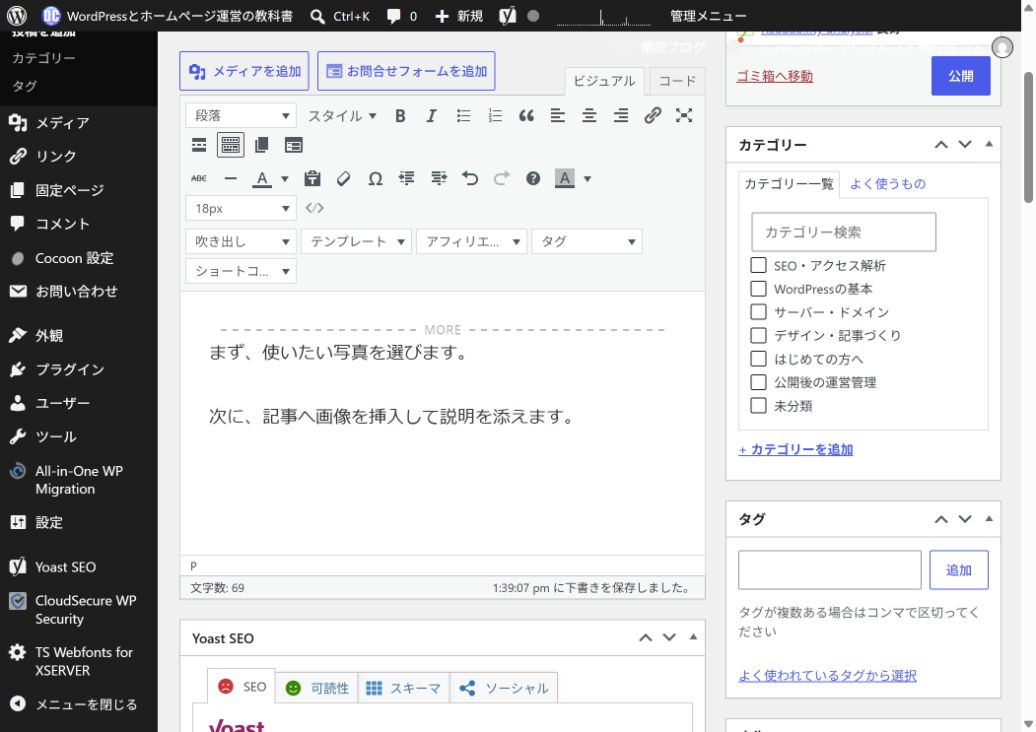
この点線は編集用の目印です。記事単体のページで、そのまま横線として表示されるものではありません。
③ 区切りを外して文章を残す
- 編集欄のコードタブを開きます。
- 区切り位置にある
<!--more-->を探します。 - このタグだけを選んで削除します。前後の文章は残します。
- ビジュアルへ戻り、MOREの点線が消えて文章が残っていることを確認します。
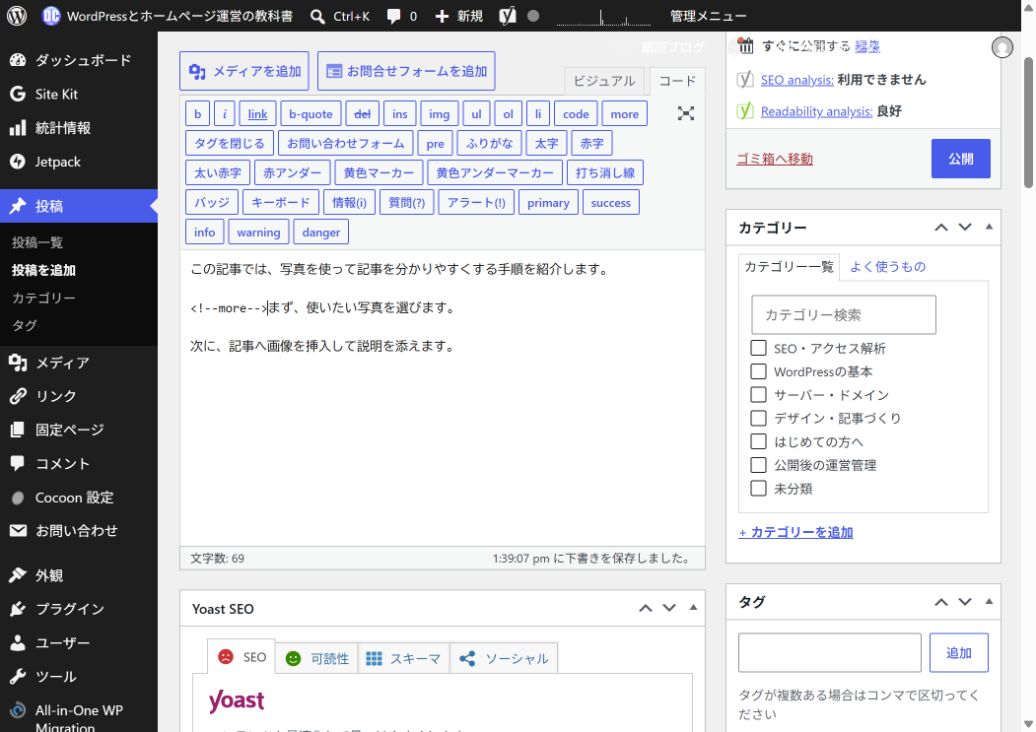
位置を変えたい場合は、いったんタグを外してから、新しい位置にカーソルを置いて挿入し直します。
④ 保存後は一覧と記事の両方を確認する
- 編集中の記事を下書き保存または更新します。
- 記事のプレビューで、区切りの後ろまで本文が続いていることを確認します。
- 公開済みの記事では、投稿一覧やカテゴリー別一覧も開き、導入文や記事へのリンクを確認します。
- 記事を開いて、続きの文章や画像が欠けていないか確かめます。
記事単体のプレビューだけでは、一覧の見え方は確認できません。一覧が抜粋・カード表示の場合は、MOREを何度も追加せず、現在の一覧表示に合った導入文を整えましょう。スマホでも一覧から記事を開けることを確認します。
カテゴリー別一覧から記事を見つける方法、下書き保存と再編集、公開前チェックリストも参考にしてください。
これからWordPressを始める方へ
記事を作る場所を用意する段階なら、サーバー選びのガイドで費用やバックアップなどの条件を確認してください。記事の編集機能と、サイトを運営するための契約を分けて考えると準備を進めやすくなります。


コメント