
Cocoonで記事を書いたのに目次が出ないときは、すぐにプラグインを追加せず、記事ごとの設定 → 本文の見出し → Cocoonの表示条件の順に確認します。短い記事では、目次を表示する条件を満たしていないだけの場合もあります。
1.「目次を表示しない」にチェックがないか
- 管理画面の投稿 → 投稿一覧から対象の記事を開きます。
- 記事編集画面のページ設定を探します。
- 目次を表示しないにチェックが入っていれば、その記事では目次が非表示になります。目次を出す記事ならチェックを外して更新します。
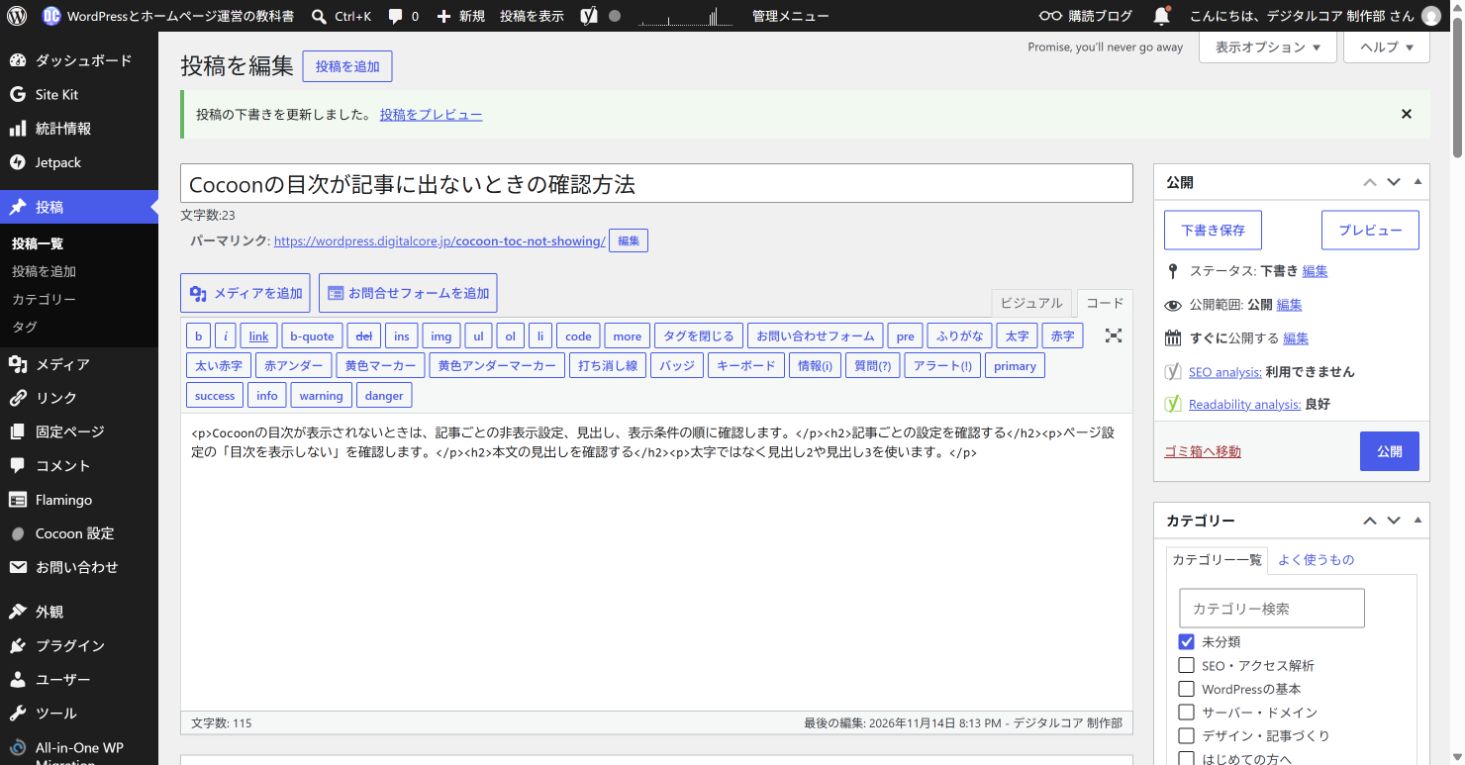
画像はクラシックエディターの右側です。ブロックエディターの場合も記事のCocoon設定・ページ設定を探します。ほかの記事で目次が出ているなら、まず対象記事だけの設定と本文に絞ると調べやすくなります。
2.太字ではなく「見出し」を使っているか
- 本文の区切りに使っている文字を選びます。
- クラシックエディターなら段落の種類、ブロックエディターならブロックの種類を確認します。
- 章のタイトルには見出し2、その中の小見出しには見出し3を使います。
文字を大きくしたり太字にしたりしただけでは、目次用の見出しにはなりません。記事タイトルをもう一度本文に見出し1として入れる必要もありません。操作は見出し2・見出し3の付け方で確認できます。
まず内容に合う見出し2を入れて記事を整理してください。目次を出すためだけに、中身のない見出しを増やす必要はありません。
3.Cocoonの「目次の表示」と表示ページを確認する
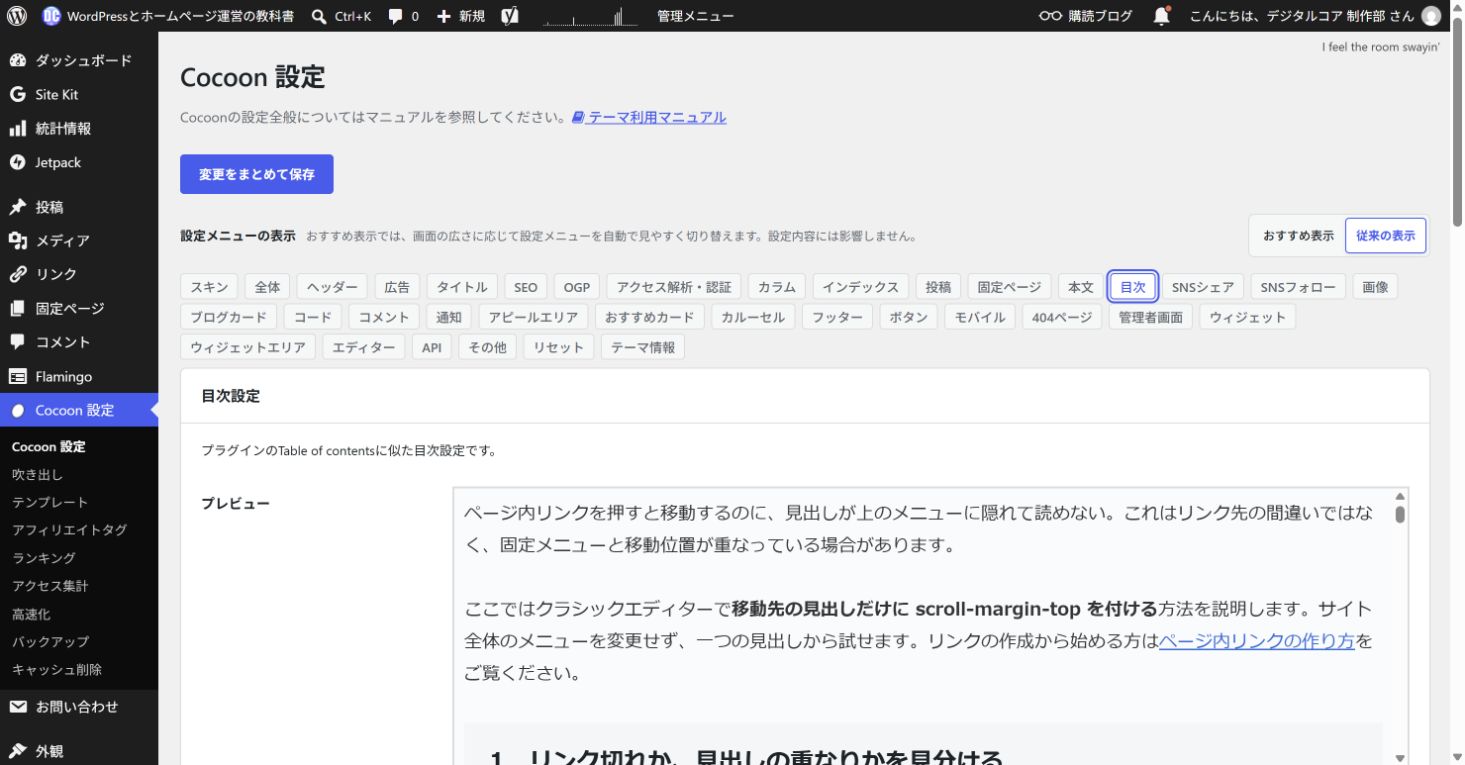
- 管理画面のCocoon設定を開き、目次を選びます。
- 目次を表示するが有効か確認します。
- 表示ページで、投稿記事なら「投稿ページ」、固定ページなら「固定ページ」が対象になっているか確認します。
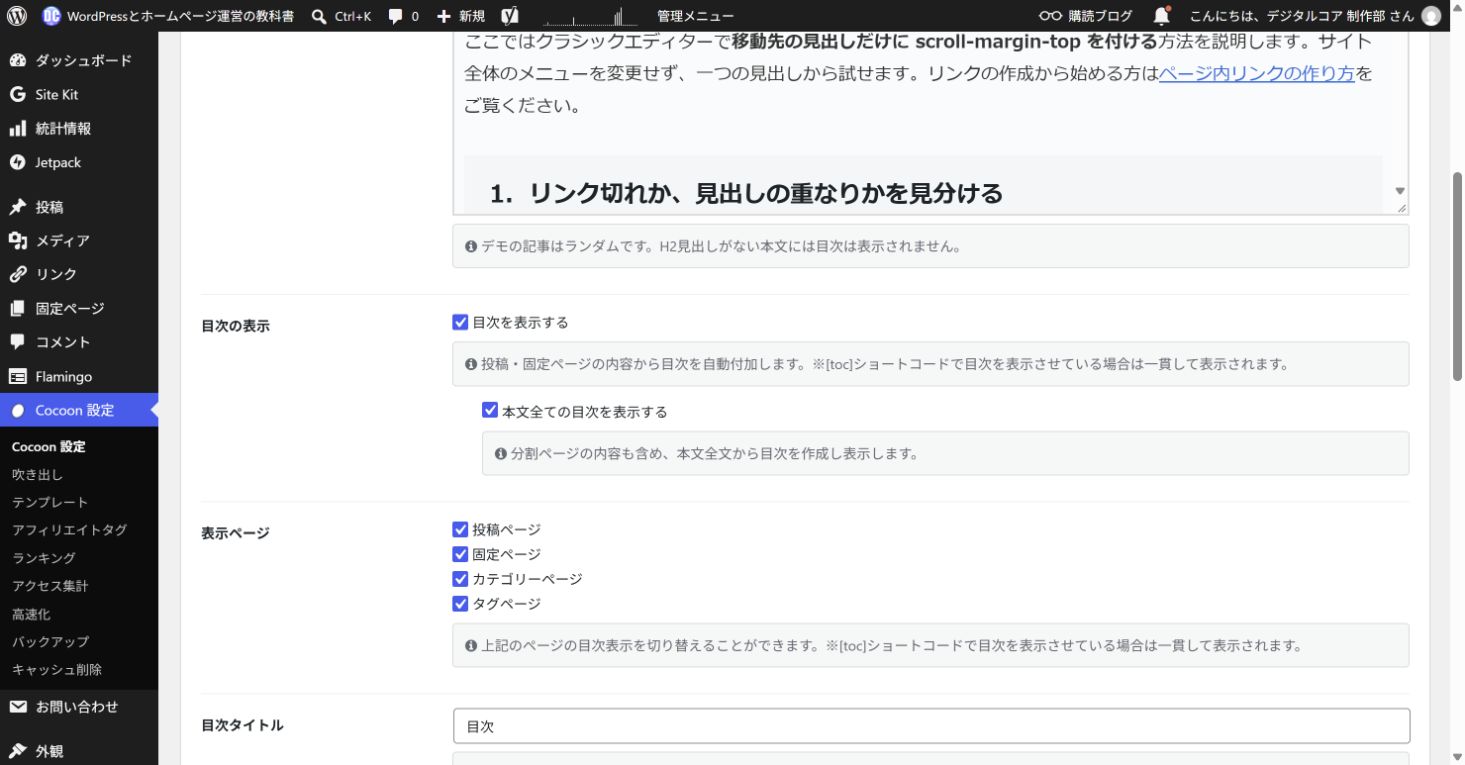
この設定は1記事だけの変更ではありません。自分が管理するサイトで変更する場合は影響範囲を確認し、必要な項目だけ変更して変更をまとめて保存します。個別記事の問題なら、先に記事側で解決できるか確認しましょう。
4.見出し数と「目次表示の深さ」を照合する
- 同じ画面の表示条件を確認します。
- 記事にある見出し数が、設定された数以上になっているか確認します。
- 目次表示の深さも確認します。見出し3まで表示したいのに見出し2までの設定なら、小見出しは目次に出ません。
「目次」という枠だけが見えて中身が見えない場合は、開くを押して展開できるか確認してください。目次自体がない状態と、折りたたまれている状態は別です。
5.保存後の記事ページで確かめる
- 本文や記事個別設定を変更したら、記事の更新または下書き保存を押します。
- 公開済みなら通常URL、下書きならプレビューを開き直します。
- 目次が出ていることに加え、目次の項目を押して目的の見出しへ移動するか確認します。
- スマホでも、項目名が読めて押しやすいか確認します。
それでも出ない場合は、どの記事で出る・出ないか、見出し数、個別設定、目次プラグインの有無を記録して切り分けます。原因が分からないまま全プラグインを停止したり、サイト全体を初期化したりする必要はありません。
移動はできても見出しが隠れる場合は固定メニューと見出しの重なりを直す方法へ。記事全体の仕上げは公開前チェックリストを使ってください。
これからWordPressのサイトを用意する方へ
この記事の操作はWordPressの編集機能です。すでにサイトがある方は契約し直す必要はありません。新しく始める方はサーバーとドメインの選び方で更新費用・バックアップ・サポートを確認しましょう。サーバーにドメインが含まれる場合もあるため、二重契約を避けます。
ドメインを用意する

サーバーを用意する


コメント