
複数の記事に同じカテゴリーを付けるときは、「投稿一覧」で対象を選び、「一括操作」の編集から追加できます。記事の本文を一つずつ開く必要はありません。
ただし、標準の一括編集はカテゴリーを追加する操作です。元のカテゴリーを消して別のカテゴリーだけにする「付け替え」とは分けて進めましょう。ここでは、架空の「春の体験会」「夏の体験会」に、既存の「イベント」をまとめて付けます。
始める前に、追加する分類と対象の記事を決める
- 追加するカテゴリーがすでにあることを確認します。同じ意味の分類を重ねて作る必要はありません。
- まずは数件に絞り、記事名を見て対象を決めます。別の人が編集中の記事は、その編集が終わってから扱います。
- 公開済み記事のURLにカテゴリー名を含む場合は、変更前のURLも控えてください。分類変更によるURLへの影響を確認してから、まとめて処理します。
分類の決め方はカテゴリーとタグの使い分けへ。1件だけ直したい場合はクイック編集でタイトル・カテゴリーを直す方法が向いています。
① 投稿一覧で、追加したい記事だけを選ぶ
- 管理画面の「投稿」→「投稿一覧」を開きます。
- 記事が多い場合は、検索や日付・カテゴリーの絞り込みで対象を探します。絞り込み後も、表示された記事名を確認します。
- 対象の記事の左側だけにチェックを付けます。見出し行の「すべて選択」を使う前に、対象外の記事が混ざっていないか確かめます。
- 「一括操作」で「編集」を選び、「適用」を押します。
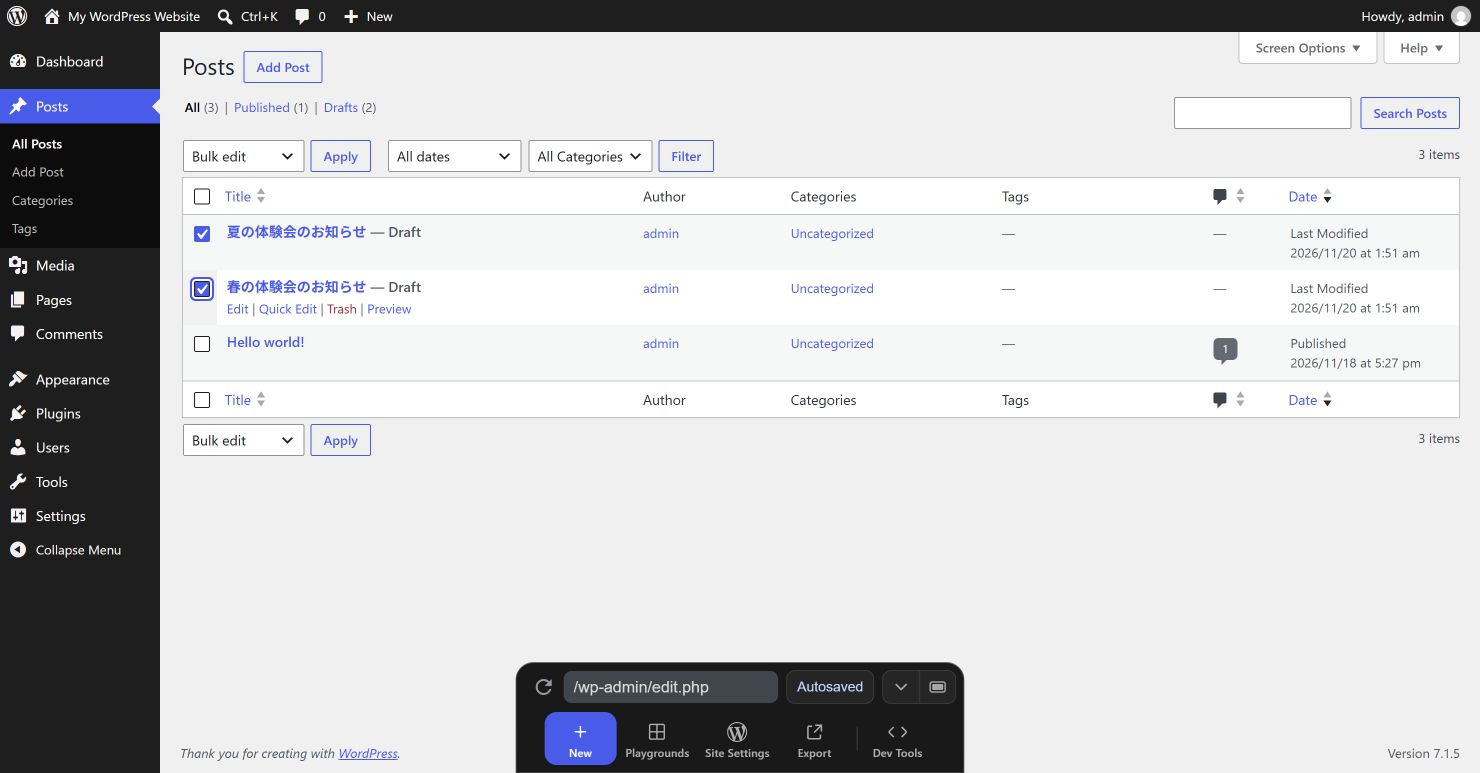
② カテゴリーを追加し、ほかの設定を変えずに更新する
- 開いた一括編集欄で、対象の記事名を確認します。間違った記事があれば、その名前の横の×で対象から外します。これは記事の削除ではありません。
- カテゴリー欄で、追加したい名前にチェックを付けます。例では「イベント」です。
- 公開状態など、今回変えない項目は「変更なし」のままにします。タグ欄にも不要な語を入れません。
- 対象と分類を見直し、「更新」を押します。
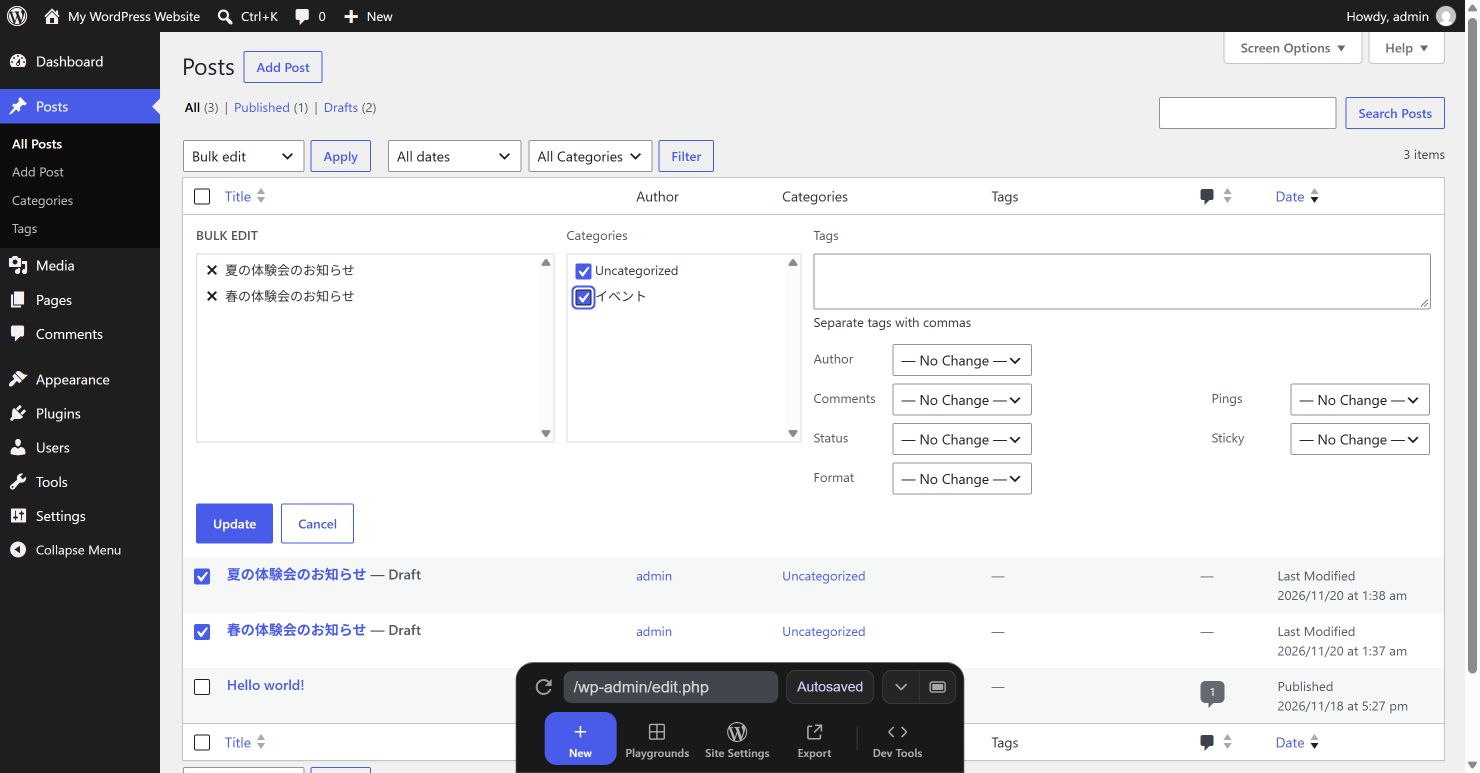
③ 一覧に戻り、対象ごとの保存結果を確かめる
- 更新後の投稿一覧で、対象の記事のカテゴリー列に追加した名前があるか確認します。
- 元の分類が残っていること、公開済み・下書きなどの状態が変わっていないことを確認します。
- 選んでいない記事の分類も見て、対象を取り違えていないか確かめます。
- 公開済み記事は通常のURLで開き、分類名から一覧へ進めるか確認します。URLに分類名を含む場合は、元の案内リンクからも開けるかを確認します。
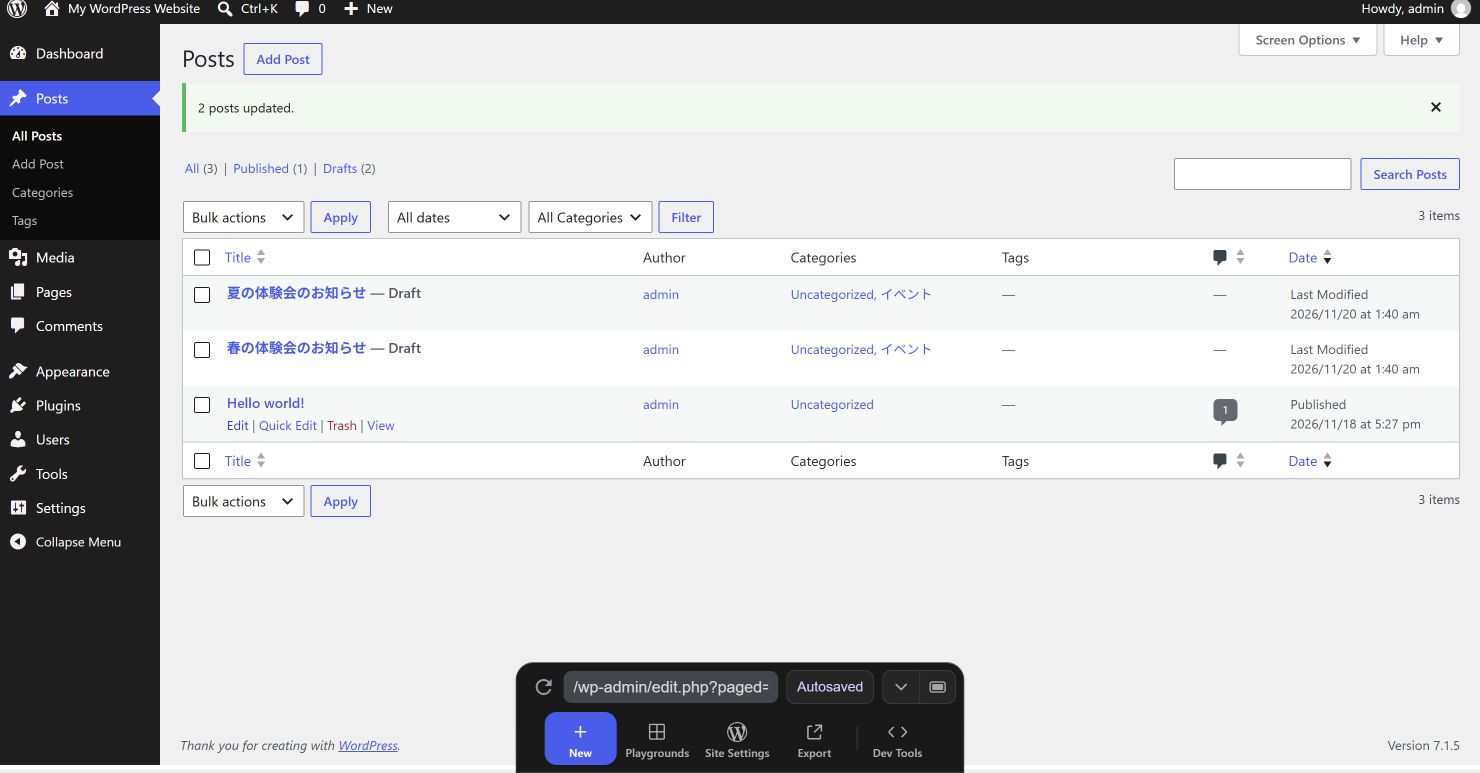
カテゴリー列が見えない場合は、投稿一覧の表示オプションで列を整える方法を確認してください。下書きは一般公開のカテゴリー一覧には出ないので、まず管理画面の一覧で保存結果を確認します。
元のカテゴリーを外したいときは、個別に直す
一括追加の後に「未分類」が残っていても、追加に失敗したわけではありません。標準の一括編集では、カテゴリーの置換・削除はできません。
不要な分類を外す場合は、対象の記事を個別のクイック編集または編集画面で開き、必要なカテゴリーを残して不要なチェックを外し、更新します。一括編集のチェックを外すだけで、各記事から分類を削除できるとは考えないでください。
誤って追加した場合も、対象を確認して個別に戻します。カテゴリーそのものを削除すると他の記事にも関係するため、この記事の整理のために分類全体を削除する必要はありません。
次に整理すること
同じ分類の記事がまとまったら、読者が次に読む記事へ進めるよう、本文に関連記事リンクを入れると探しやすくなります。作業全体は記事づくりガイドから選べます。
コメント