
WordPressのブロックエディターでは、「スタイルをコピー」→「スタイルを貼り付け」で、文章を変えずに別の段落へ背景色や文字サイズを移せます。「内容は違うけれど、案内の見た目だけ揃えたい」ときに使う操作です。
ここでは、見学と相談の受付案内を例に、段落から段落へスタイルをコピーします。画像は英語表示のWordPress Playgroundの練習画面です。クラシックエディターの文字色ボタンとは別の操作です。
本文のコピーと、スタイルのコピーの違い
- コピー/複製:文章も含めて同じ内容を使いたいとき。
- スタイルをコピー/貼り付け:すでに書いた別の文章を残して、色や文字サイズなどを揃えたいとき。
貼り付け先に設定済みのスタイルがある場合は、見た目が変わります。最初は同じ種類のブロック同士で試し、必要な部分が揃ったか確認しましょう。
① 見本にする段落からスタイルをコピーする
- 見本にする段落を選び、右側のブロック設定で背景色や文字サイズを整えます。
- その段落のツールバーにある三点メニュー(オプション)を開きます。
- 「スタイルをコピー」を選びます。英語表示ではCopy stylesです。
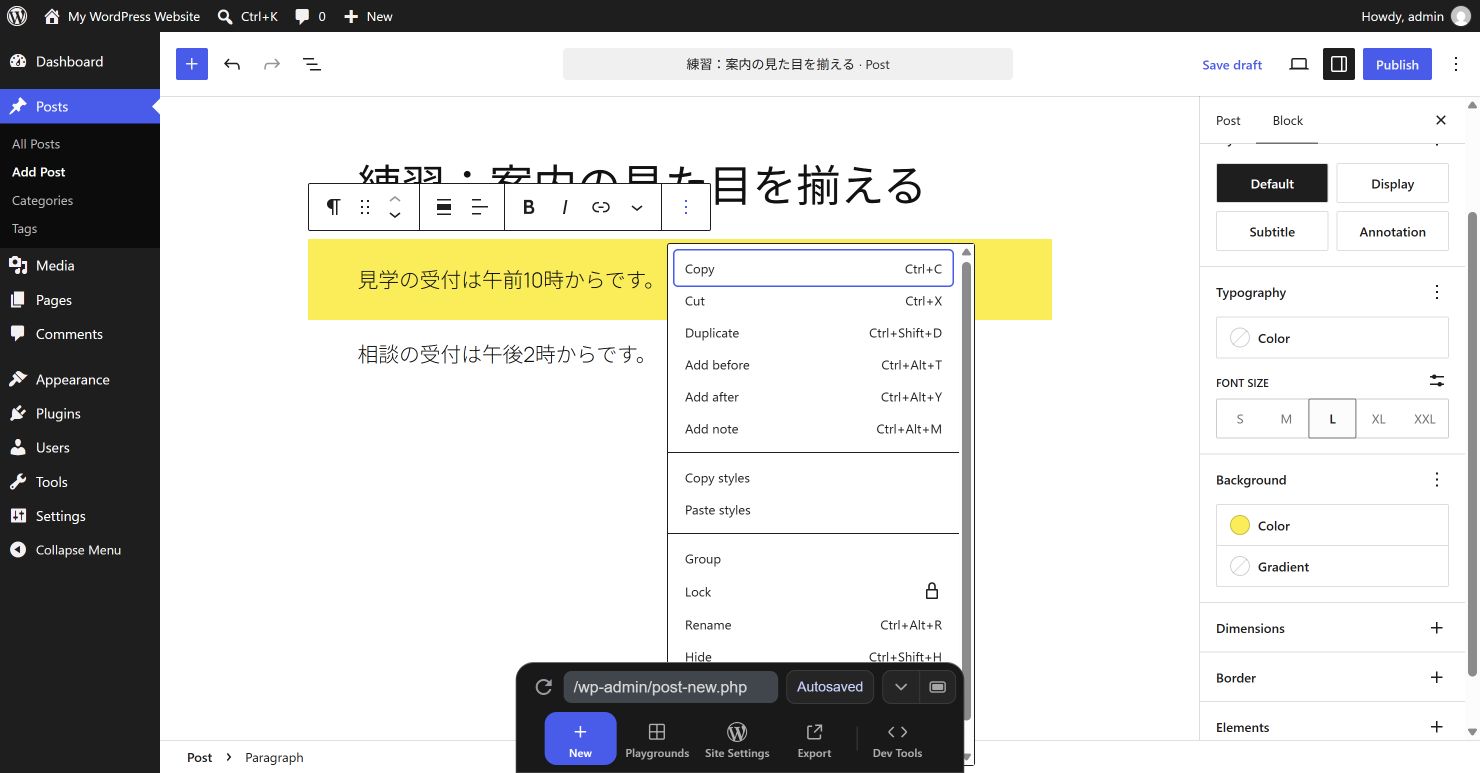
例では「見学の受付は午前10時からです。」の段落に、黄色い背景と大きい文字サイズを設定しました。文字の一部分を選ぶのではなく、段落ブロック全体のスタイルをコピーします。
② 別の段落へスタイルを貼り付ける
- 見た目を揃えたい段落を選びます。例では「相談の受付は午後2時からです。」です。
- 貼り付け先の段落の三点メニューを開きます。
- 「スタイルを貼り付け」を選びます。英語表示ではPaste stylesです。
段落を選びにくい場合は、リストビューでブロックを選ぶ方法を使います。リストビューの対象行にある三点メニューからも、同じ操作を選べます。
③ 文章を残したまま見た目が揃ったか確認する
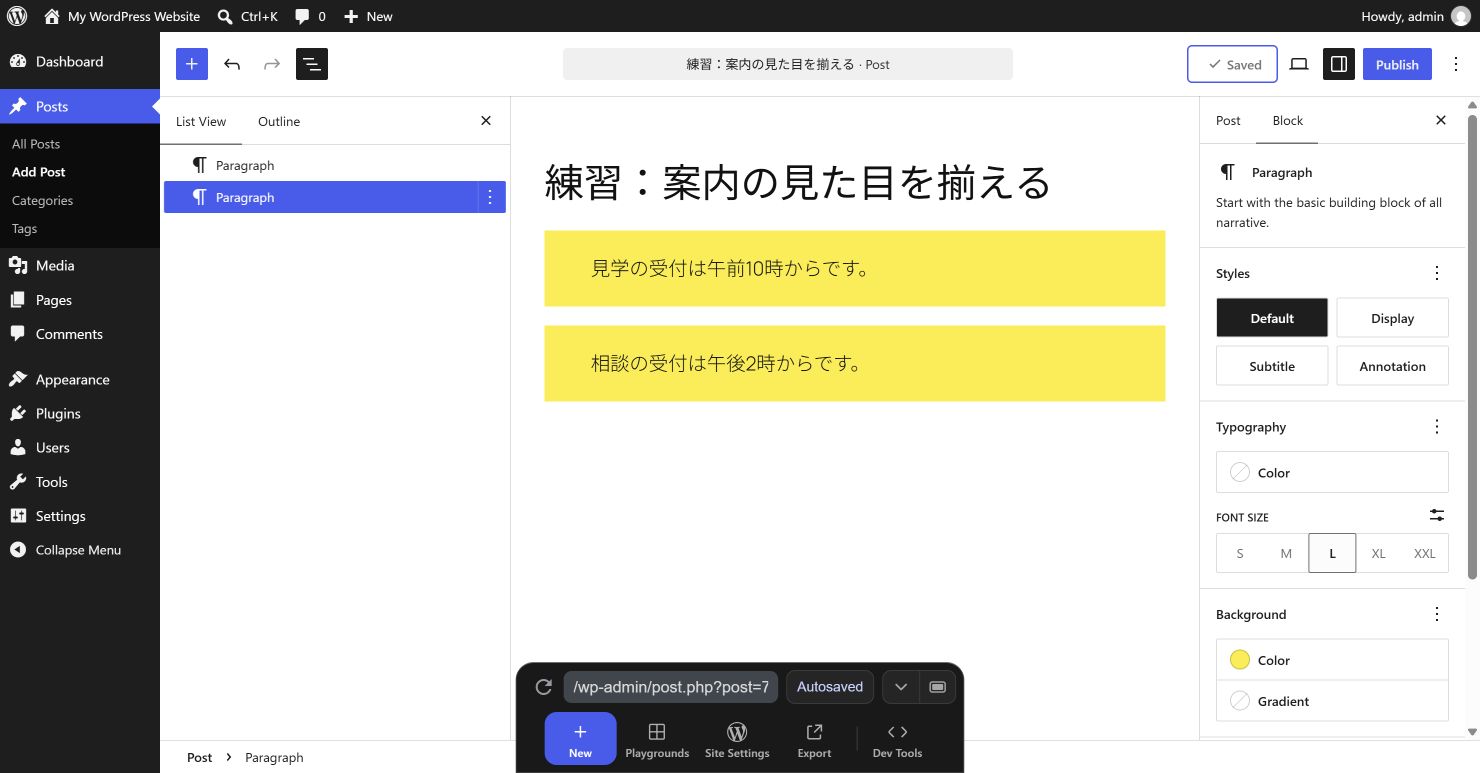
- 貼り付け先の文章が、元の文章のまま残っている。
- 背景色と文字サイズなど、揃えたい項目が反映されている。
- 文字と背景の色に十分な差があり、読みやすい。
合わなければ、編集画面上部の「元に戻す」をすぐに押します。練習では、貼り付け先の背景色と文字サイズだけが元に戻り、見本の段落と両方の文章が残ることを確認しました。
保存後はパソコンとスマホの表示も見る
- 新しい記事は下書き保存、公開済みの記事は内容を確認して更新します。
- プレビューを開き、背景の範囲と文章の読みやすさを見ます。
- スマホ幅に切り替え、文字が大きすぎないか、短い案内が不自然に細かく折り返していないか確認します。
スタイルを貼り付けても、2つの段落が自動で連動するわけではありません。後から片方を変更した場合は、必要に応じてもう一度揃えます。
貼り付けできないとき
まず、見本の段落で「スタイルをコピー」を選び直し、貼り付け先の段落を選んでいるか確認します。ブラウザーのクリップボードへのアクセスが許可されていないと、貼り付けに進めない場合があります。その場で操作できなければ、右側のブロック設定で同じ色や文字サイズを指定する方法でも揃えられます。
文章の一部だけを色付けしたい場合は、ブロックエディターで一部分の文字色を変える方法へ進んでください。記事全体の編集の流れは記事づくりガイドで確認できます。
コメント