
長い記事を「1」「2」のページに分けたいときは、ページ区切りブロックを本文の途中に入れます。区切りの後にある本文は2ページ目へ移り、読者はページ番号を押して続きを読めます。
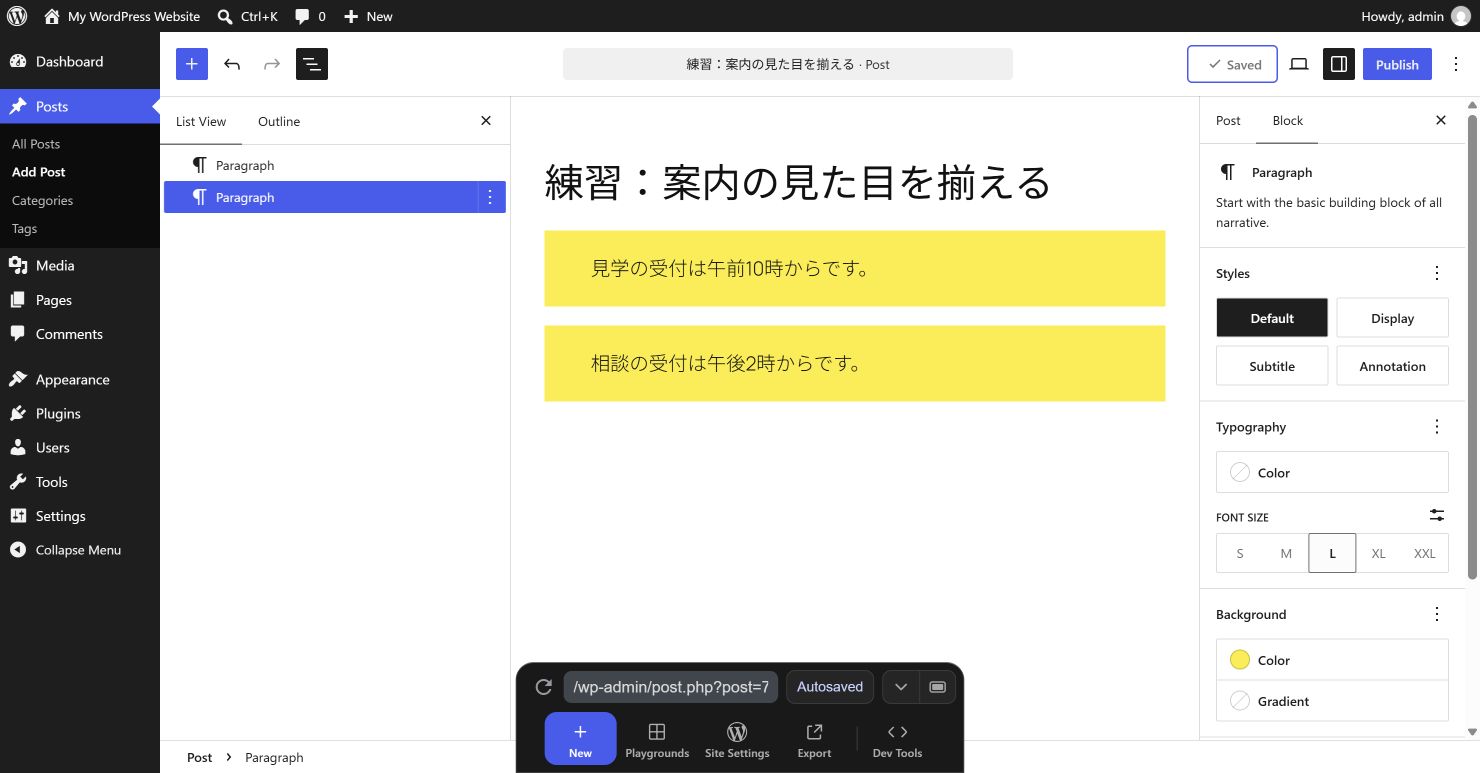
この記事では、ブロックエディターで区切りを入れ、2ページ目を確認し、本文を残して1ページに戻すところまで説明します。画像は架空の見学案内を使ったWordPress Playgroundの英語版練習画面です。画像内のPage Breakが「ページ区切り」(「改ページ」と表記される場合もあります)に当たります。
「続きを読む」「区切り線」との違い
- ページ区切り:1本の記事を複数ページに分けます。
- 続きを読む:記事一覧などに表示する導入部分を区切るためのものです。
- 区切り線:同じページの中に線を入れ、話題の境目を示します。
一覧を短くしたい場合は、「続きを読む」の区切りを入れる方法へ進んでください。この記事では、記事を開いた後の本文を分けます。
① 分けたい場所にページ区切りを入れる
- 記事の編集画面で、1ページ目の最後にしたい段落の末尾を選びます。
- Enterを押して空の段落を作り、
/page-breakと入力します。 - 候補のPage Break(ページ区切り)を選び、Enterで確定します。
- 区切りの後ろに、2ページ目にしたい本文があることを確認します。続けて書く場合は区切りを選んでEnterを押し、次の段落へ入力します。
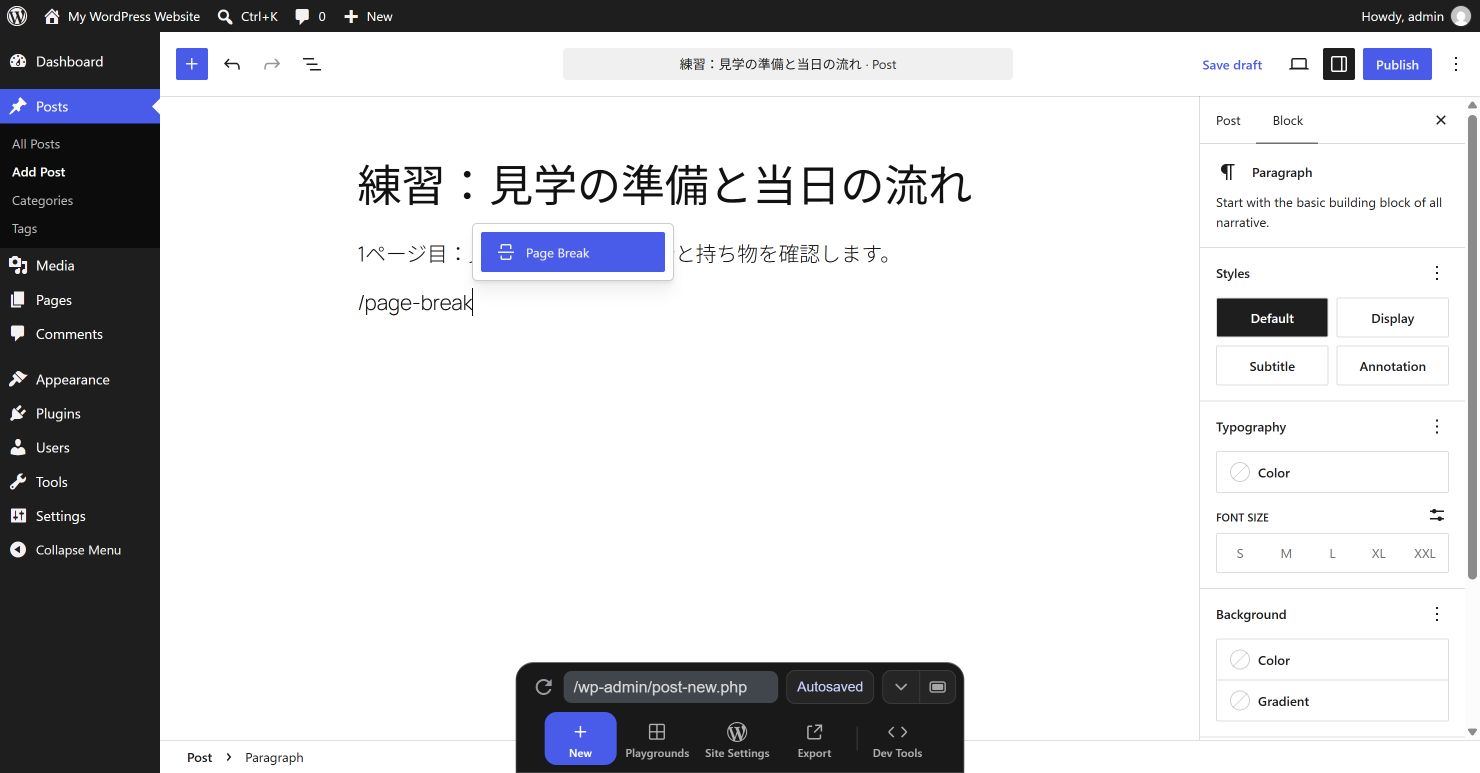
本文を一通り書いてから、話題や章の境目に入れると位置を決めやすくなります。見出しだけを前のページに残さず、その見出しと説明が一緒に読める場所で区切りましょう。
② リストビューで前後の段落を確かめる
- 画面上部のリストビューを開きます。練習画面では上部のDocument Overviewから開いています。
- 段落 → ページ区切り → 段落の順になっているか確認します。
- 区切りが記事の先頭や末尾に入り、内容のないページを作っていないか見直します。
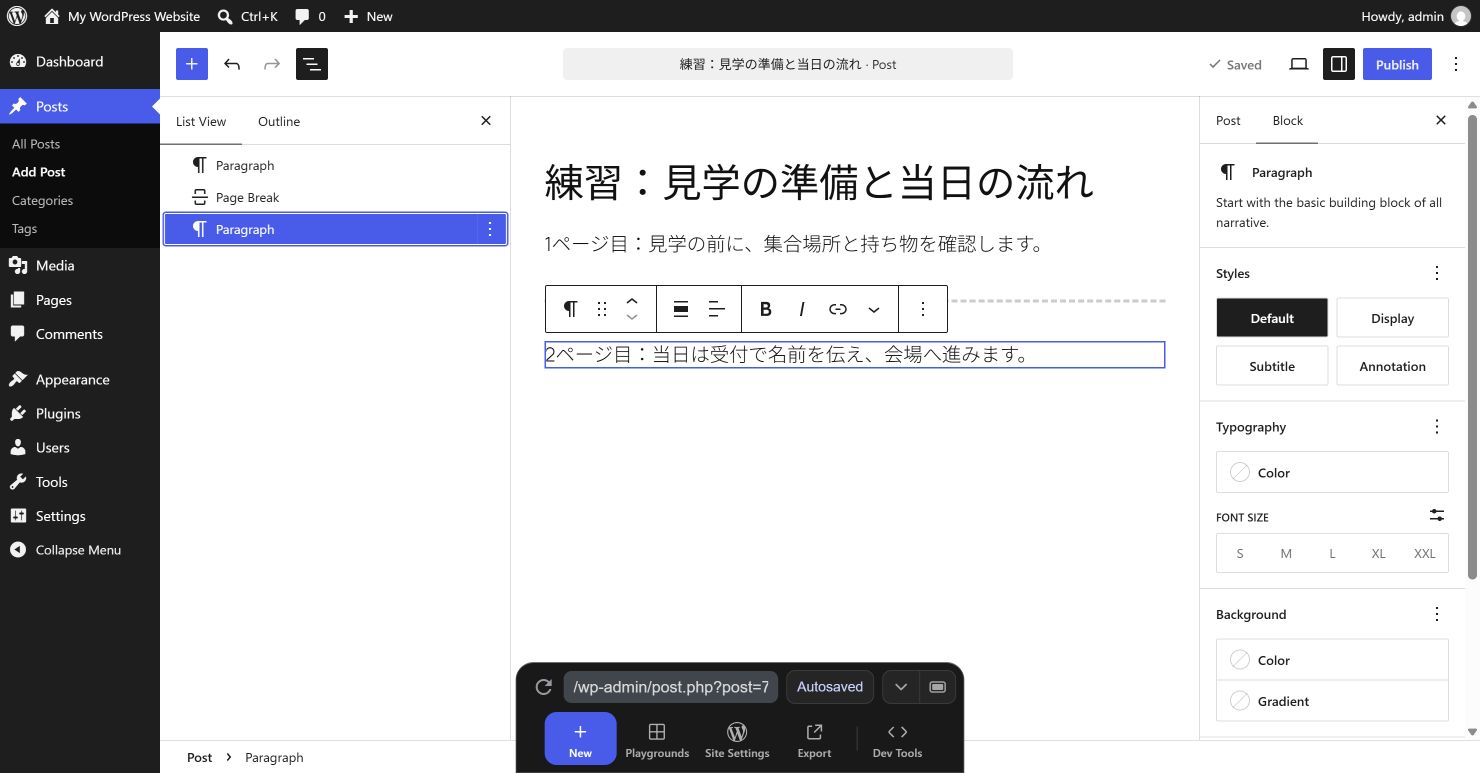
選ぶブロックが分かりにくいときは、リストビューでブロックを選ぶ方法も参照してください。
③ 保存して、ページ番号から後半へ進む
- 下書きを保存し、プレビューを開きます。
- 1ページ目に前半だけが表示され、本文の下に1・2などのページ番号があることを確認します。
- 2を押して後半が表示されるか確かめます。続いて1を押して前半へ戻ります。
- スマホ幅でも番号を押せるか、画像や表がはみ出していないかを確認します。公開・更新後は通常の記事URLでも同じ順で確認します。
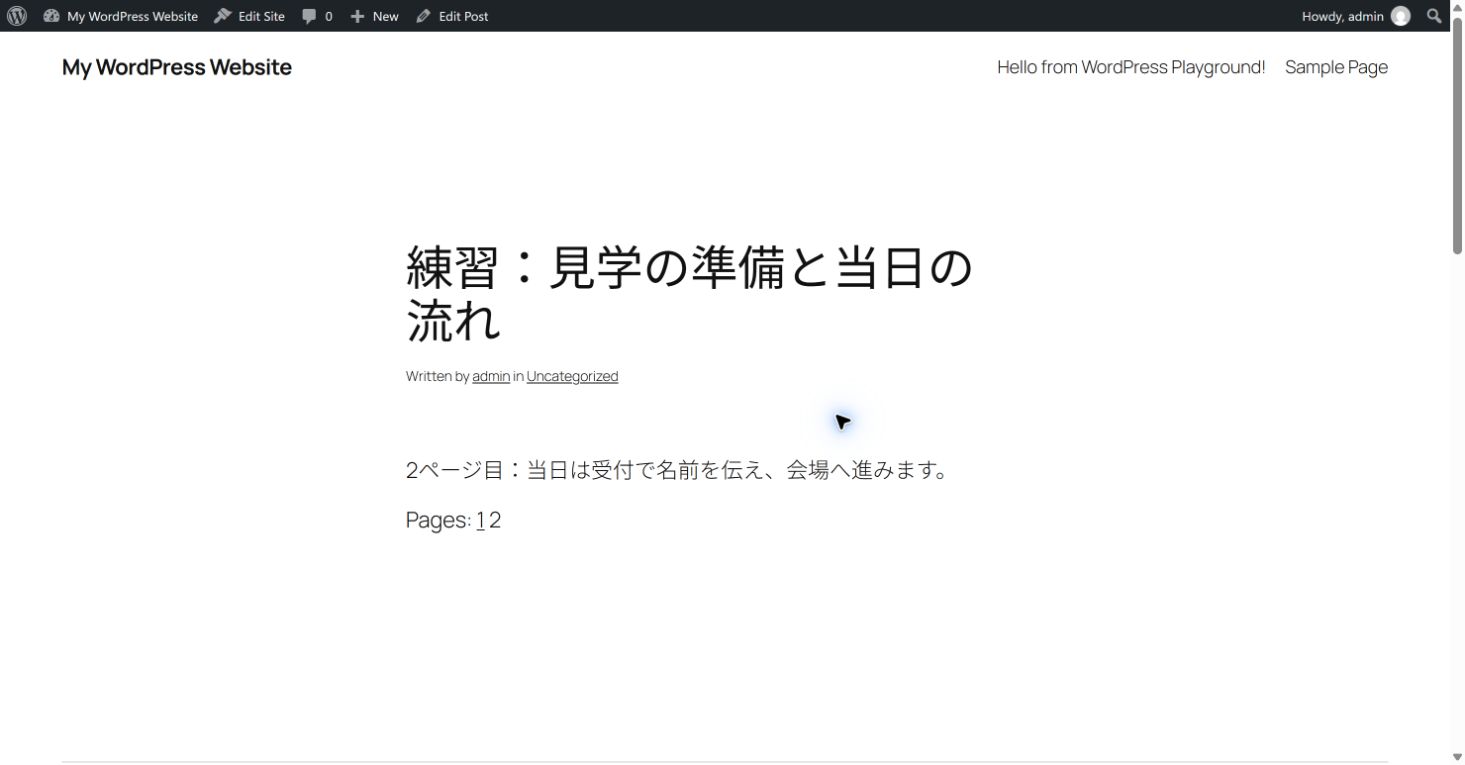
ページ番号の見た目や位置はテーマが表示します。後半が見えないのにページ番号も出ない場合は、そのまま公開せず、いったん区切りを外して本文が全部読める状態に戻してください。本文を短い節に整理するだけなら、ページを分けずに見出しを付ける方法も選べます。
④ 本文を残して、1ページへ戻す
- 編集画面のリストビューで、ページ区切りだけを選びます。前後の段落をまとめて選ばないようにします。
- そのブロックの三点メニューを開き、削除を選びます。練習画面ではOptions → Deleteです。
- 前後の本文が残っていることを確かめて保存します。公開済みの記事なら更新します。
- プレビューまたは通常の記事URLを開き直し、前半と後半を続けて読めること、不要なページ番号が消えたことを確認します。
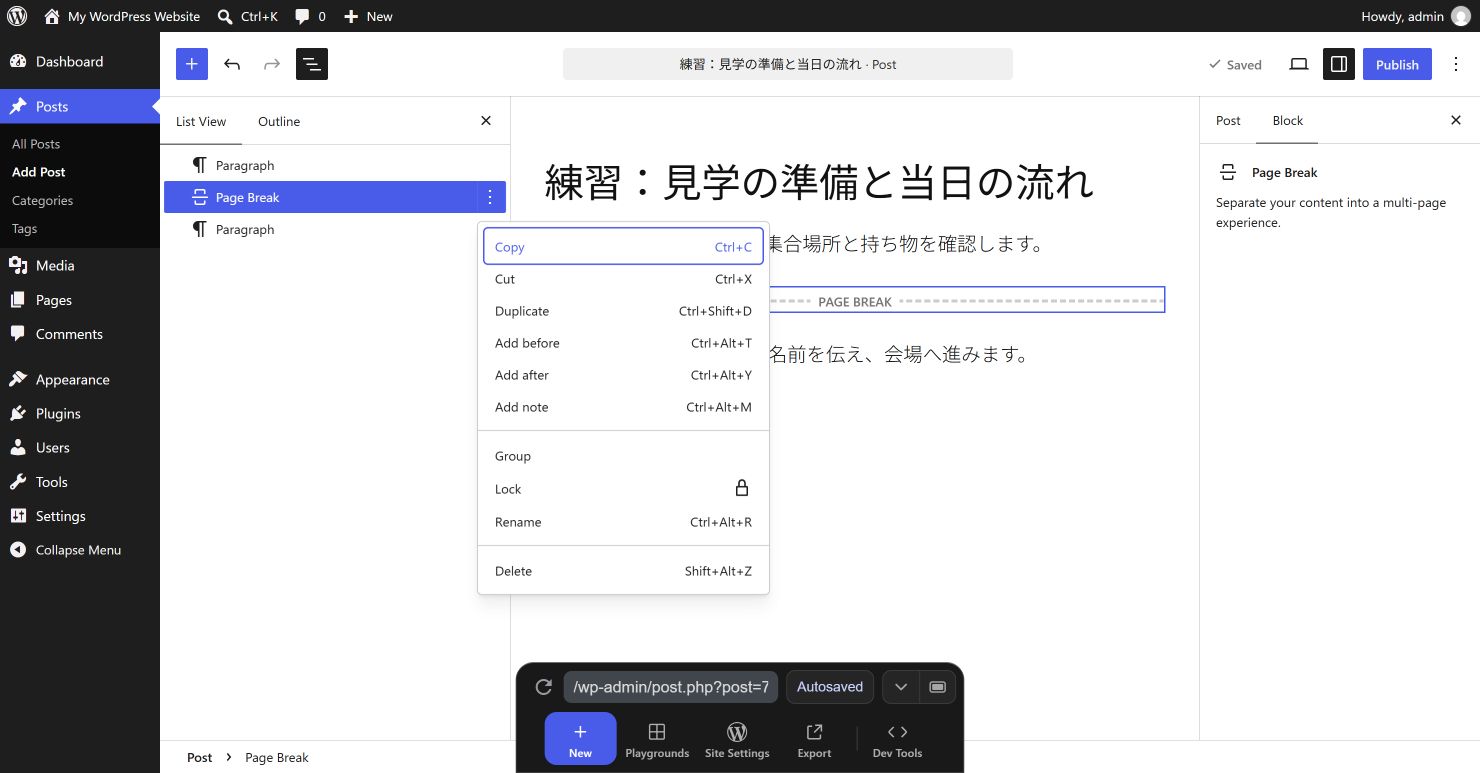
分割する前に、読み進めやすさで判断する
ページを分けると、読者は続きを読むために番号を押す必要があります。短い説明や、前後を見比べたい表・手順は1ページのままにし、長い章ごとに読む記事で使いましょう。まずは1か所だけ区切り、前後を行き来しても内容が分かるか確かめると判断しやすくなります。
ページを分けずに読みやすくしたいときは、見出しの付け方へ。公開前の見直しは、公開前チェックリストで進められます。
コメント