

文章を引用するときは、引用部分と自分の説明を分け、どの文章を参照したか分かる出典を添えます。ここではクラシックエディターの引用ボタンとリンクの挿入を、実画面で説明します。操作例には、この教科書の「見出しの付け方」にある短い一文を使っています。
1.引用する文章を別の段落に書く
- 投稿の編集画面を開き、ビジュアルに切り替えます。
- 自分の説明、引用する文章、出典を、それぞれ別の段落に分けて入力します。
- 引用する段落の中をクリックし、ツールバーの引用(“の形のボタン)を押します。
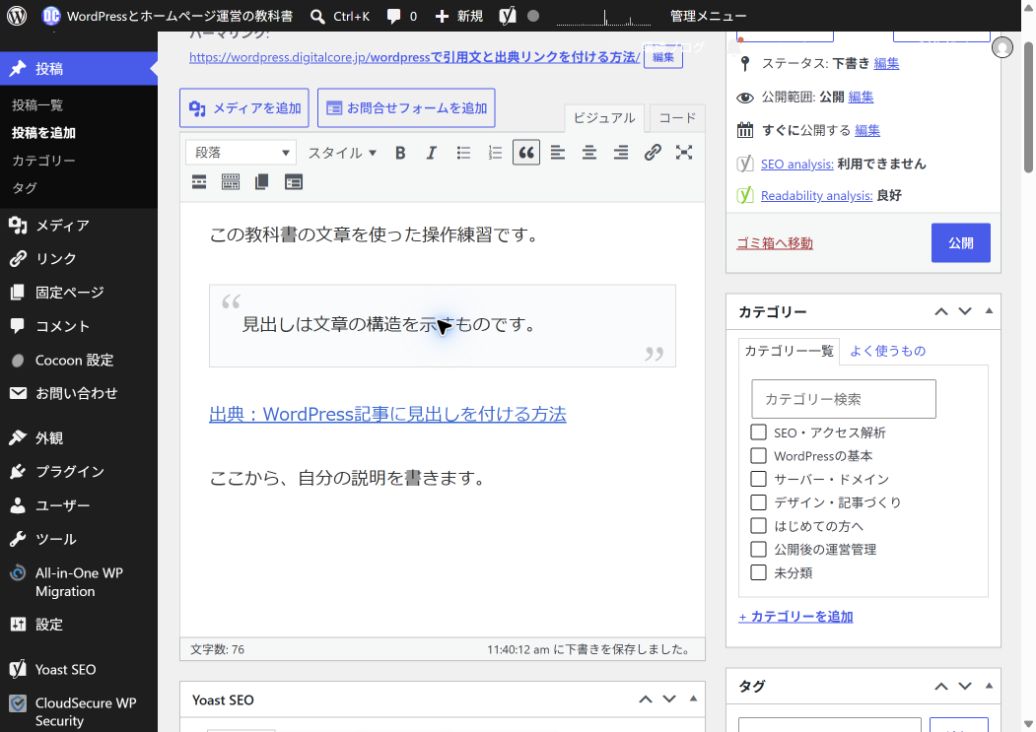
短い操作例は次のようになります。
見出しは文章の構造を示すものです。
出典:この教科書「WordPress記事に見出しを付ける方法」
この例では、見出しと太字の違いを説明するために一文を取り出しています。引用した文章の後には、自分が伝えたい説明を続けましょう。
2.出典の文字にリンクを付ける
- 引用の下に、出典となる記事名や著者・サイト名を入力します。
- リンクにする文字を選択し、ツールバーの鎖の形のボタンを押します。
- URLをペーストまたは入力して検索の欄へ、元の記事のURLを入れます。
- 入力欄の右の適用(矢印)を押すか、Enterで確定します。
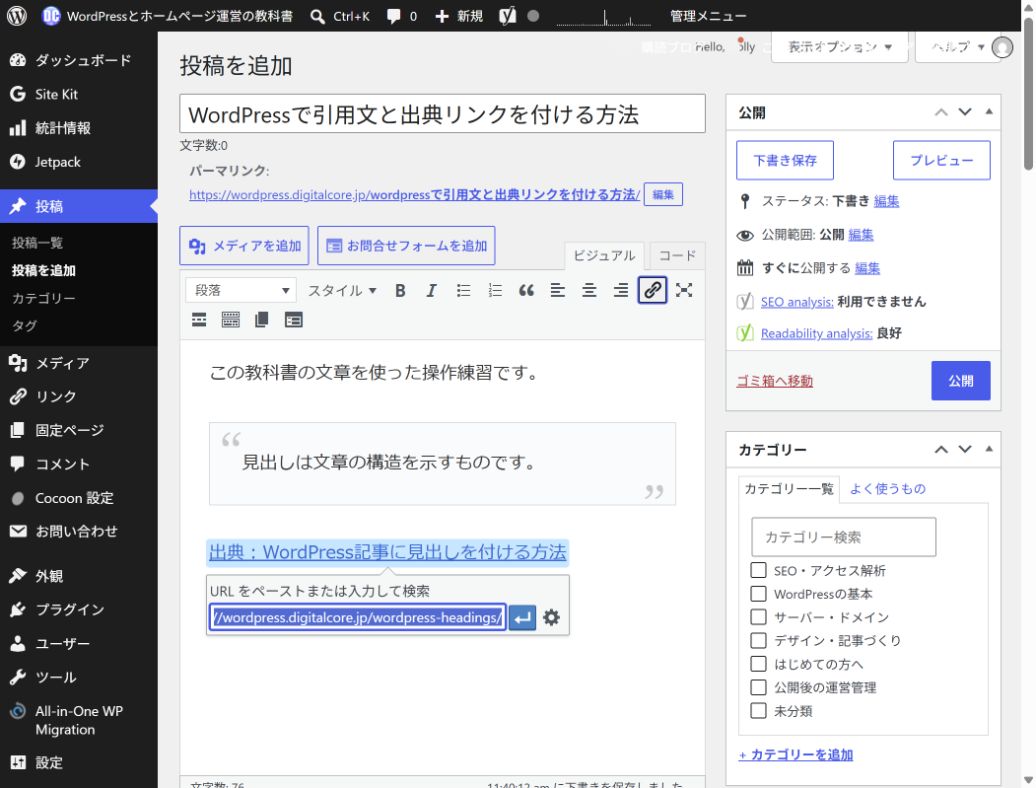
リンクの直し方はリンクの追加・修正・解除で確認できます。出典はサイトのトップページだけでなく、参照した文章を確認できるページを示します。
3.自分の文章まで引用になったら解除する
- 引用になってしまった段落の中をクリックします。
- 引用ボタンをもう一度押すと、通常の段落に戻せます。
- 引用した文章には引用の書式を残し、自分の説明と出典が混ざっていないか確認します。
引用ボタンは本文を区別して見せるための機能です。見栄えだけの囲みとして使わず、引用した部分と出典の対応が読者に伝わるようにします。他人の文章を長く貼り付けるのではなく、説明に必要な箇所を選び、利用条件も確認してください。
4.保存して表示と移動先を確かめる
- 下書きなら下書き保存、公開済みなら更新を押します。
- プレビューで、引用部分・出典・自分の説明が分かれているか確認します。
- 出典リンクを開き、参照した文章のあるページへ移動するか確かめます。
- スマホでも引用文や出典の文字が画面からはみ出さないか確認します。
続きを書くときは下書きの保存と再編集、内容全体を整えるときは記事づくりガイドへ進みましょう。
これからWordPressを始める方へ
引用やリンクの設定はWordPressの編集機能でできます。これから自分のサイトを用意する方は、サーバーとドメインの選び方で継続費用やバックアップの条件を整理してから選びましょう。


コメント