

話題が切り替わるところに細い区切り線を入れたいときは、クラシックエディターの横ラインを使います。ハイフンや記号を連打せず、線を一つの要素として挿入できます。ここでは自作文で、挿入と削除を実演します。
1.区切る位置を決める
- 記事の編集画面でビジュアルを開きます。
- 区切り線の後に置きたい段落の先頭をクリックします。Windowsなら段落内を押してHomeキーで行頭へ移動できます。複数行の場合は段落の最初の行に置いてください。
- ツールバーが1段だけなら拡張ツールバーを押して、2段目のボタンを表示します。
2.横ラインを入れる
- 2段目の横ラインボタンを押します。
- 目的の段落の前に線が入り、前後の文章が残っていることを確認します。
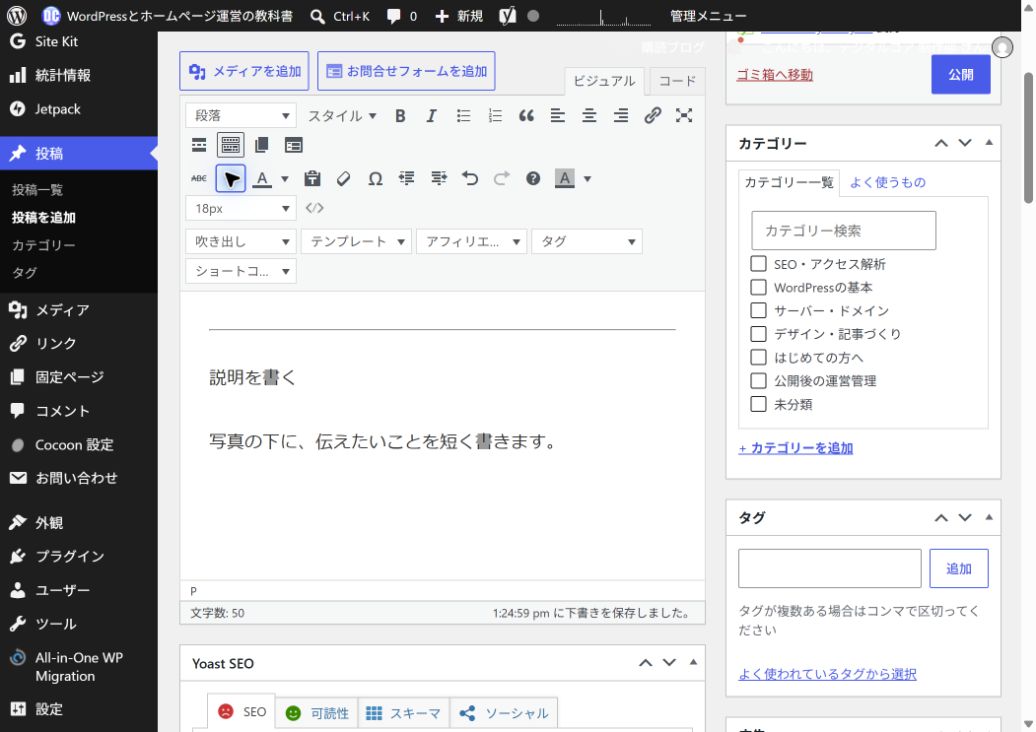
見出しは文章の構造、横ラインは話題の切り替わりを示すために使います。区切り線だけで見出しを代用せず、必要な箇所には見出し2・見出し3を設定しましょう。
3.不要な区切り線を消す
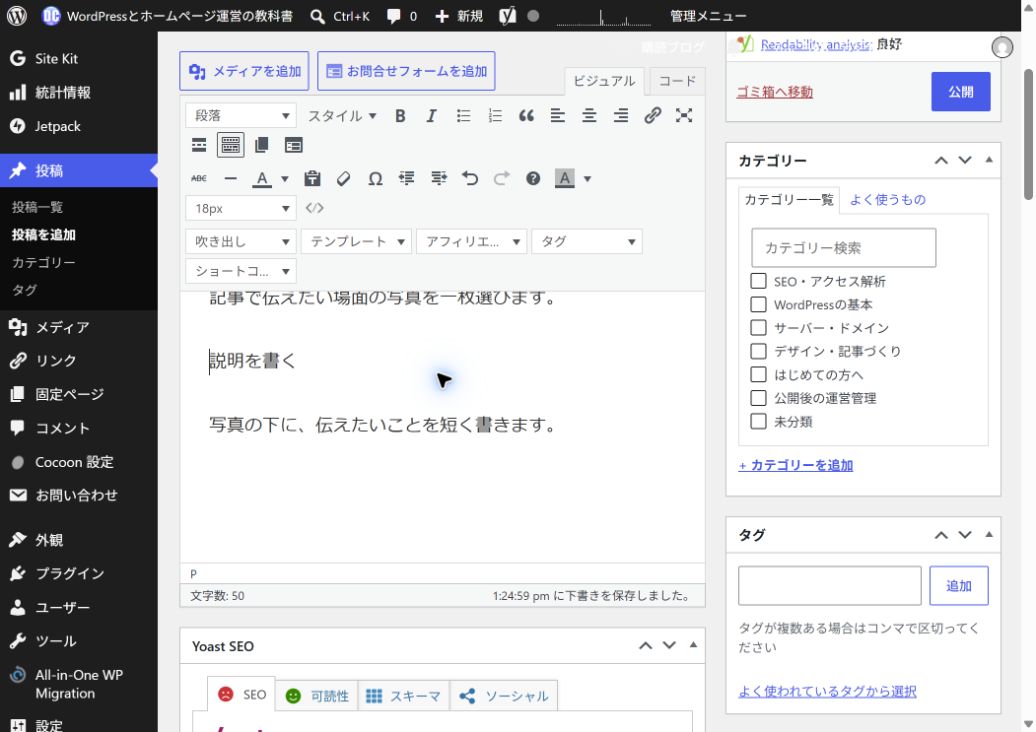
- 線のすぐ後にある段落の先頭へカーソルを置きます。
- Backspaceを1回押します。
- 線が消え、前後の文章が残っていることを確認します。違う文字を消した場合はCtrl+Zで戻してから位置を確認します。
4.保存して表示を確認する
- 未公開なら下書き保存、公開済みなら内容を確認して更新します。
- プレビューで、線と前後の文章の間隔を確認します。
- スマホでも横にはみ出さず、線を入れすぎて文章が細切れになっていないか確認します。
操作を終えたら公開前チェックリストで画像・リンク・保存状態も確認できます。保存とプレビューの違いは下書き保存の教材へ。
これからWordPressを始める方へ
横ラインはWordPressの編集機能です。新しくサイトを用意する方は、サーバーとドメインの選び方で継続費用やバックアップ条件を整理しましょう。


コメント