

Enterを押すと行の間が大きく空く、住所などを続けて改行したい。この違いは段落と段落内の改行で整理できます。クラシックエディターで、同じ例文を使って操作と見た目を比べます。
Enterは新しい段落、Shift+Enterは段落内の改行
- Enter:話のまとまりを分け、新しい段落を作ります。
- Shift+Enter:同じ段落の中で、次の行へ移ります。
普通の本文はEnterで段落を分け、同じまとまりの中で行を変えたいときにShift+Enterを使う、と覚えると迷いません。
① Enterで段落を分ける
- 記事の編集画面でビジュアルを開きます。
- 「持ち物を確認しましょう。」と入力します。
- Enterを押し、「筆記用具を用意します。」と入力します。
- 2つの文章が別の段落になり、間に余白ができたことを確認します。
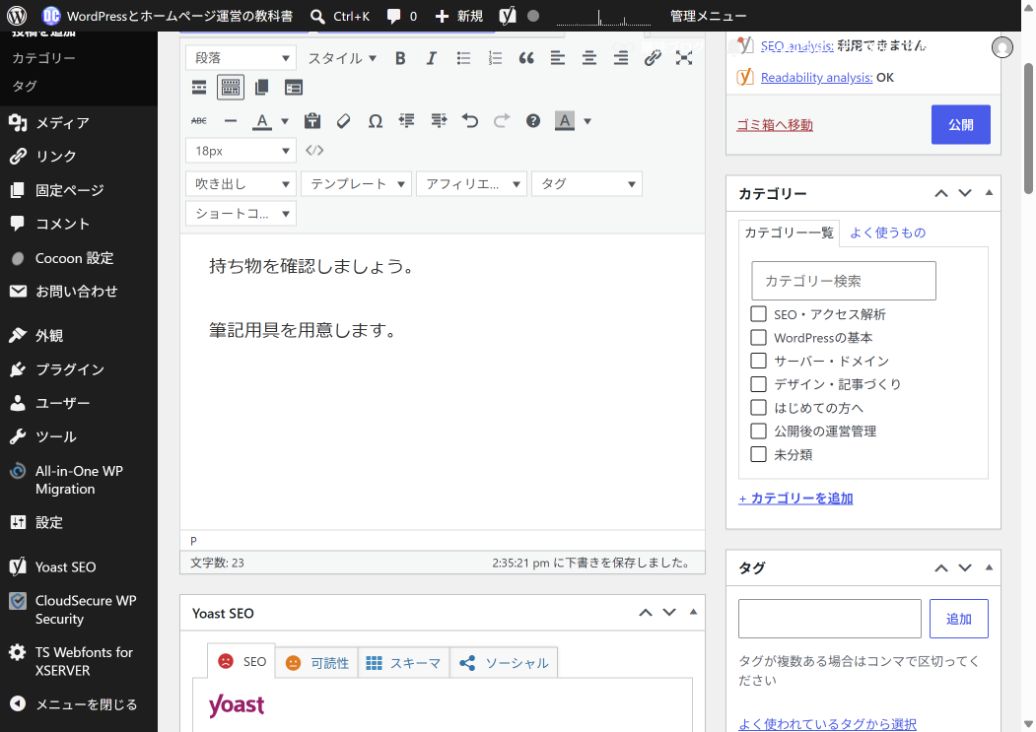
段落の余白は、話題の区切りを見つけやすくする役割があります。すべての行を詰めようとせず、文章のまとまりごとに使います。
② Shift+Enterで行だけを変える
- 新しい段落の先頭にカーソルを置きます。
- Backspaceを1回押して、前の段落につなげます。
- 同じ位置でShiftキーを押しながらEnterを押します。
- 次の行へ移り、段落を分けたときより行間が詰まったことを確認します。
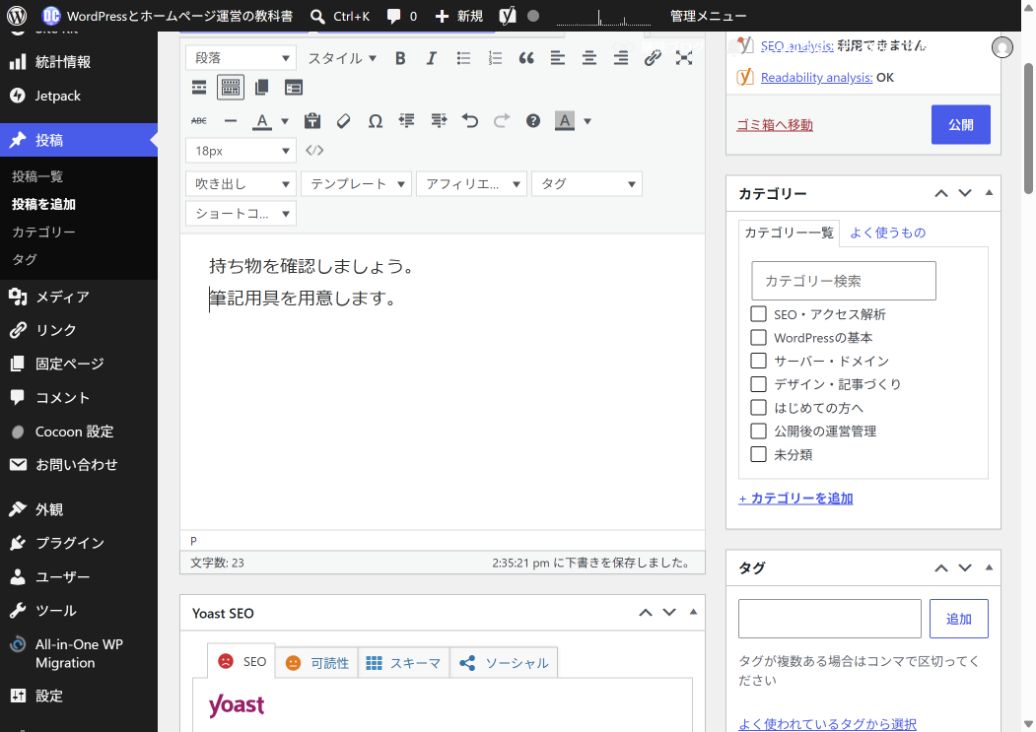
最初から入力する場合は、1行目の最後でShift+Enterを押し、2行目を書けば同じ形になります。会社名と部署名など、同じまとまりとして続けて見せたい短い文章に使えます。
③ 行の空きすぎ・詰まりすぎを直す
余白が空きすぎたら、まずEnterを何度も押して空の段落を作っていないか確認します。余分な空行だけを外し、文章は残します。意図せず文字まで消したときは、ツールバーの元に戻すで直前の操作を戻してください。
反対に、話題が変わっても文章が詰まって見える場合は、その位置を段落にします。次の行の先頭でBackspaceを押してつなげ、Enterで区切り直すと整理できます。
④ スマホでは自動の折り返しも確かめる
画面幅に合わせて文章が次の行に移ることを折り返しといいます。PCで見た目をそろえるために短い間隔で手動改行を入れると、スマホでは中途半端な位置で行が途切れる場合があります。
- 作成中の記事は下書き保存、公開済みなら更新します。
- プレビューで、段落のまとまりと行間を確認します。
- スマホの幅でも読み、短すぎる行が続いていないか確かめます。
長い説明文は自然な折り返しに任せ、意味のまとまりで段落を分けましょう。項目を並べるなら箇条書きと番号付きリスト、章を分けるなら見出しが役立ちます。仕上げは公開前チェックリストで確認できます。
WordPressのサイトをこれから準備する方へ
記事の編集方法とあわせて、サイトの置き場所も準備します。サーバー選びのガイドで費用やバックアップなどの条件を整理してください。


コメント