
記事のタイトルやカテゴリーだけを直したいときは、投稿一覧のクイック編集を使えます。本文の編集画面を開かず、対象の1件だけをその場で更新できます。
ここでは架空の「見学会のお知らせ」を「見学会のご案内」に直し、「お知らせ」カテゴリーへ整理します。画像はWordPress Playgroundの英語の練習画面です。練習記事は下書きのまま確認しています。
クイック編集でできること・できないこと
- タイトル・分類など:クイック編集で変更できます。
- 本文の文章・画像・リンク:通常の「編集」から記事を開きます。
- 複数の記事をまとめる操作:一覧上部の一括編集です。今回の1件ずつのクイック編集とは分けて使います。
カテゴリー名そのものを改名する操作でもありません。ここで選ぶのは、この記事をどの既存カテゴリーに入れるかです。
1.対象の記事のクイック編集を開く
- 管理画面の投稿 → 投稿一覧を開きます。
- 直したい記事を探します。似た題名があるときは日付や公開状態も照合します。
- その行にマウスポインターを合わせ、タイトルの下のクイック編集を押します。英語画面は Quick Edit です。
タイトル自体を押すと、通常の編集画面が開きます。本文の修正が必要なら、公開済みの記事を修正する方法へ進んでください。
2.タイトルとカテゴリーだけを直す
- タイトルを直します。練習例では「見学会のご案内」に変更しています。
- カテゴリーで必要な分類を選び、この記事に不要な分類のチェックを外します。
- ステータスを確認します。下書きの整理なら下書きのまま、公開記事なら意図せず公開状態を変えないようにします。
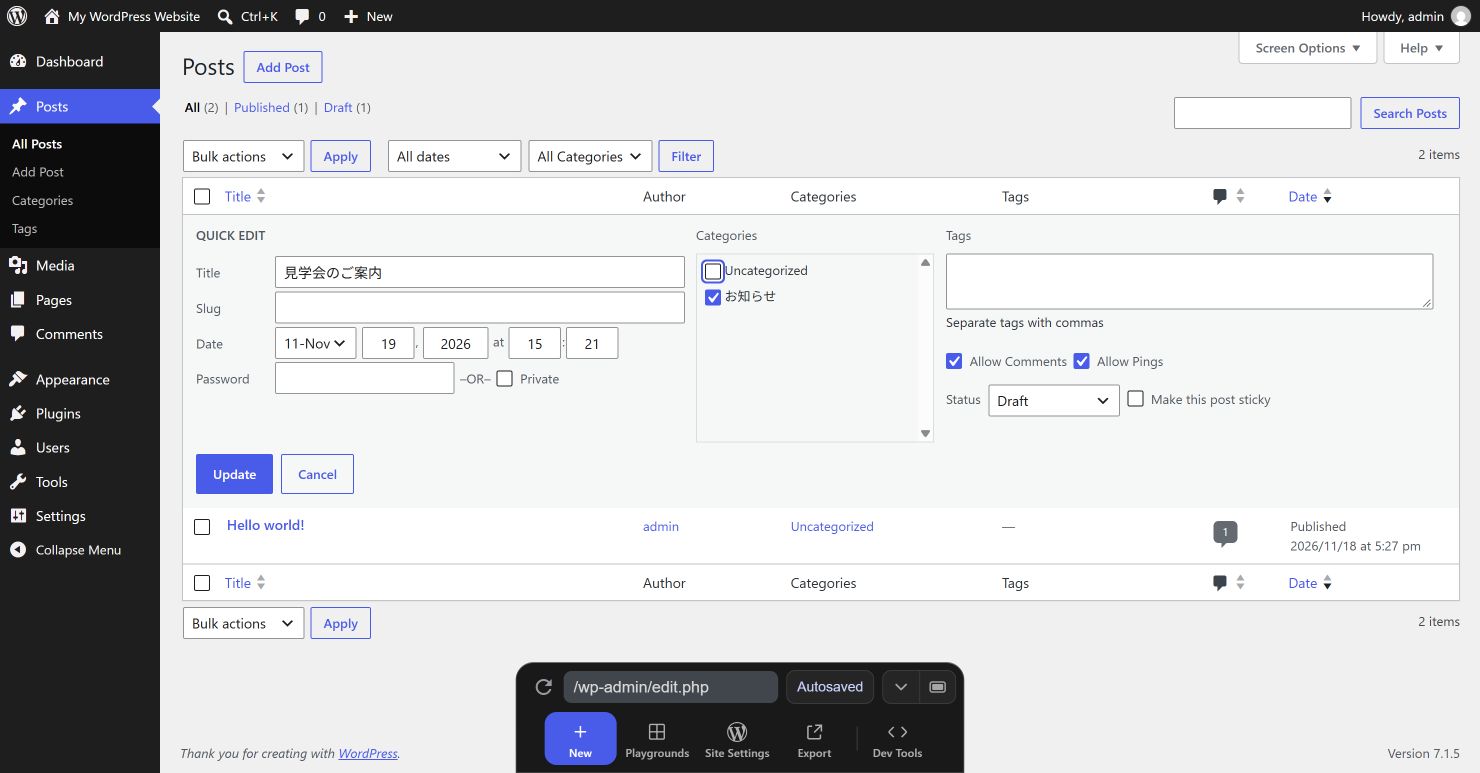
この例は「お知らせ」を選び、Uncategorized(未分類)を外した状態です。ほかの必要なカテゴリーまで一律に外す必要はありません。
スラッグ・日付・公開範囲など、今回直さない欄はそのままにします。タイトルの変更とURLの変更は別の判断です。また、URLにカテゴリーを含むサイトでは分類変更がURLへ影響することがあるため、公開済みの記事は変更前後の通常URLも照合してください。
3.更新して、同じ行を確かめる
- 変更を保存するなら更新(Update)を押します。やめる場合はキャンセル(Cancel)を押します。
- 入力欄が閉じたら、同じ行のタイトルとカテゴリー列を確認します。
- 下書き・公開済みなどの状態が、意図したままになっているか確認します。
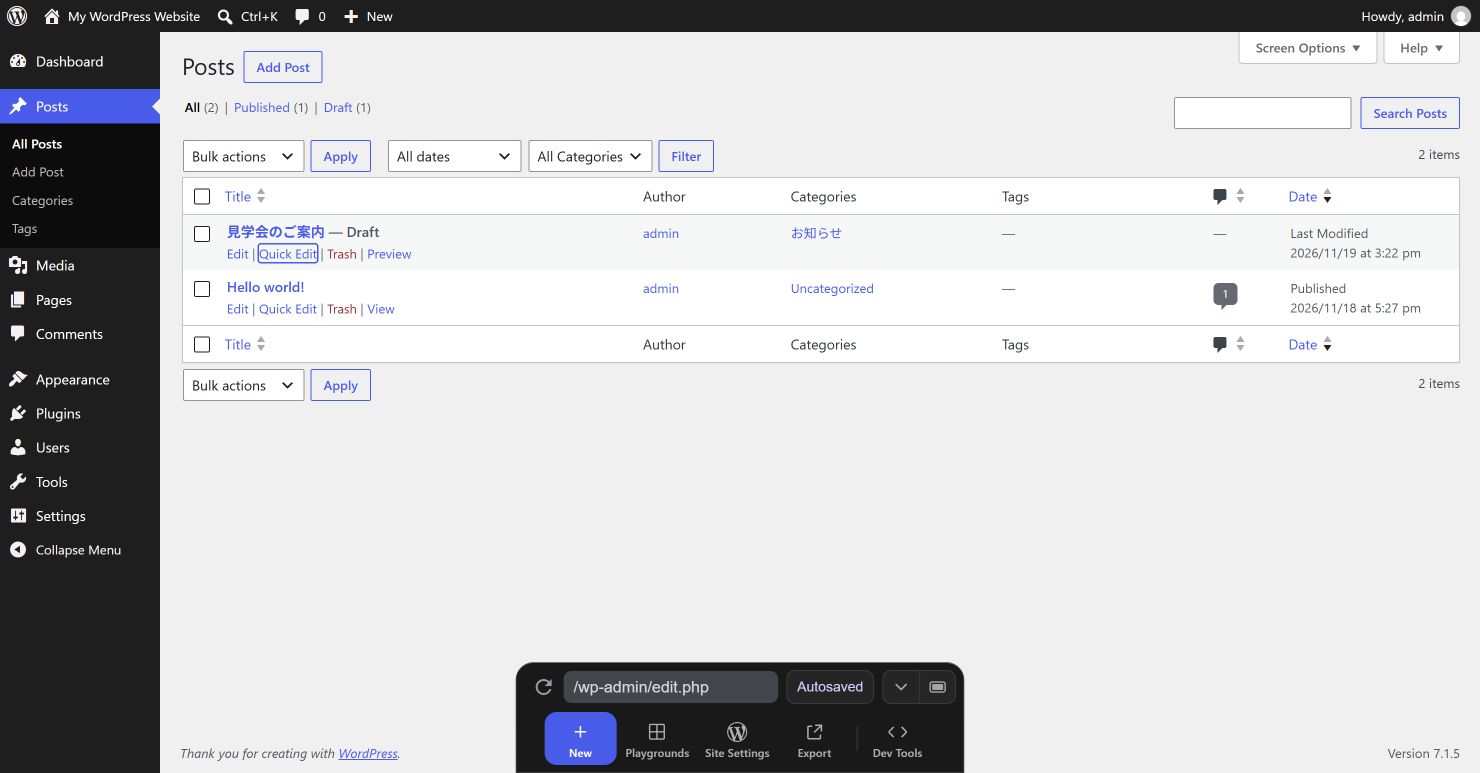
練習では、このあと通常の編集画面でも元の本文が残っていることを確認しました。別のタイトルを入力してキャンセルした場合は、保存済みの「見学会のご案内」のままでした。
4.公開記事は読者側の表示も見る
- 公開済みの記事なら、一覧の表示から通常の公開ページを開きます。下書きはプレビューで確認します。
- 新しいタイトルが意図どおり表示されているか、PCとスマホで折り返しを確認します。
- 分類を変えたときは、カテゴリー別の記事一覧から対象の記事へ進めるか確認します。
一覧に変更が出ないときは、キャンセルを押していないか、更新中のまま・エラーになっていないかを確認します。対象を確かめずに別の記事へ同じ変更を広げないようにしましょう。
カテゴリー列自体が見えないときは、一覧上部の「表示オプション」で表示項目を確認できます。文章や画像も続けて整える方は記事づくりガイドへ、公開前の最終確認は公開前チェックリストへ進んでください。
コメント