
固定ページを親子関係で整理するときは、子にしたいページを開き、ページ設定の「親」から上位の固定ページを選びます。保存後は、固定ページ一覧の階層とURLの両方を確認しましょう。
たとえば「教室案内」の下に「受講の流れ」を置く使い方です。親を設定しても、親の本文がコピーされるわけではありません。サイトのメニューに表示するかどうかも、別に確認します。
先に親と子を決める
- 親ページ:教室案内。教室全体の情報をまとめるページ。
- 子ページ:受講の流れ。申し込みから受講までを詳しく説明するページ。
これから作る未公開ページで階層を決めると、公開後のリンク修正を減らせます。すでに公開しているページの親を変更すると、URLが変わる場合があります。共有済みのURLや記事内リンクを確認せず、整理のためだけに変更しないでください。
1.子ページの設定から親を選ぶ
以下は、架空の教室案内を使ったWordPress Playgroundの練習画面です。英語UIでは「Page」が固定ページ設定、「Parent」が親ページです。
- 管理画面の固定ページから、子にしたいページの編集画面を開きます。
- 右上の設定パネルを表示し、ブロックの設定ではなく固定ページ(Page)を選びます。
- 親(Parent)を開き、親にしたい固定ページのタイトルを入力して候補を探します。
- 候補のタイトルを確かめて選択し、設定欄に親ページ名が表示されたことを確認します。
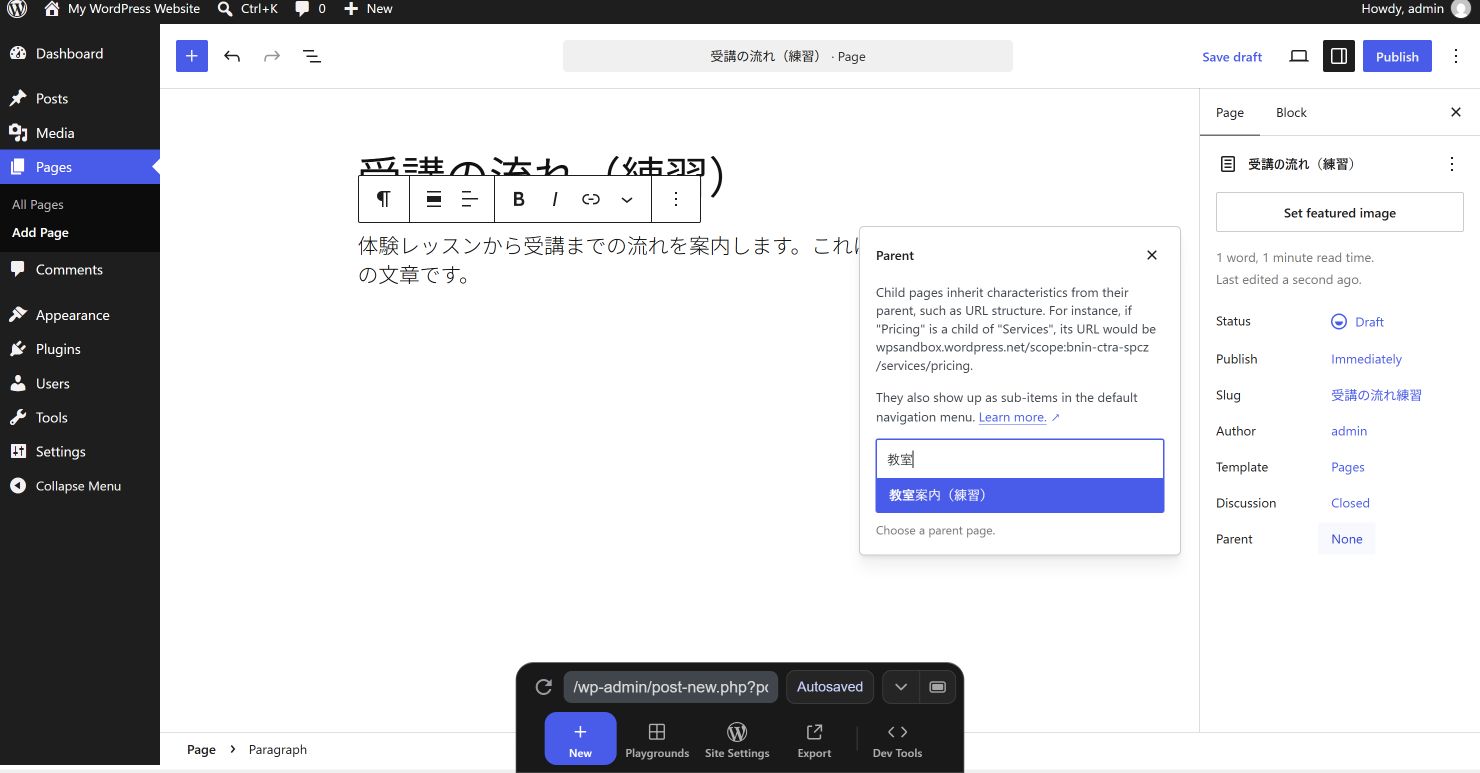
似た名前の固定ページがある場合は、先に一覧で内容を確認してから選びましょう。通常の投稿を固定ページの親として選ぶ操作ではありません。
2.保存して、一覧の階層を確認する
- 未公開ページなら下書き保存(Save draft)を押します。公開済みページを編集している場合は、URLへの影響を確認してから更新します。
- 固定ページ一覧へ戻り、親ページの下に子ページが字下げされているかを見ます。
- 子ページを開き直し、親ページ名と保存状態を確認します。
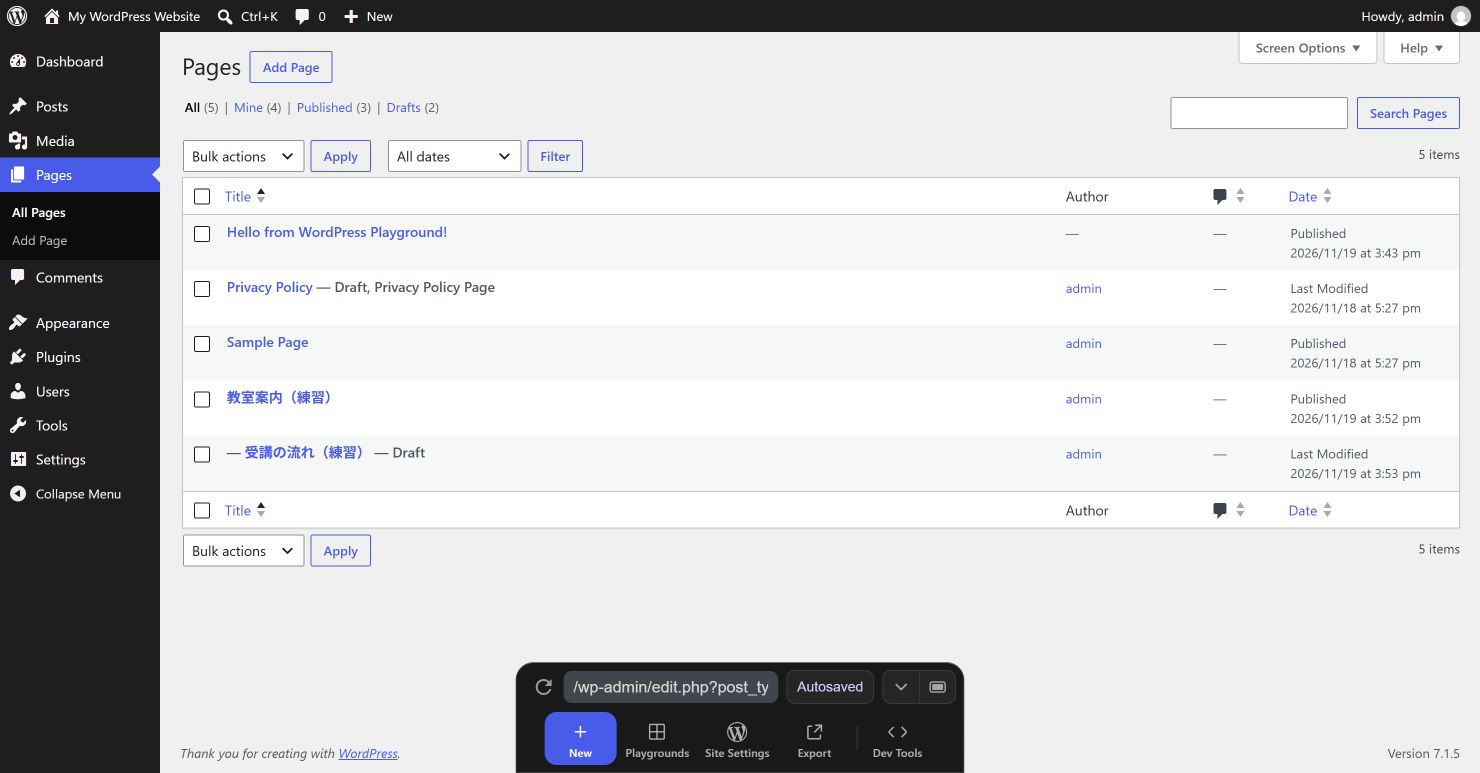
今回の練習では、保存して一覧へ戻った後も親子関係が残ることを確認しました。下書きの表示は、一般の閲覧者に公開できたことを意味しません。
3.URLと閲覧者への入口を確認する
親のスラッグをschool、子をflowにした練習では、子ページのURL欄に/school/flow/と表示されました。親のスラッグが子の前に入ります。
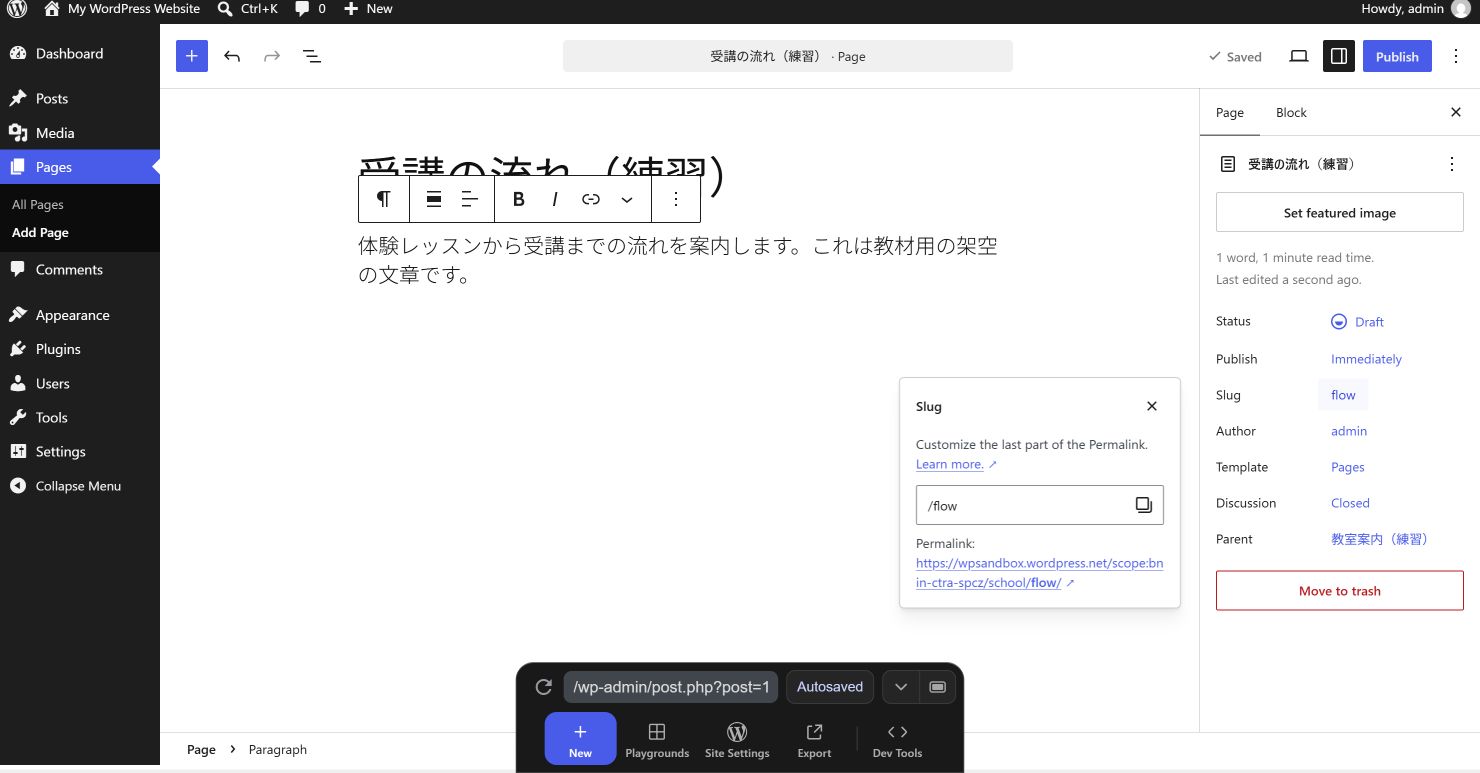
下書きのプレビューURLと、公開後の通常URLは区別します。公開した後は、通常URLを開いて次の3点を確かめてください。
- 目的の子ページのタイトルと本文が表示される。
- 親ページの本文などに置いた案内リンクから、子ページへ移動できる。
- PCとスマホの両方で、案内が見つけられる。
親子関係だけでメニューが希望どおりに並ぶとは限りません。テーマやメニューの作り方によって表示が異なるため、ページの階層と、読者が押す案内リンクは分けて確認しましょう。
次にすること
子ページへの入口がなければ、親ページの関連する説明から短いリンクを付けます。操作は記事にリンクを貼る方法で確認できます。
似た構成の固定ページを作る場合は、固定ページの本文をコピーして新しい下書きに使う方法も使えます。本文をコピーした後も、親ページは新しいページ側で確認してください。
コメント