
WordPressで本文の一段落だけ文字を大きくしたいときは、段落ブロックを選び、右側の「タイポグラフィ」でフォントサイズを指定します。元へ戻すときは「中」を選び直すのではなく、その段落のサイズ指定をリセットします。
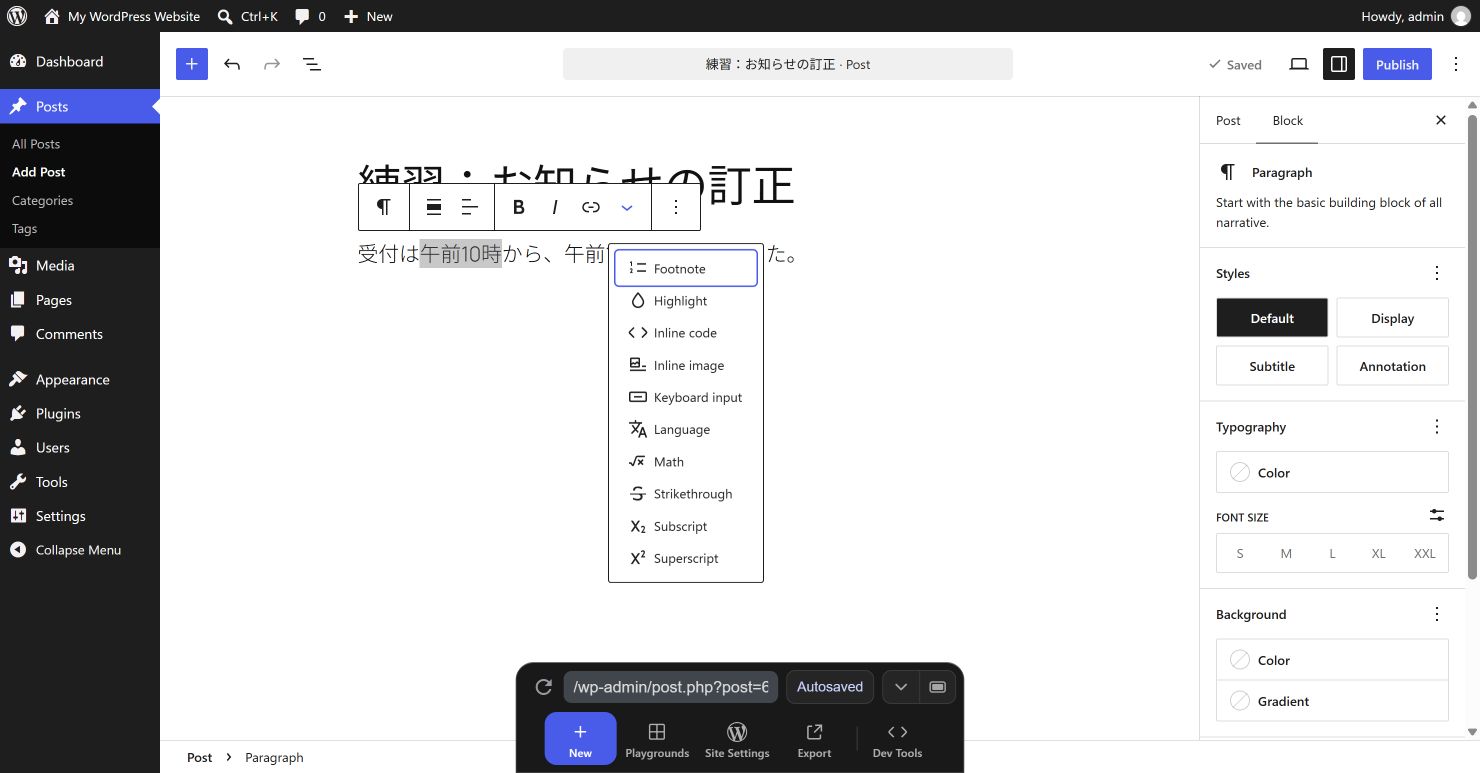
ここでは「見学の受付は午前10時からです。」という案内を例に、サイズの変更と解除を確認します。画像は英語表示のWordPress Playgroundの練習画面です。クラシックエディターの文字装飾や、サイト全体のフォント設定とは別の操作です。
文字の大きさと見出しの役割を分ける
- 本文の一段落を大きくする:段落のフォントサイズを変えます。
- 記事の話題を区切る:見出しブロックと見出しの階層を使います。
- 別の文章へ同じ見た目を移す:スタイルだけをコピーする方法へ進みます。
大きい文字にしたいという理由だけで、本文を見出しへ変える必要はありません。今回の操作は段落全体に適用され、選択した数文字だけを大きくする操作ではありません。
① 段落を選び、フォントサイズを指定する
- 記事の編集画面で、サイズを変えたい段落の文章を押します。右側の設定欄で「ブロック」を選び、対象が「段落」になっているか確認します。
- タイポグラフィ(Typography)のフォントサイズ(Font size)を探します。右側が閉じている場合は、保存・公開ボタン付近の設定ボタンで開きます。
- 用意されたサイズから選びます。練習ではXL(Extra Large)を選び、同じ文章が大きく表示されることを確認しました。
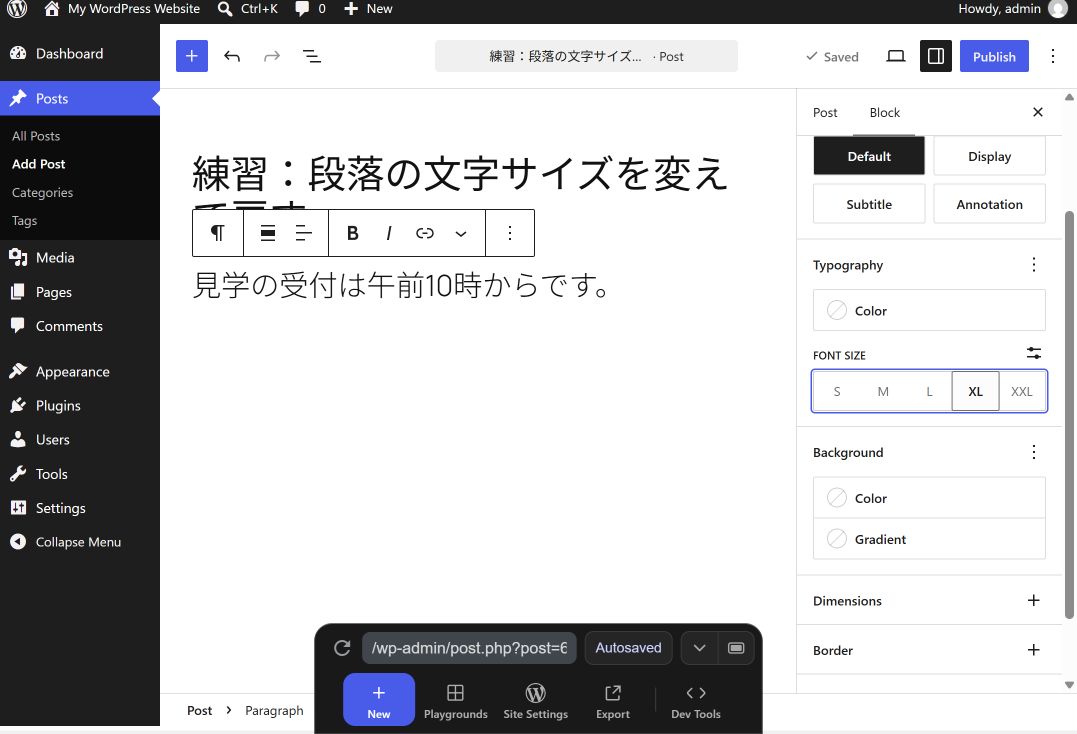
サイズの選択肢と実際の大きさはテーマが用意する値で決まります。「XLなら必ず何px」と覚えるのではなく、前後の本文とのバランスで選びましょう。操作する段落を見失ったら、リストビューでブロックを選ぶ方法が使えます。
② 文字サイズだけを標準へ戻す
- 元へ戻したい段落を選び、Typographyの横の三点メニューを開きます。
- Sizeの行にあるRESETを押します。練習画面の操作名は「Reset Size」です。
- メニューを閉じ、サイズの選択が外れ、文章が残っていることを確認します。
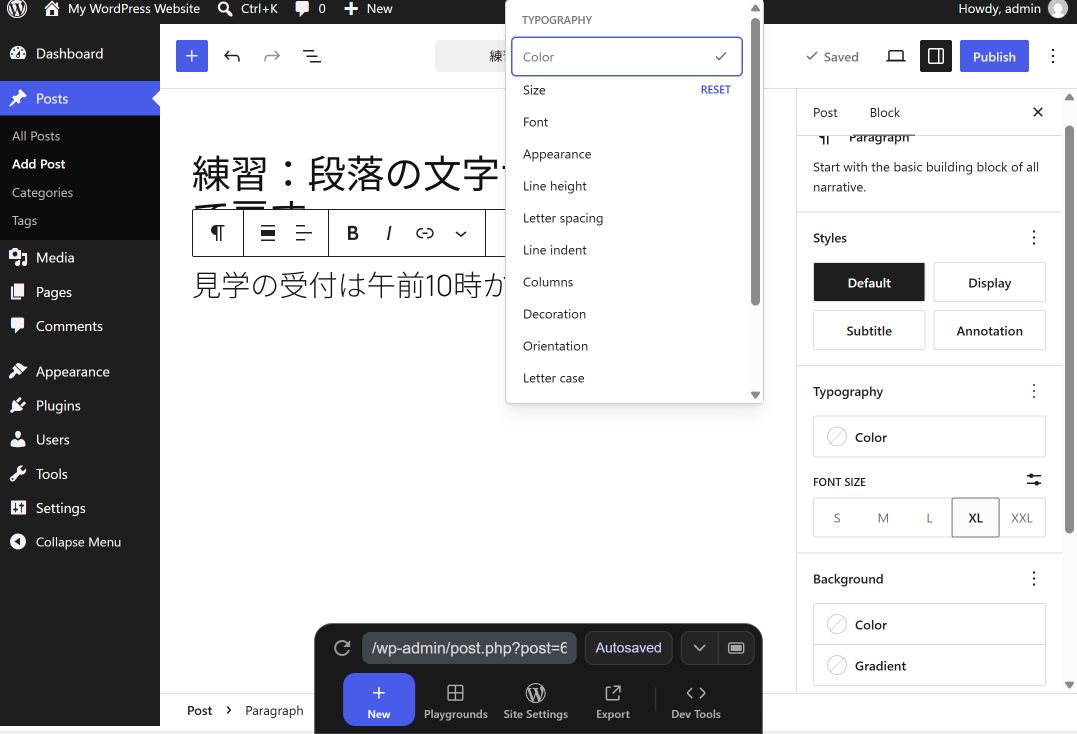
練習では「Size reset to default」と表示され、XLの指定が外れて、文章はそのまま残りました。「標準へ戻す」は、このブロック独自のサイズ指定を外す操作です。M(中)を指定することと同じとは限りません。
Reset allは、サイズだけでなく、そのタイポグラフィ欄で変更したほかの項目もまとめて戻す操作です。文字サイズだけを直したいときは、Sizeのリセットを選びます。
③ 保存して、スマホでも読みやすいか確認する
- 新しい記事なら下書きを保存し、公開済みなら変更内容を確認して更新します。
- プレビューを開き、変更した段落と前後の文章を見比べます。
- スマホ幅でも見て、大きくした一文が細かく折り返しすぎたり、画面からはみ出したりしていないか確認します。
- 読みづらければ一段小さいサイズにするか、サイズ指定をリセットして再度保存します。
編集画面だけを見て決めず、実際の記事でも確認しましょう。長い本文全体を大きくするより、短い案内に絞ると前後を読み進めやすくなります。
最初の1文字だけ大きいときは「ドロップキャップ」を確認する
段落全体ではなく、最初の1文字だけが大きい場合は、ドロップキャップがオンになっていないか確認します。段落のフォントサイズを小さくする前に、この設定を見ます。
- 先頭文字が大きい段落を選び、右側の「ブロック」設定を開きます。
- タイポグラフィ(Typography)のドロップキャップ(Drop cap)を探します。見えない場合は、Typography横の三点メニューから「Drop cap」を表示し、メニューを閉じます。英語の練習画面では「Show Drop cap」です。
- Drop capをオフにし、先頭文字が周囲と同じ大きさへ戻ること、文章が消えていないことを確認します。
- 下書きを保存、または公開済み記事を更新し、プレビューでPCとスマホの折り返しを確認します。
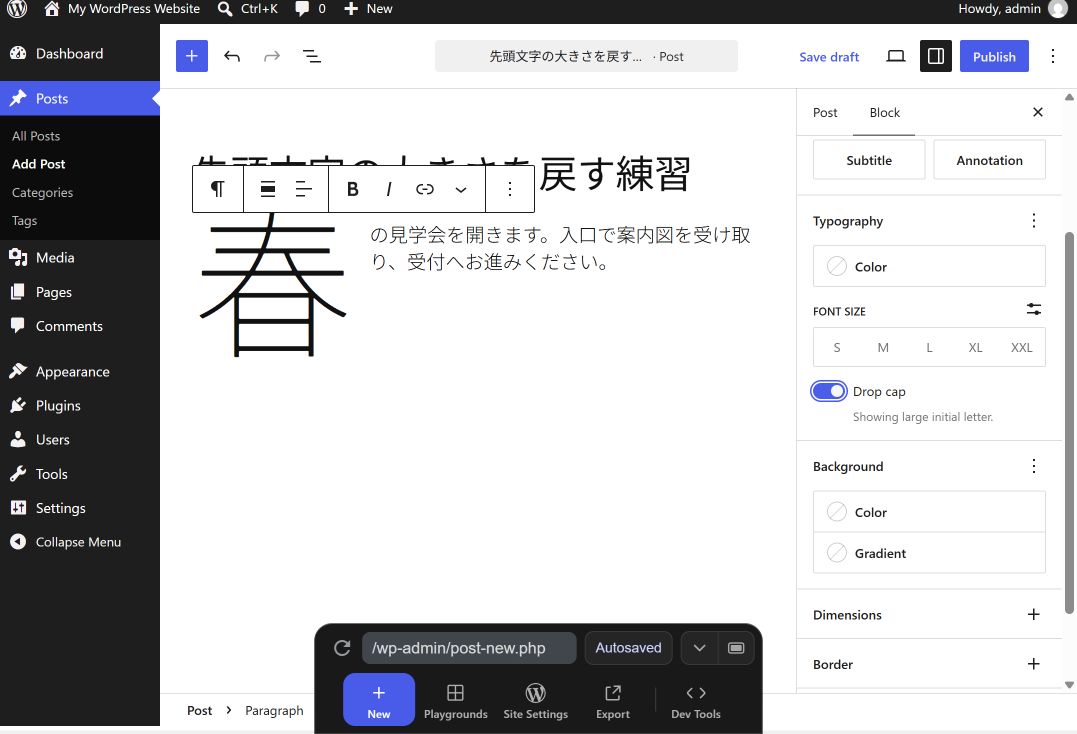
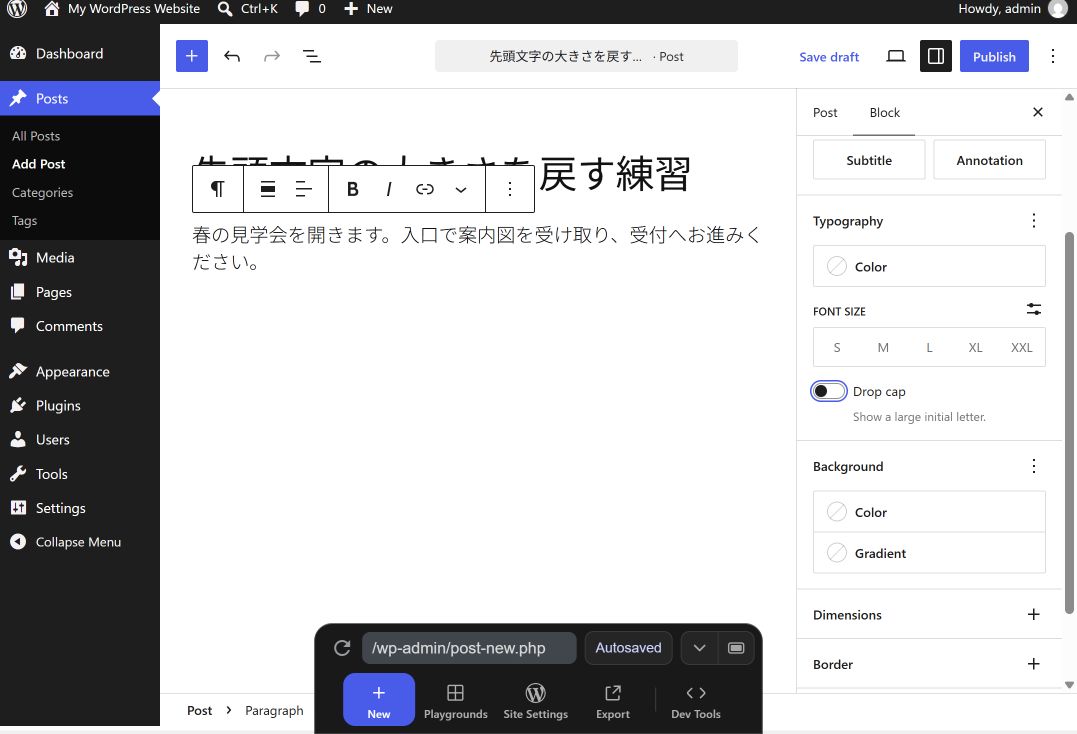
「Show Drop cap」は設定欄を表示する操作で、装飾を解除する操作ではありません。表示されたDrop capのスイッチをオフにします。練習では、解除後に下書きを保存し、プレビューでも文章が残っていることを確認しました。
Drop capがオフでも段落全体が大きければ、上の「文字サイズだけを標準へ戻す」を確認してください。Drop capの項目がない場合や、オフでも先頭文字だけ大きい場合は、同じ原因とは限りません。文章を削除せず、ブロックの種類や適用中の装飾を確認します。
文字の大きさは合っていても行どうしが詰まる場合は、段落の行の高さを調整・リセットする方法へ進みます。文字サイズと行間は別の設定です。
設定欄が見つからないとき
まず、右側で「投稿」ではなく「ブロック」を見ているか、親のグループではなく段落そのものを選んでいるか確認します。タイポグラフィの項目が隠れている場合は、横の三点メニューも開いて確認してください。利用できる項目はブロックとテーマによって異なります。
書式を持ち込んだ文章だけ見た目が揃わない場合は、書式なしで貼り付ける方法へ。本文の入力から保存までの全体の流れは、記事づくりガイドにまとめています。
コメント