
写真の横にサービスの説明を添えたいときは、「メディアとテキスト」ブロックを使うと、写真と文章を一組として配置できます。この記事はブロックエディターでの操作です。写真に文字を重ねるカバーや、本文を画像の周囲へ回り込ませる配置とは使い分けます。
1.写真と説明を一組にする
- 本文の「+」からメディアとテキストを検索して追加します。段落に「/media」と入力して選ぶ方法もあります。
- 写真の欄でアップロードまたはメディアライブラリを選び、使う画像を指定します。
- 隣の文章欄に短い説明を入力します。見出しやボタンが必要なら、その文章側の「+」から追加します。
- 写真の内容が伝わる代替テキストを設定します。
2.左右と写真の幅を調整する
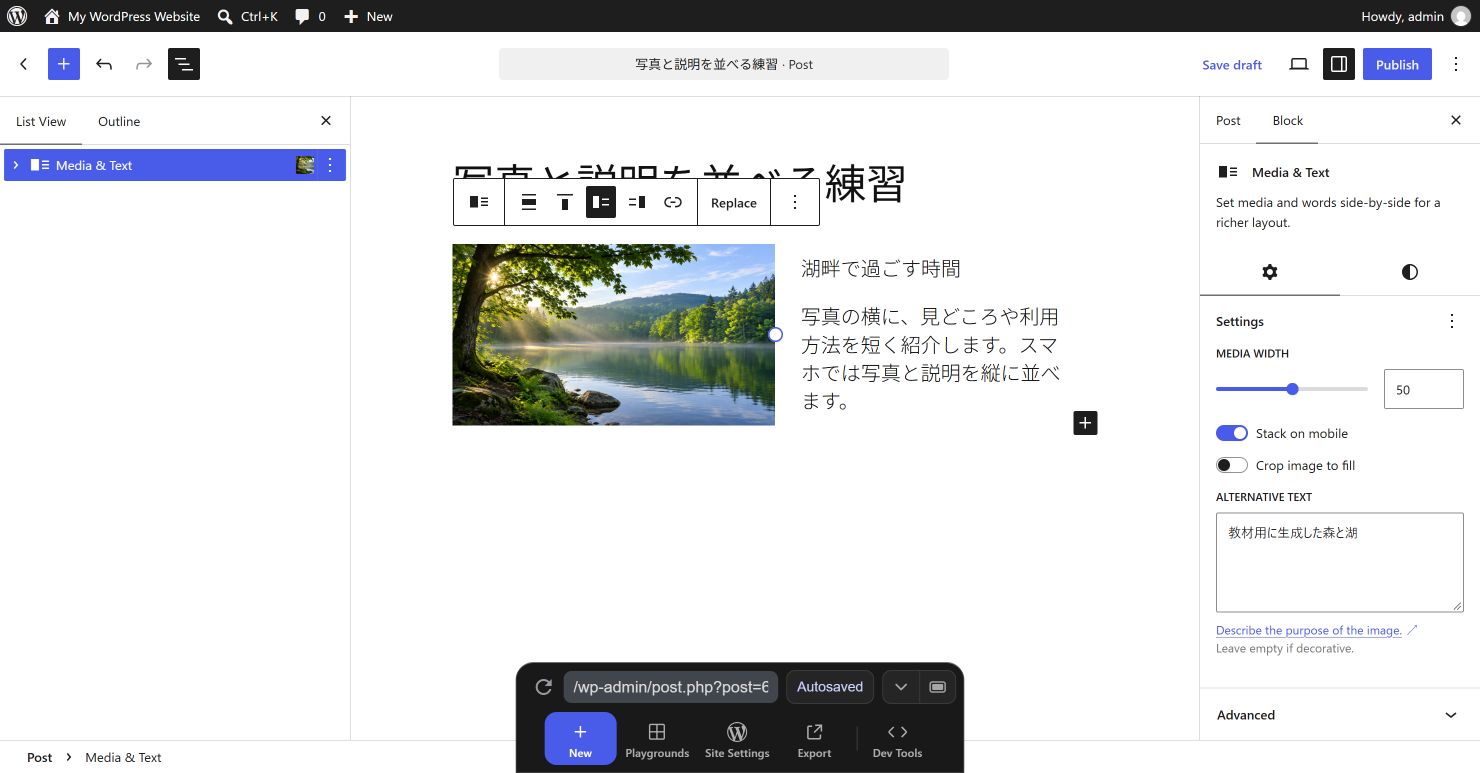
リストビューで内側の段落ではなく、外側のメディアとテキストを選びます。上のツールバーの「メディアを左に表示」「メディアを右に表示」で左右を切り替えられます。
右のブロック設定ではメディアの幅を調整します。まず50%で文章の折り返しを確認し、説明が窮屈なら写真を少し狭くします。文字を小さくして無理に収める前に、説明を短くできないか見直しましょう。
3.スマホでは縦に並べて順番を見る
- 外側のメディアとテキストを選び、「モバイルでは縦に並べる」をオンにします。練習画面ではStack on mobileです。
- 編集画面上の表示切り替えからモバイルを選び、写真と文章が細い2列のままになっていないか確認します。
- 写真と説明の上下の順番も読みます。PCの左右を入れ替えただけで、スマホでも同じ順序になるとは決めつけません。
- 保存・更新後、通常の記事URLをスマホ幅で開き、文章が途切れず読めることを確認します。
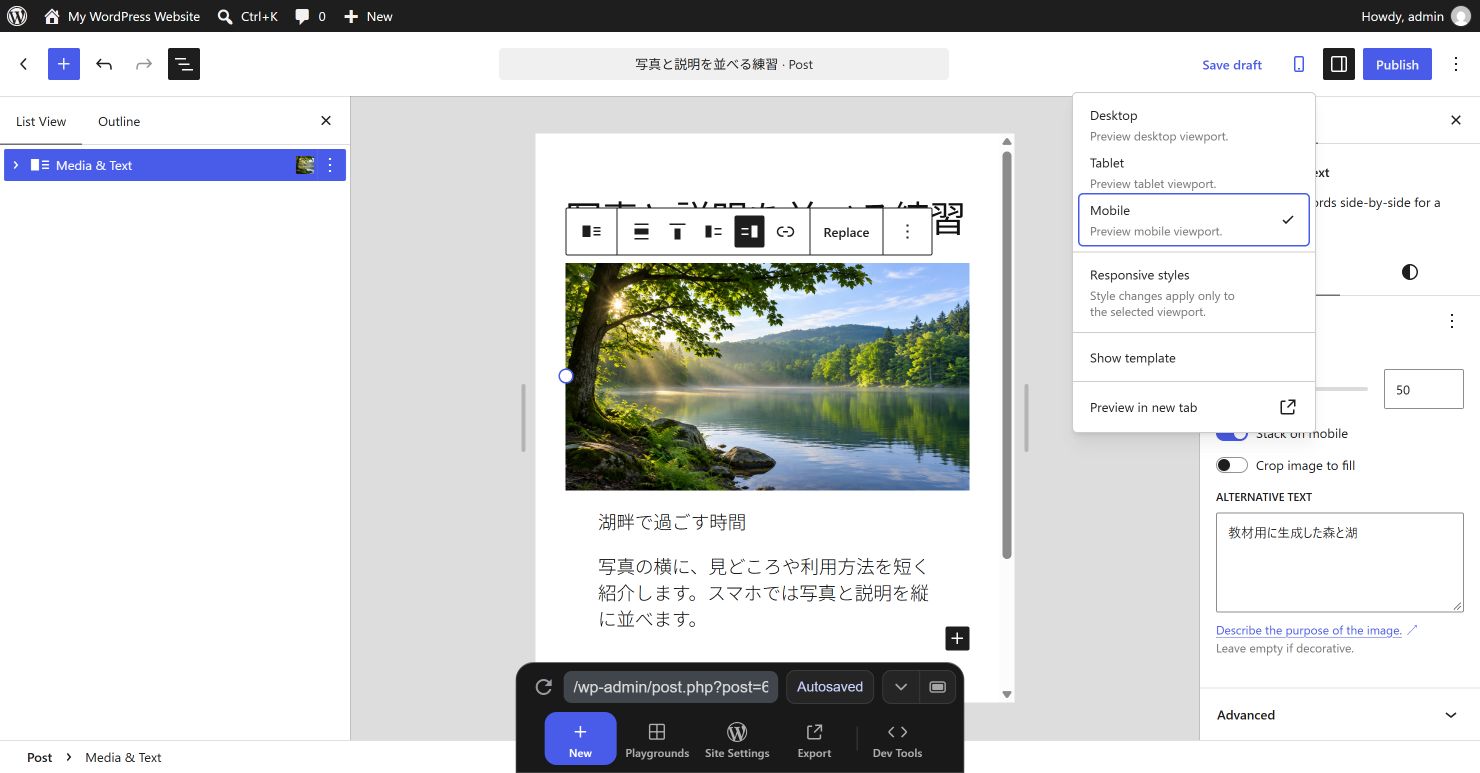
説明を必ず先に読ませたい場合は、短い導入文をこのブロックの前へ置くと順序を伝えやすくなります。上下の順番を自由に組み立てたい場合は、画像と段落を別々のブロックにする方法も選べます。
写真の一部が切れたとき
「画像を切り抜いて全体を埋める」(Crop image to fill)を使うと、写真の表示枠に合わせて一部が切れる場合があります。写真全体を見せたいならオフにし、人物・商品・案内文字が切れていないか確かめてください。幅だけを変えても、元画像のファイル容量が軽くなるわけではありません。
写真と説明を別々に移動してしまったときは、リストビューで親ブロックを選び直します。教材の風景は説明用に生成した画像で、操作はWordPress Playgroundの練習画面で確認しています。
関連する教材
サイトの準備に使えるサービス
これからWordPressの公開先を用意する方は、ドメインとサーバーの条件を比較して選べます。
ドメインを用意する

サーバーを用意する


コメント