
白い背景の画像と本文の境目を分かりやすくしたいときは、画像ブロックの枠線を使います。対象の画像を選び、線の幅と色を指定すると、そのブロックの周囲に線が付きます。元の画像ファイルへ線を描き込む操作とは別です。
ここでは、ブロックエディターの画像設定に枠線/Borderがある場合の操作を説明します。画像はWordPress Playgroundの英語表示で、自作サンプルを使った練習画面です。
1.画像を選び、枠線の設定を開く
- 本文に入れた画像1枚を選びます。ギャラリー全体や外側のグループではなく、対象の画像ブロックになっていることを確認します。
- 右側のブロック設定でスタイル(Styles)を開きます。
- Border & Shadow(枠線・影)のBorderを探します。画像の大きさを変えるWidthや、角の丸みを変えるRadiusとは別の欄です。
選択する画像が分かりにくい場合は、リストビューでブロックを探す方法で対象を確認してください。
2.線の幅と色を指定する
- Border widthに、たとえば2を入力し、単位をpxにします。
- 幅の左にある色のボタンを開き、背景から見分けられる色を選びます。練習では黒に近いContrastを選びました。
- 画像の四辺に線が付き、画像の内容がそのまま残っていることを確認します。太すぎる場合は幅を小さくします。
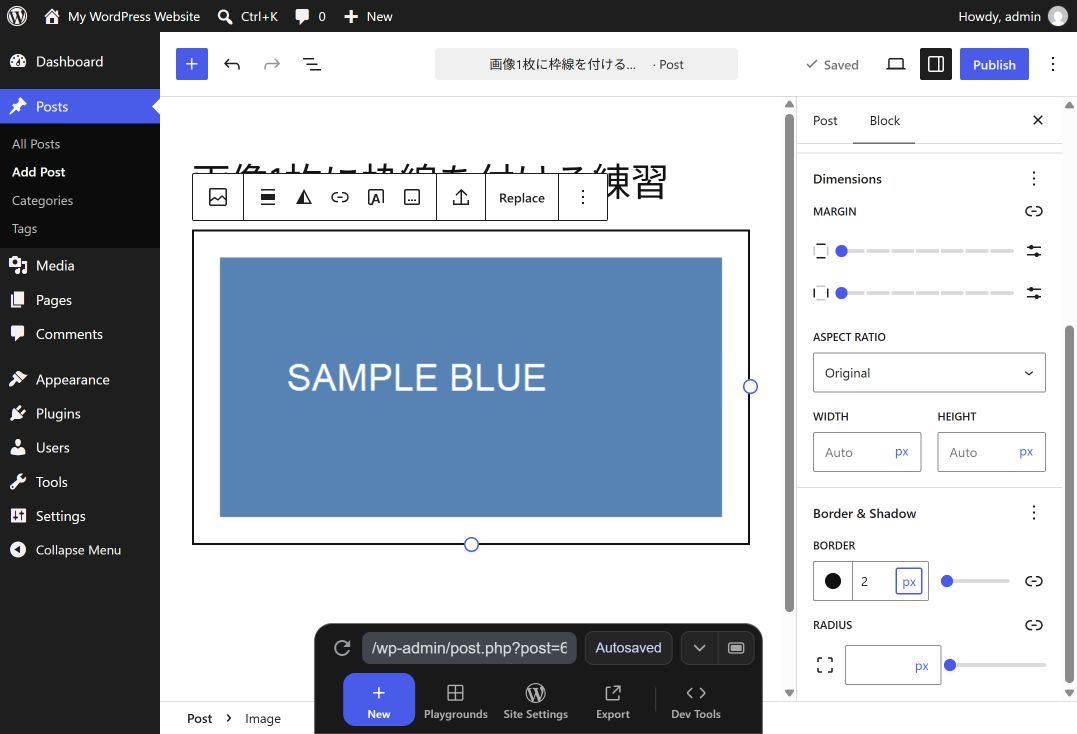
エディターで画像を選んだときに出る青い丸や選択枠は、読者向けの枠線ではありません。最後にプレビューで区別します。
3.追加した枠線だけを戻す
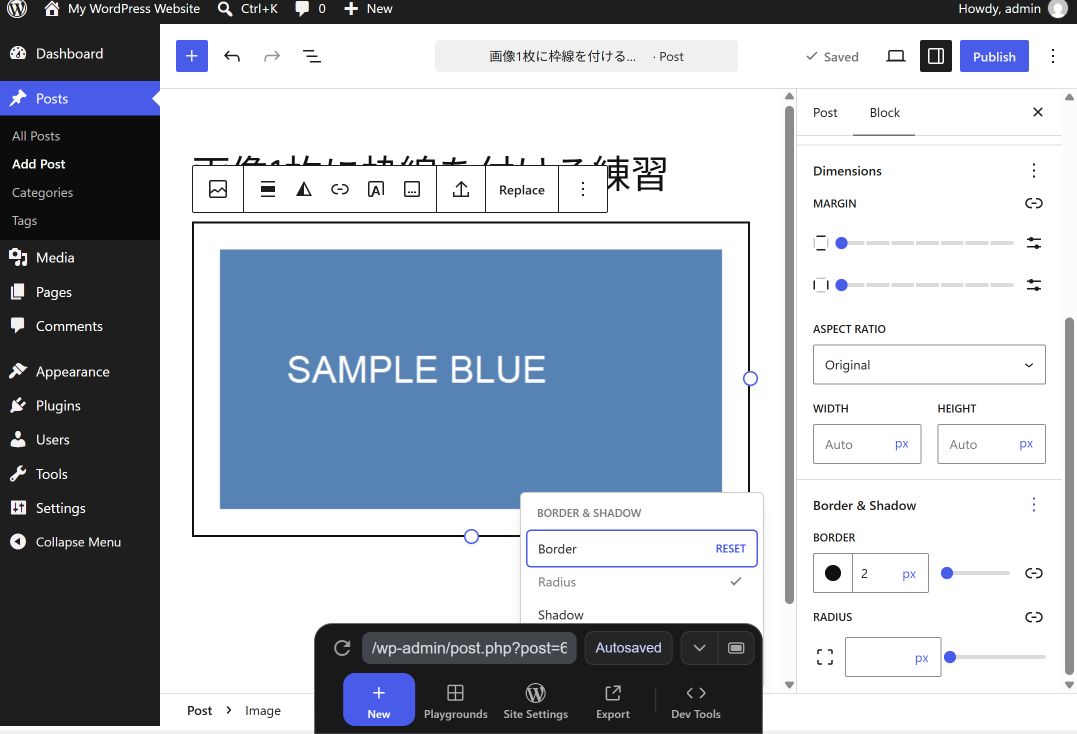
- 同じ画像を選び、Border & Shadowの︙を開きます。
- Border行のResetを選びます。枠線の幅・色の指定が解除され、画像は残ります。
- 画像全体を削除したり、メディアライブラリの元画像を削除したりする必要はありません。
4.保存とプレビューで確かめる
- 下書きなら保存、公開済みなら更新し、プレビューで実際の線を確認します。
- スマホ幅でも画像が本文内に収まり、線が内容を邪魔しない太さかを見ます。
- 枠線を戻した後も、画像・代替テキスト・リンク先が残っているか確認します。
リセットしても線が残るとき
画像ファイルに最初から描かれた線や、テーマが付ける線は、今回のBorder設定を戻すだけでは消えません。まず元画像にも同じ線があるか、別の画像にも一律に線が付いているかを見分けます。画像設定に枠線の欄がない場合も、この記事の操作を当てはめず、使用中のテーマの画像設定を確認してください。
画像の表示サイズを整えたい場合は画像の大きさを調整する方法へ。画像を正方形に収める場合はアスペクト比と切り抜きの違いを確認できます。
コメント