
WordPressのブロックエディターで段落を消してしまったら、その編集画面を開いたまま、左上の「元に戻す」を一度押して本文を確認します。戻しすぎたときは、隣の「やり直す」で取り消した操作を進め直せます。
この教材は、編集中の操作を戻したい方向けです。過去に保存した記事を戻すリビジョンや、記事そのものを戻すゴミ箱からの復元とは使う場面が違います。
1.画面を閉じず「元に戻す」を一度押す
- いったん文字入力や削除を止め、消した直後の編集画面を開いたままにします。
- エディター上部の左向きに曲がった矢印「元に戻す」を押します。練習画面の英語名はUndoです。ブラウザーの「戻る」と取り違えないでください。
- 消えた段落が、元の位置と内容で戻ったか確かめます。一度で目的の状態にならない場合も、押すたびに本文を見て判断します。
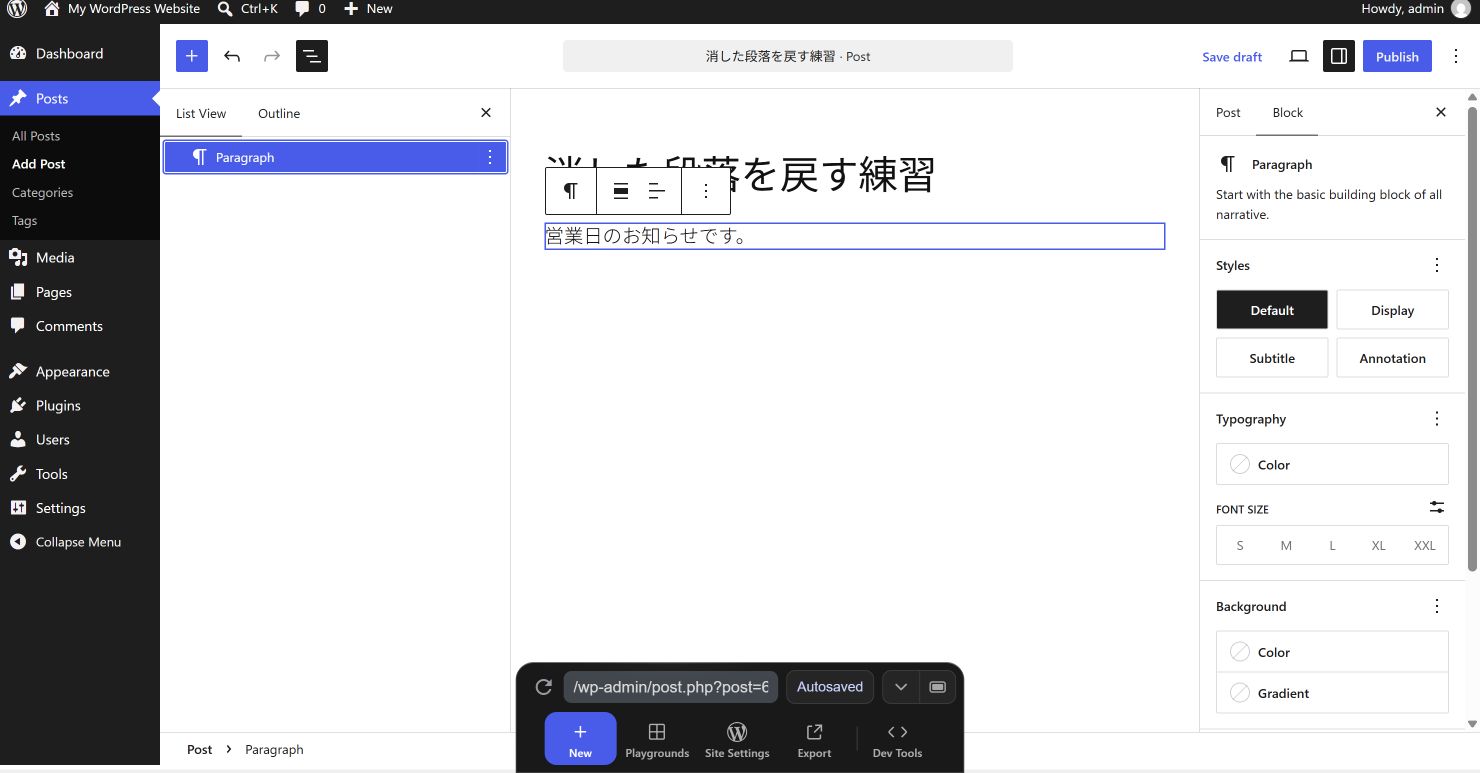
上の例では、自作の「営業日のお知らせです。」「土曜日は午前10時から開店します。」という2段落のうち、2つ目だけを削除しました。画像はWordPress Playgroundの英語版です。
2.本文とリストビューで戻ったことを確かめる
Undoを押すと、練習では「土曜日は午前10時から開店します。」が元の位置に戻り、リストビューにもParagraphが2つ並びました。ブロックの数だけでなく、文章そのものと前後の順序まで見ます。
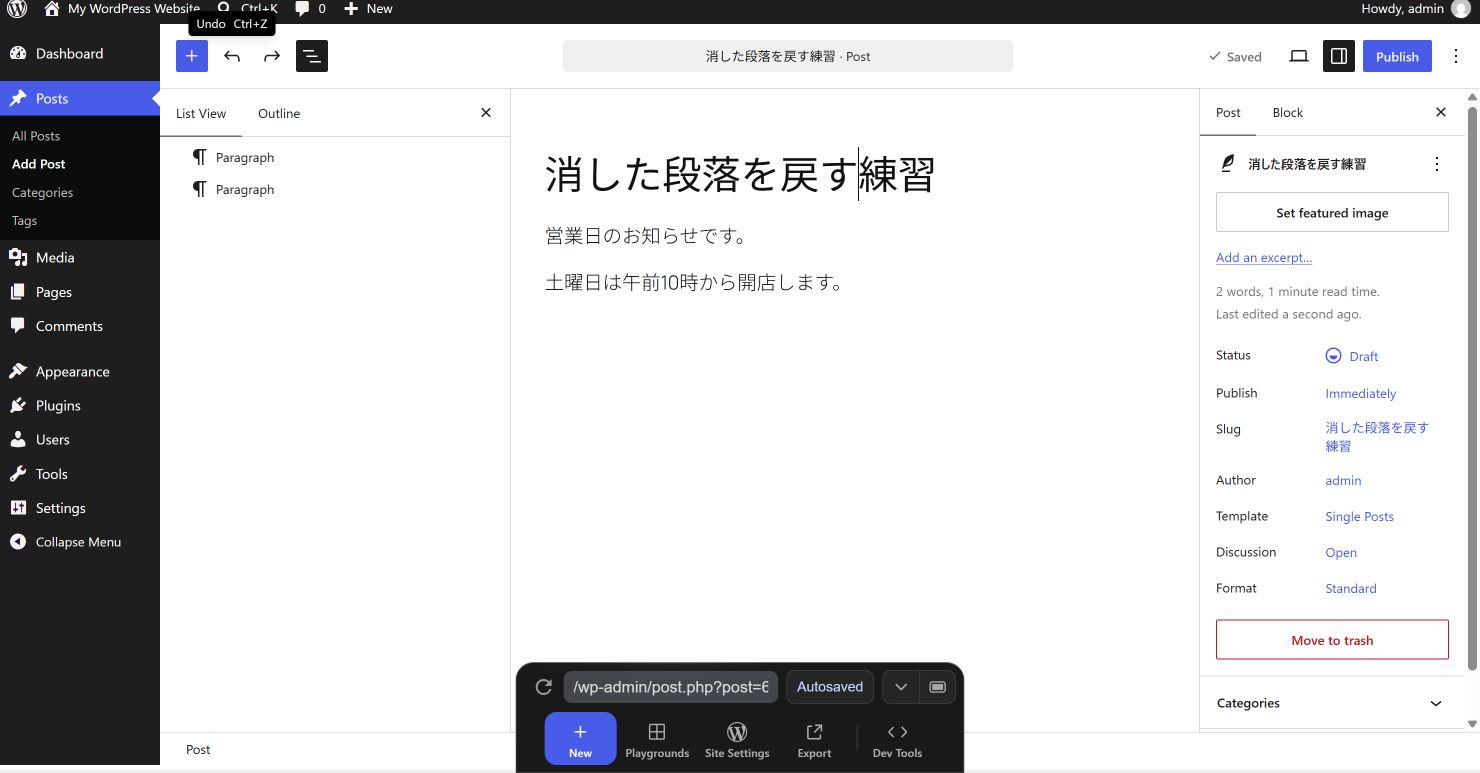
一覧を開く場所が分からない場合は、リストビューでブロックを探す方法へ進んでください。グループなどを戻した場合は、中の見出し・文章・画像も確認します。
3.戻しすぎたら「やり直す」を使う
- 元に戻すの隣にある、右向きに曲がった矢印「やり直す」(Redo)を一度押します。
- 取り消した操作が再び反映されたことを本文で確認します。
- 残したい内容になったところで止めます。
この練習ではRedoを押すと2段落目が再び消え、もう一度Undoを押すと戻りました。Redoは「消えた内容を復元する」ボタンではなく、取り消した操作をやり直すボタンです。連打せず、どの状態を残したいか確かめながら使います。
4.残す内容を決めてから保存・プレビューする
- 下書き:本文を確認して「下書き保存」。保存完了の表示を確認します。
- 公開済み:修正内容を確認して保存・更新し、通常の公開URLでも反映を確かめます。
- どちらも:プレビューで段落の順序、画像、リンクを確認します。
元に戻った見た目だけで、保存まで済んだと判断しません。公開済み記事の修正と反映確認も参照できます。
ボタンが使えない・すでに画面を閉じた場合
元に戻すボタンが無効なら、その時点では取り消せる操作がありません。再読み込みや開き直した後も、同じ操作履歴が残っているとは限りません。画面を開き直せば必ず戻るとは考えず、保存済みの編集履歴に必要な文章があるかを確認します。
- 保存した以前の本文を探す:リビジョンの日時と差分を比較する。
- 記事自体が一覧から消えた:ゴミ箱にある記事を確認する。
- 操作キーを調べたい:編集画面のショートカット一覧を開く。
記事内の画像ブロックを消すことと、メディアライブラリの画像ファイルを削除することも別です。この教材のUndoだけで、削除したファイルやサイト設定まで戻せるわけではありません。
コメント