
WordPressのブロックエディターでは、左上のドキュメント概観を開き、アウトラインに切り替えると、文字数と見出しの並びをまとめて確認できます。記事を外部の文字数カウントサービスに貼り付ける必要はありません。
この記事では、架空のお店の案内を使って、文章量と見出しの関係を確認します。ブロックの並べ替えが目的の場合は、リストビューの使い方へ進んでください。
1.ドキュメント概観からアウトラインを開く
- 確認したい投稿または固定ページを、ブロックエディターで開きます。
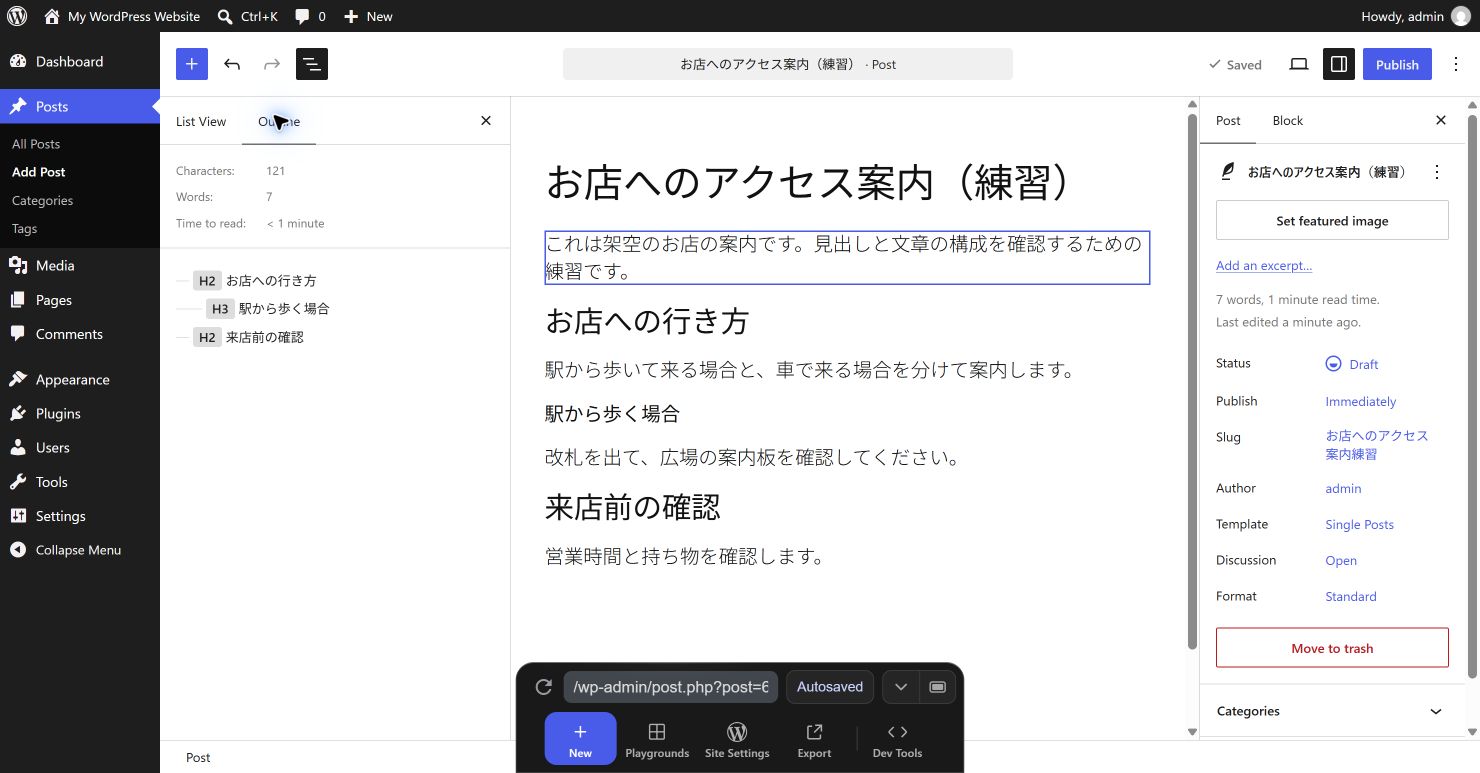
- 画面左上の、長さの異なる横線が並ぶドキュメント概観のボタンを押します。
- 左側に出るアウトラインを選びます。リストビューが開いた場合も、隣のタブで切り替えられます。
2.文字数と単語数を取り違えない
英語画面のCharactersは文字数、Wordsは単語数です。画像の例ではCharactersが121、Wordsが7と別の数字になっています。日本語の文章量を文字数で確認したい場合、Wordsの数字をそのまま文字数として使わないようにします。
Time to readは読む時間の目安です。文字数や読む時間の数字だけで、説明の十分さは決まりません。必要な操作や判断材料が抜けていないかを本文と合わせて確認しましょう。
納品などで文字数の指定がある場合は、タイトルや見出しを含むかなど、指定された数え方も確認します。
3.H2とH3の関係を見て、直したい見出しへ移る
- アウトラインに並ぶ見出しを、上から読みます。
- 大きな話題がH2、その話題の中の小さな項目がH3になっているか確認します。
- 直したい見出し名を押すと、本文の該当する見出しブロックを選択できます。
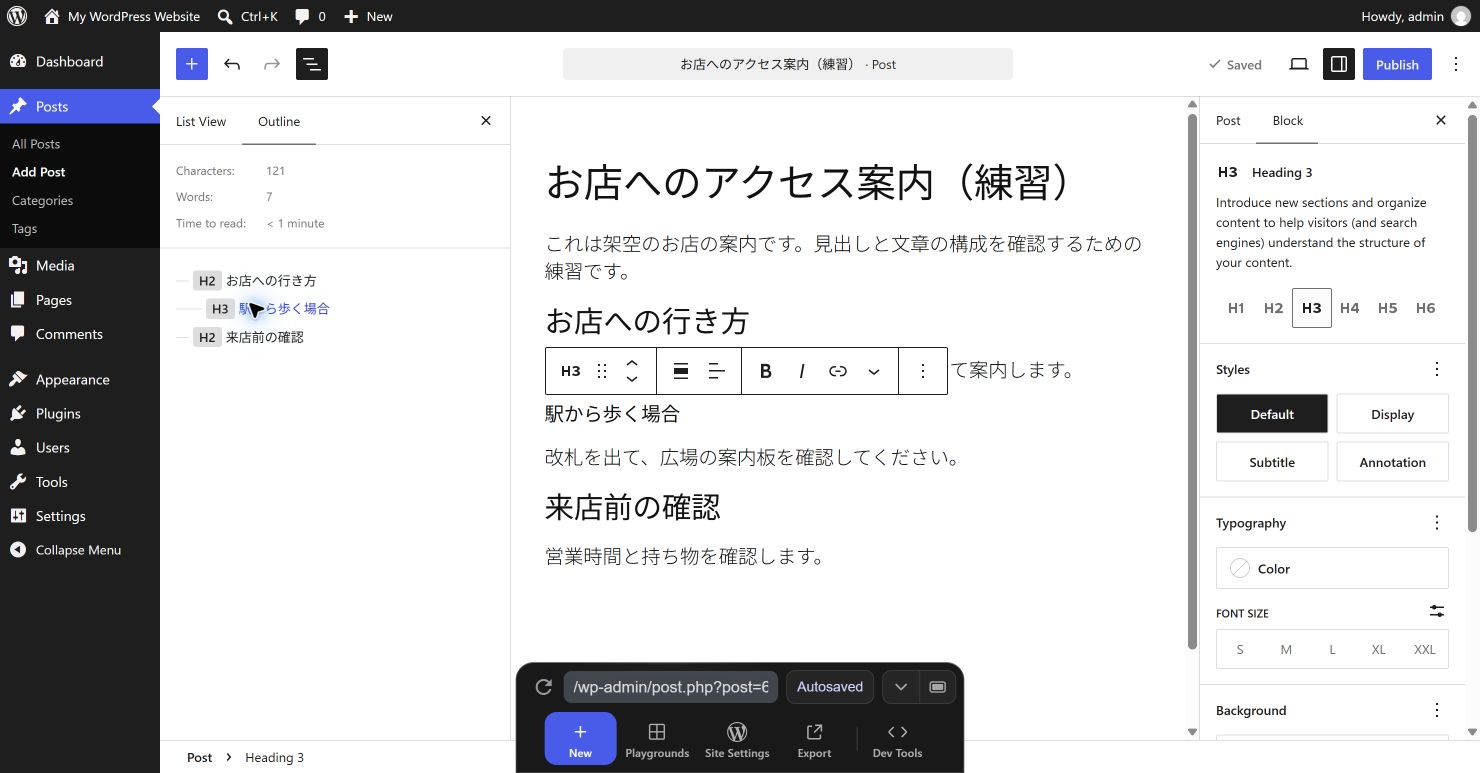
この例では「お店への行き方」がH2、その中の「駅から歩く場合」がH3です。次の独立した話題「来店前の確認」はH2に戻しています。文字の大きさだけで階層を選ばず、内容の親子関係に合わせます。
見出しにしたつもりの行が出ない場合は、その行が段落の太字になっていないか確認してください。操作の基本は見出しの付け方で説明しています。
4.保存して公開前の見え方を確かめる
アウトラインを開いて読むだけなら、本文は変わりません。見出しや文章を修正した場合は、下書きなら保存、公開済みなら更新し、プレビューまたは通常の公開URLで内容を確かめます。
最後にスマホ幅でも見出しの折り返しや段落の長さを確認します。数字を増やすより、一つの見出しで何が分かるかが伝わる状態を目指しましょう。
コメント