
WordPress標準の動画ブロックでは、「テキストトラック」からVTT字幕ファイルを追加できます。動画の下へ説明文を置くだけでは、再生時間に合わせた字幕にはなりません。
ここでは、本文にすでに入れた動画へ、自分で用意した日本語字幕を付ける手順を説明します。画面はWordPress Playgroundの英語表示を使った練習です。YouTubeなどの埋め込み動画は、その動画サービス側の字幕設定を使います。
用意するもの:動画とVTT字幕
使う権利のある動画と、その内容に合うWebVTT形式(.vtt)の字幕を用意します。動画ブロックへファイルを登録しても、音声から字幕が自動で作られるわけではありません。
短い練習用VTTは次の形です。これは花の動画に説明を重ねるための自作文で、会話の文字起こしではありません。実際には動画の時間と内容に合わせて書き換えます。
WEBVTT

00:00:00.000 --> 00:00:02.500
花の様子を紹介します。

00:00:02.500 --> 00:00:05.000
これは字幕表示の練習です。プレーンテキストを扱えるエディターで、文字コードをUTF-8、ファイル名を例えばshop-tour-ja.vttとして保存します。「WEBVTT」の次と各字幕の間には空行を入れます。末尾が「.vtt.txt」になっていないことも確認してください。
動画ブロックへ字幕ファイルを追加する
- 投稿の本文で対象の動画ブロックを選びます。選びにくいときはリストビューを使います。
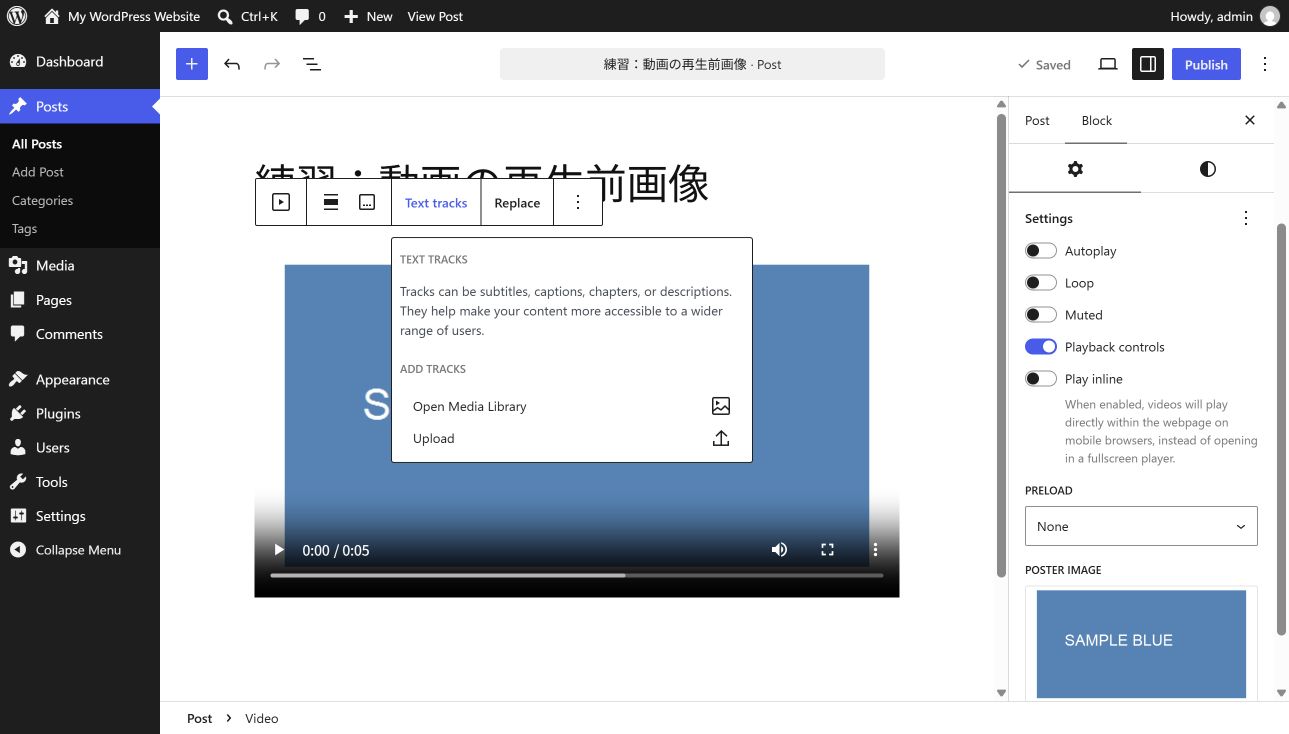
- ブロックのツールバーで「テキストトラック」を開きます。練習画面の表示は「Text tracks」です。
- 「Upload」から用意した.vttファイルを選びます。登録済みなら「Open Media Library」で選びます。
- 読み込み後、追加された字幕名の横の「Edit」を押します。
ラベル・言語・種類を設定して保存する
- Label:閲覧者の字幕メニューに出す名前。例は「日本語」です。
- Source language:日本語なら「ja」と入力します。「日本語」という文字を入れる欄ではありません。
- Kind:用途に合わせて選びます。「Subtitles」は字幕、「Captions」は会話に加え効果音などの音声情報も伝える用途です。実際のファイルに、その用途の情報を入れてください。
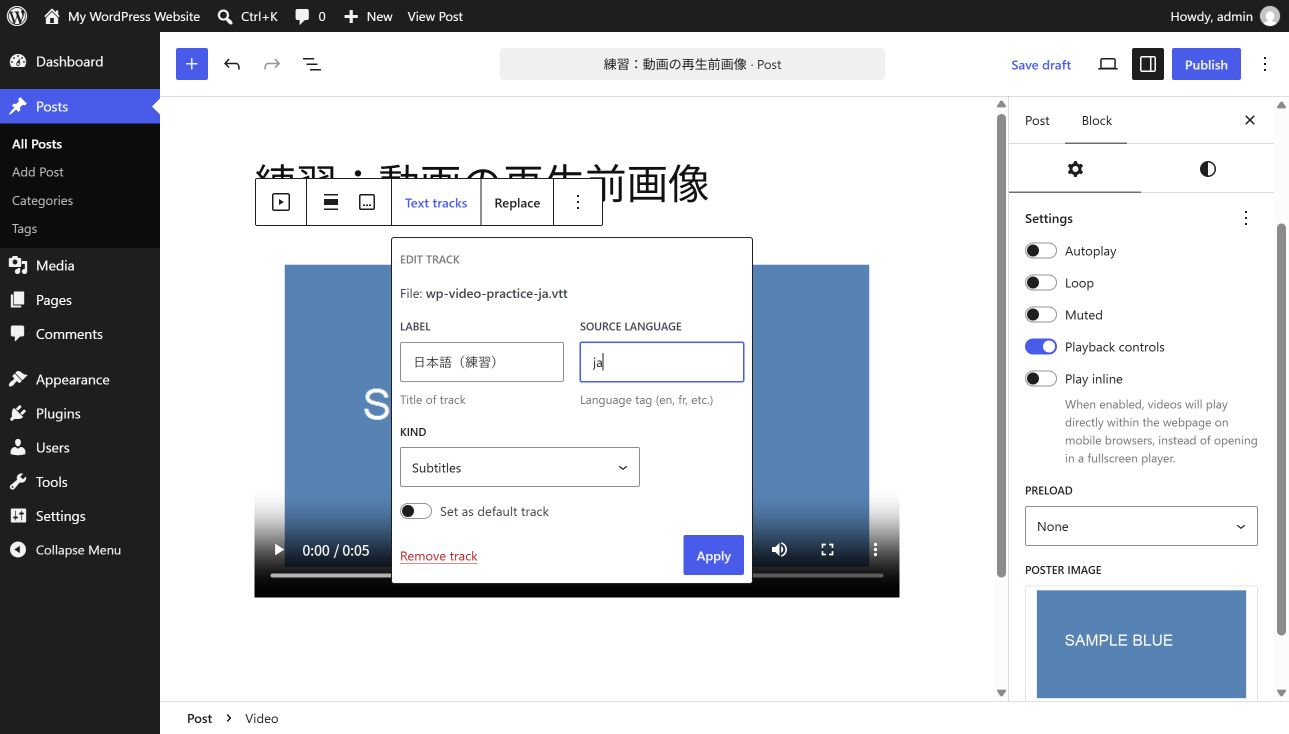
最初に使う字幕として指定したい場合は「Set as default track」を選びます。ただし実際の表示はブラウザーや閲覧者の設定にも左右されるため、保存しただけで全員に同じ表示になるとは限りません。
- 入力後に「Apply」を押します。
- 記事の下書き保存、または公開済み記事の更新を行います。
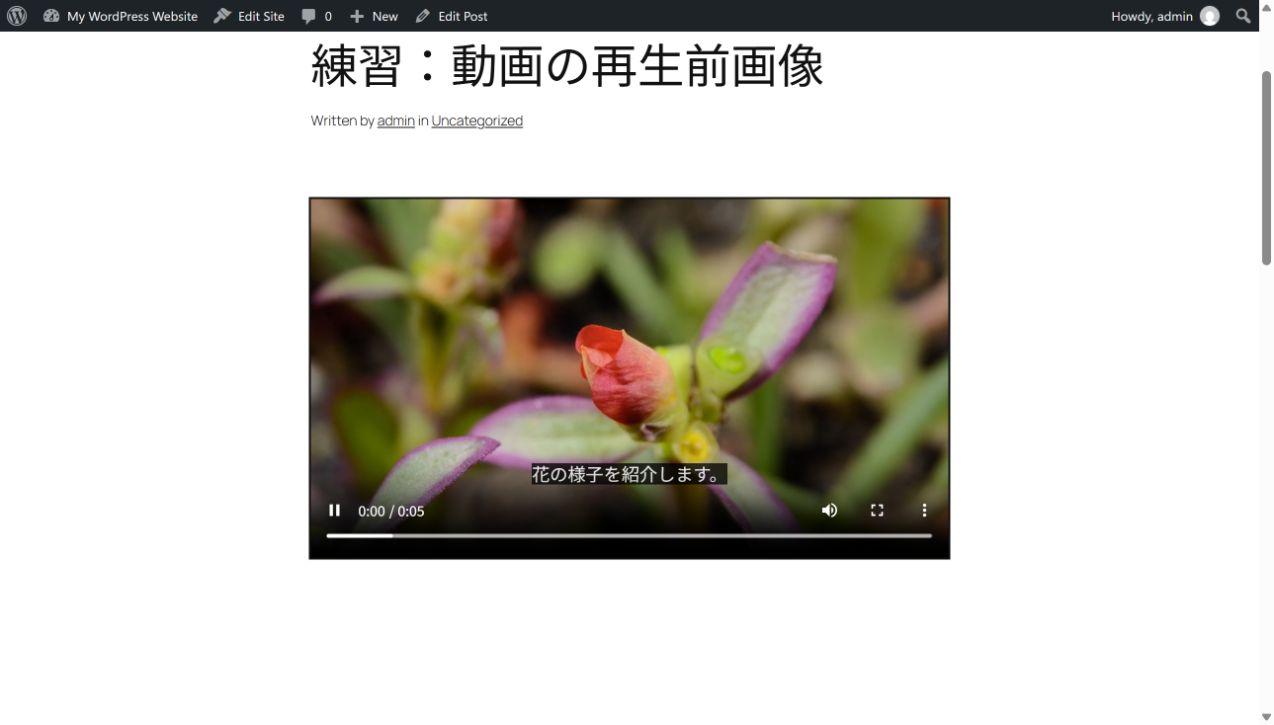
- プレビューを開き、動画を再生します。字幕がオフなら、プレーヤーの字幕メニューから設定した名前を選びます。メニューの位置や表示名はブラウザーで異なります。
- 指定した時間に文字が出るか、内容とタイミングが合うか確認します。PCだけでなくスマホ幅でも、文字が小さすぎないか、複数行が画面を覆わないか見直します。
字幕が出ないときの確認順
- 字幕を付けた動画と、いま再生している動画が同じか確認します。
- プレーヤーで字幕がオフになっていないか、登録したラベルが選べるか見ます。
- 字幕の開始・終了時刻が動画の長さの範囲内か確認します。
- ファイルが.vtt形式か、先頭のWEBVTTと空行、時刻の区切りが崩れていないか確認します。拡張子だけを変えてもSRTなどの内容は変換されません。
- 編集画面で「Apply」と記事の保存を済ませたか確認し、公開後は通常のURLでも再生します。
アップロードで形式や権限のエラーが出る場合は、その表示を記録して管理担当者へ確認します。字幕を入れるために保護設定を外す必要はありません。
再生前に見せる静止画を変えたい場合は動画のポスター画像を設定する方法へ。YouTubeを使う場合はYouTube動画の埋め込み手順を確認してください。
コメント