
記事や固定ページを誤ってゴミ箱へ移動しても、ゴミ箱に残っていれば戻せます。新しく作り直したり、サイト全体をバックアップから戻したりする前に、同じ記事をゴミ箱から探すところから始めましょう。
1.投稿と固定ページの一覧を分けて探す
- 記事なら投稿 → 投稿一覧、固定ページなら固定ページ → 固定ページ一覧を開きます。
- 一覧上部のゴミ箱を押します。投稿と固定ページのゴミ箱は別です。
- 記事名を検索し、同じ名前の記事がある場合は日付や記事IDも照合します。
「すべて」の一覧にないだけで、削除されたとは限りません。下書き・予約・非公開の状態や、別の種類の一覧を見ていないかも確認します。
2.対象の記事だけを「復元」する
- 戻したい記事のタイトルにマウスポインターを合わせます。
- タイトルの下に出る復元を押します。
- 「投稿をゴミ箱から復元しました」などの完了通知を確認します。
- 投稿を編集、または一覧の同じ記事から編集画面を開きます。
「完全に削除する」や「ゴミ箱を空にする」は押しません。これらは復元とは別の操作です。記事を戻したいだけなら、対象の1件の復元で十分です。
3.復元後の本文・URL・公開状態を確認する
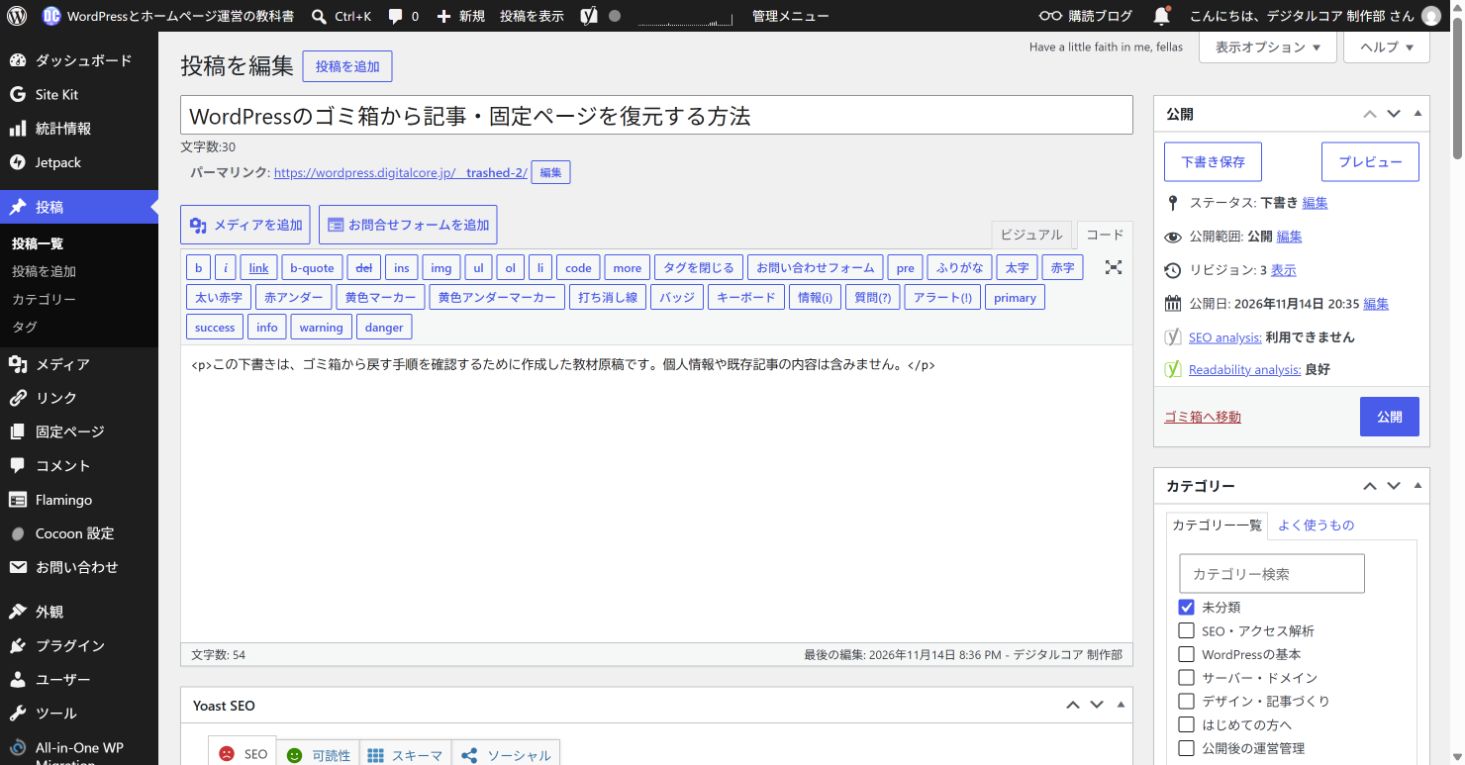
- タイトル・本文・画像・リンクが、戻したい内容か確認します。
- パーマリンクを確認します。以前案内したURLがあるなら、それと照合します。
- ステータスを確認します。「公開範囲:公開」だけでは公開済みとは判断できません。
- 下書きならプレビューで確認し、公開してよい内容に仕上げてから公開します。
復元しただけで読者が読める状態になったと決めつけないことが大切です。公開済みの記事だった場合も、現在の保存状態と通常URLを確かめてください。本文の編集手順は公開した記事を修正する方法で確認できます。
4.公開後は元の導線から開く
- 公開後にステータスが公開済みであることを確認します。
- 管理画面のプレビューではなく、記事の通常URLをログインしていないブラウザーで開きます。
- 既存メニューや関連記事からのリンクを開き、復元したページに着くか確認します。
- スマホで画像やボタンが読めるかも確認します。
記事を復元することと、消したメニュー項目や別のページのリンクを戻すことは別です。本文が戻っても入口がなくなっていれば、必要な案内を整えます。
ゴミ箱に見つからない場合
- 一覧が違う:投稿と固定ページの両方を確認します。
- まだ残っている:下書き・非公開・予約などの一覧と記事名の検索を確認します。
- 本文だけ消えた:記事そのものがあるなら、編集履歴から以前の文章を探す方法を検討します。
- 完全削除済み:通常のゴミ箱からは戻せません。削除前のバックアップがあるか、対象と日時を確認します。
WordPressの標準ではゴミ箱の項目は一定期間後に完全削除され、初期値は30日です。設定によって異なるため、ゴミ箱を長期保管先として使わないでください。
サイト全体を復元すると、その後に追加した記事や問い合わせなどにも影響する場合があります。記事1件のために全体を上書きする前に、公開後の管理とバックアップで復元対象を整理しましょう。状況が分からない場合は困ったときの確認ガイドへ進んでください。
これからWordPressのサイトを用意する方へ
この記事の操作はWordPressの編集機能です。すでにサイトがある方は契約し直す必要はありません。新しく始める方はサーバーとドメインの選び方で更新費用・バックアップ・サポートを確認しましょう。サーバーにドメインが含まれる場合もあるため、二重契約を避けます。
ドメインを用意する

サーバーを用意する

コメント