
原稿を書く人と公開前に確認する人が別なら、同じ記事を「下書き→レビュー待ち→公開」の順で進めると、確認対象を見失いにくくなります。ここでは、すでに各担当者が自分のアカウントを持ち、その記事を確認できる場合の手順を説明します。
1. 書き手は下書きを保存して区切りを付ける
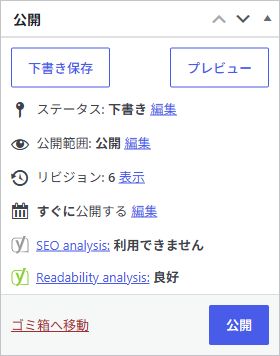
- タイトル・本文・画像・リンクを整え、下書き保存を押します。
- 保存完了を確認し、プレビューで内容を読みます。
- 確認してほしい点と公開希望日時を手元にまとめ、編集作業をいったん終えます。二人が同時に同じ本文を書き換えないようにします。
2. 同じ記事を「レビュー待ち」にする
クラシックエディターでは、右の公開欄で「ステータス」の編集を開きます。
- ステータスでレビュー待ちを選び、OKを押します。
- レビュー待ちとして保存を押し、保存されたステータスがレビュー待ちになったことを確認します。OKだけでは保存完了ではありません。
- 公開権限がない担当者の画面でレビュー待ちとして送信が表示される場合は、そのボタンで確認へ回します。ボタンが違うからといって権限を変更する必要はありません。
レビュー待ちは一般公開ではありません。また、状態を変えるだけで確認担当者へ必ず通知されるとは限りません。普段使っている連絡方法で、記事名と確認依頼を伝えます。
3. 確認担当者へ渡す情報
- 記事名と、同じ記事を開ける管理画面の編集URL
- 確認してほしい箇所(料金・表現・リンクなど)
- 公開希望日時と、最終的に公開する担当者
編集URLは権限のある担当者だけに渡します。一般読者へ案内するURLではありません。下書きのプレビューURLを送っても、相手がログインしていない・その記事を見る権限がない場合は開けません。パスワードを共有せず、担当者自身のアカウントで確認します。
4. 確認担当者は同じ原稿を確認する
- 投稿一覧で記事名を探し、レビュー待ちの同じ記事を開きます。
- 公開前チェックリストに沿って、本文・画像・リンク・スマホ表示を確認します。
- 修正が必要なら、修正箇所を具体的に伝えます。書き手が直して保存した後、同じ記事を再確認します。別の記事として複製しないようにします。
- 他の人が編集中という表示が出たら、作業を終えたか確認してから引き継ぎます。確認せず編集を引き継いで上書きしないでください。
5. 公開担当者が公開し、結果を確かめる
内容の確認が済んだら、公開権限のある担当者が公開または予約投稿を行います。公開済みのステータスと、ログアウトしたブラウザで通常URLの本文が読めることを両方確認します。予約の場合は予約済みの状態と日時を記録し、予定時刻の後に公開結果を確認します。
手順の詳細は下書き保存、予約投稿と日時の確認、公開後の更新へ。公開済みの記事を直すために、安易に下書きへ戻すと一般公開が止まります。公開中の記事の修正は別の作業として扱います。
これからWordPressのサイトを用意する方へ
この記事の操作はWordPressの編集機能です。すでにサイトがある方は契約し直す必要はありません。新しく始める方はサーバーとドメインの選び方で更新費用・バックアップ・サポートを確認しましょう。サーバーにドメインが含まれる場合もあるため、二重契約を避けます。
ドメインを用意する

サーバーを用意する

コメント