
記事の文章を直したあと、「公開日も今日に直すの?」と迷ったら、まず公開日と更新日は別の情報だと考えましょう。この記事ではクラシックエディターとCocoonの実画面で、日付をむやみに書き換えず、内容の修正を読者に伝える確認方法を説明します。
公開日と更新日の違い
- 公開日:記事の公開日時として設定されている日付です。あとから編集できるため、必ずしも最初に公開した記録そのものとは限りません。
- 更新日:記事を変更した日時を示します。表示されるか、どの日付を表示するかはテーマの設定にも関係します。
通常の加筆・訂正では、公開日を動かさず本文を更新すれば十分です。新しく見せる目的だけで日付を変更しても、内容が新しくなるわけではありません。
1.公開日時は「公開」欄で確認する
- 投稿 → 投稿一覧で対象の記事を開きます。
- 右側の公開欄にある「投稿日」を確認します。
- 詳しい日時を見るなら、その横の編集を押します。確認だけなら値を変えずキャンセルで閉じます。
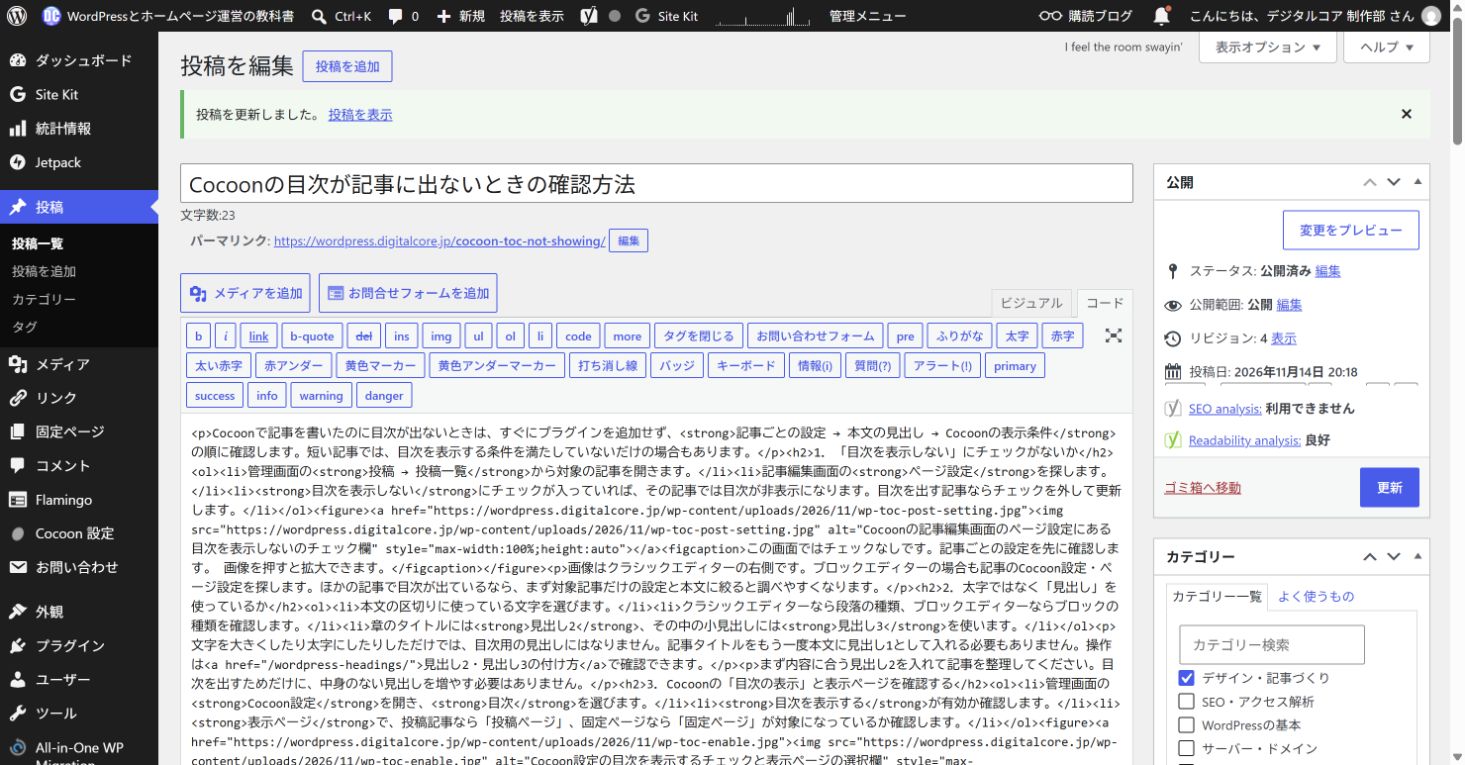
未来の日時を設定すると予約投稿になる場合があります。公開済み記事の修正と予約投稿を混同しないよう、予約は日時を指定して予約投稿する方法で確認してください。
2.Cocoonの「更新日の変更」を確認する
- 同じ編集画面の更新日の変更を開きます。
- 内容を加筆・訂正したときは、通常の更新が選ばれているか確認します。
- 本文を直し、公開欄の更新ボタンで保存します。
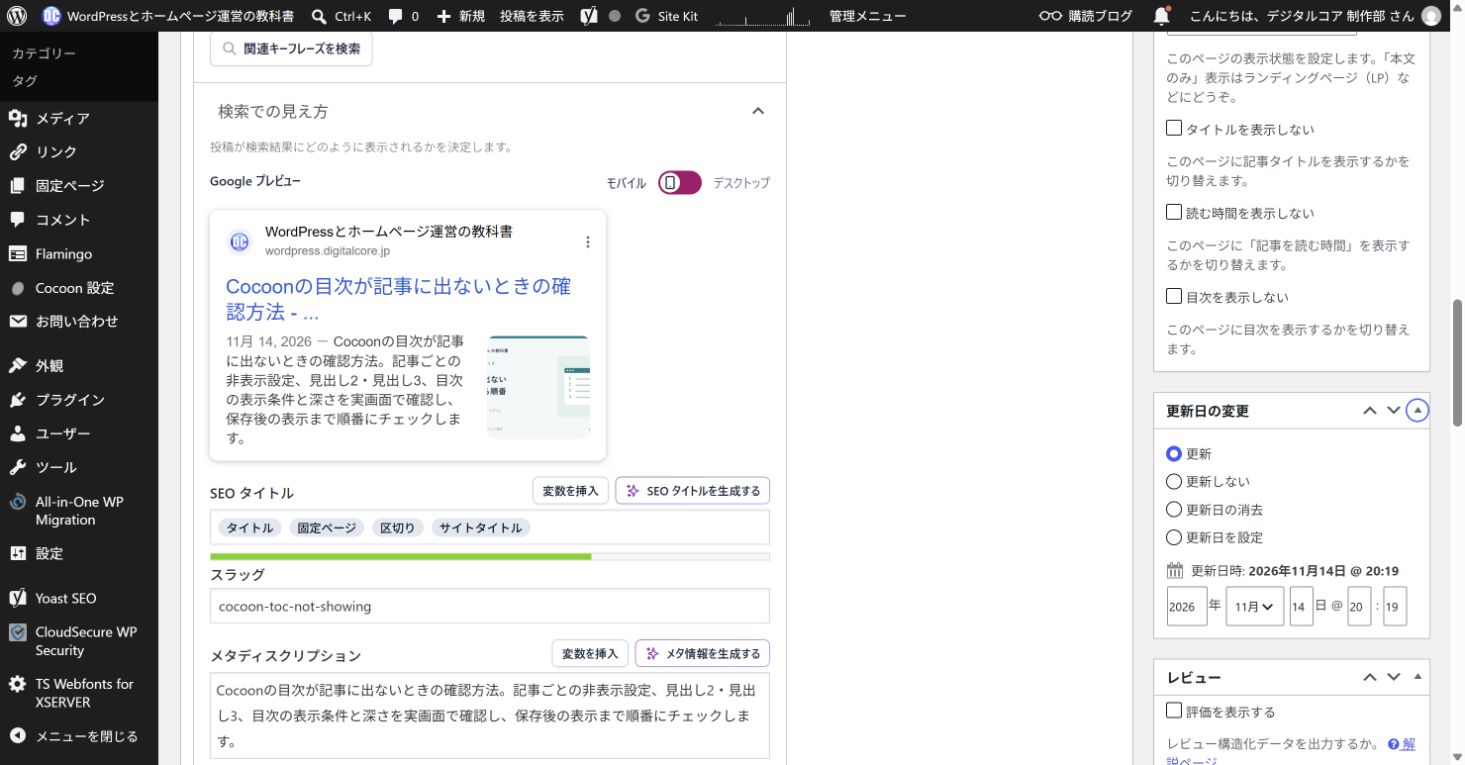
このパネルには「更新しない」「更新日の消去」「更新日を設定」もあります。通常の内容修正なら、意図がないまま切り替えないでください。日付の表示を消すことと、本文の変更を取り消すことは別です。
3.保存後は通常URLで内容と日付を見る
- 保存後に「投稿を更新しました」と表示されたことを確認します。
- 公開記事の通常URLを開き直します。編集画面のプレビューだけで判断しません。
- 修正した文章・画像と、タイトル付近の日付を確認します。
- スマホでも日付やタイトルが読めるか確認します。
同じ日に公開・更新した場合、日付だけでは差が分からないことがあります。また、テーマが更新日を表示しない設定なら、更新しても公開ページに日付が増えるとは限りません。本文が反映されたかと、日付の表示は分けて確認してください。日付を出すためだけに何度も更新する必要はありません。
編集と保存の基本は公開済みの記事を修正する方法へ。公開前の仕上げにはチェックリストを使ってください。
これからWordPressのサイトを用意する方へ
この記事の操作はWordPressの編集機能です。すでにサイトがある方は契約し直す必要はありません。新しく始める方はサーバーとドメインの選び方で更新費用・バックアップ・サポートを確認しましょう。サーバーにドメインが含まれる場合もあるため、二重契約を避けます。
ドメインを用意する

サーバーを用意する

コメント