
WordPressのブロックエディターで、URLを貼ったら大きな埋め込み枠になった。文字のリンクにしたいときは、案内する文字を先に入力して選択し、リンクボタンの欄へURLを入れます。URLだけを空の段落に貼る操作とは、結果が異なります。
ここでは、リンク先を「見出しの付け方」の教材にした練習画面で説明します。クラシックエディターを使う方は、記事にリンクを貼る方法へ進んでください。
なぜURLを貼ると埋め込みになる?
空の段落にURLだけを貼ると、URLに応じて埋め込みブロックへ変わることがあります。動画の再生枠や記事のプレビューを本文に置くための仕組みです。すべてのURLが埋め込めるわけではありません。
読者に別ページへ移動してほしいだけなら文字リンク、記事の中で動画などを見せたいなら埋め込み、という目的で選びます。動画を載せる操作はYouTubeの埋め込み教材で説明しています。
1.文字を選んでからURLを入れる
- 段落に見出しの付け方を読むなど、移動先が分かる文字を入力します。
- その文字を選択し、ツールバーの鎖の形のリンクボタンを押します。
- URL入力欄へ、移動先の通常の公開URLを貼ります。管理画面や下書きプレビューのURLは使いません。
- 入力欄の右の矢印ボタンで確定します。
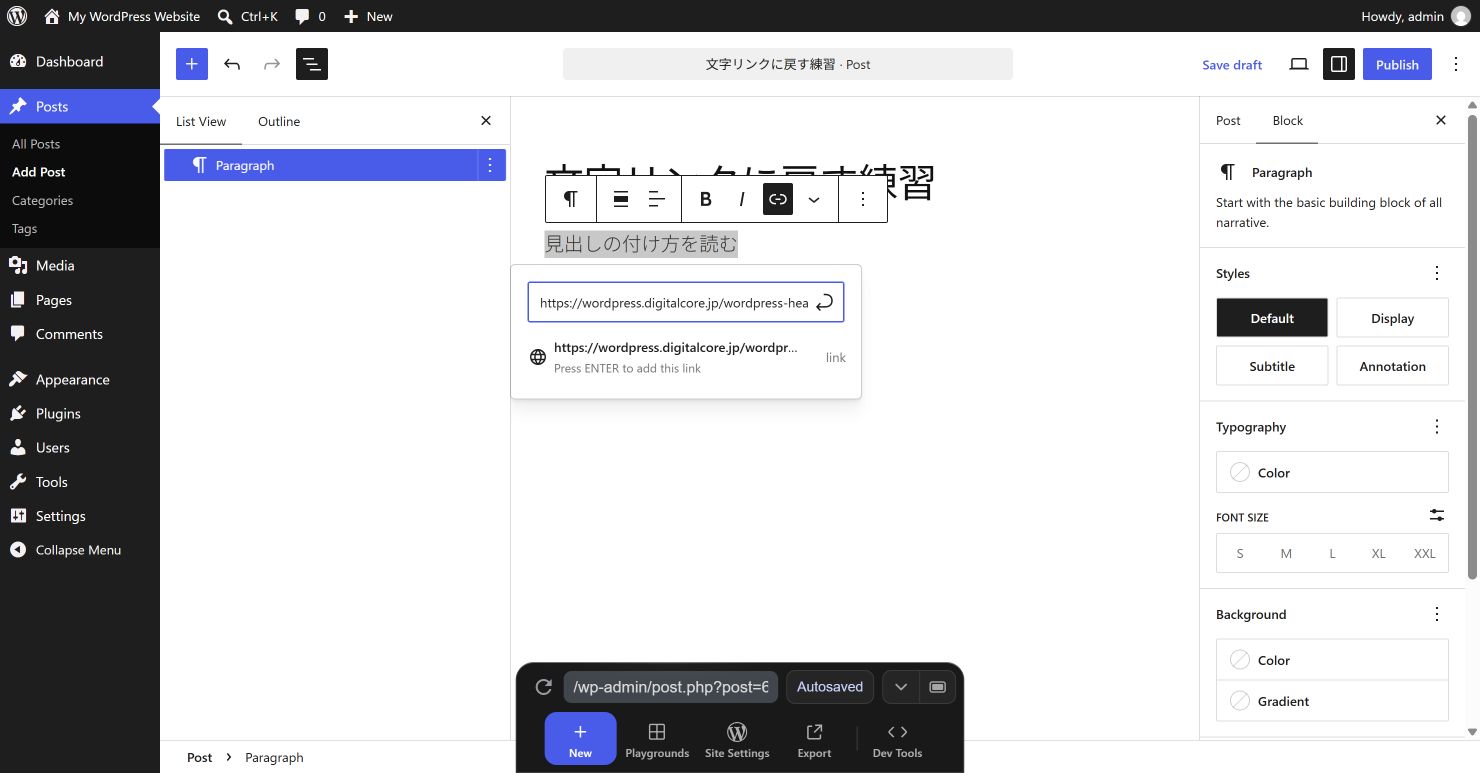
URLは本文の空行ではなく、このリンクの入力欄へ入れます。入力候補が表示された場合も、別の記事を選んでいないか、確定後のURLを確認しましょう。
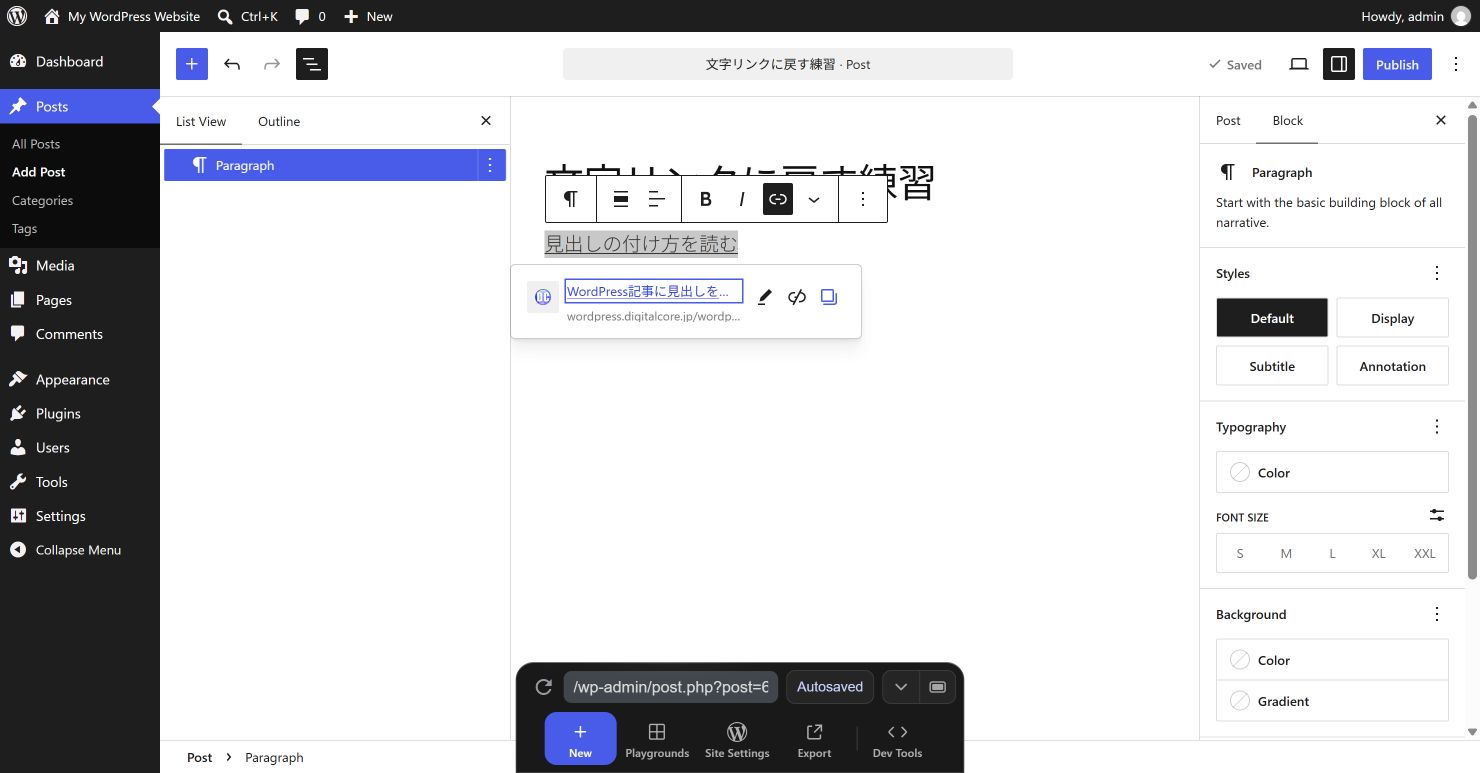
2.すでに埋め込みになった箇所を戻す
練習では、空の段落へURLを貼るとEmbed(埋め込み)へ変わり、読み込みに失敗した枠にConvert to link(リンクに変換)が表示されました。このボタンを押すと、URLの文字リンクが入った段落へ変わりました。
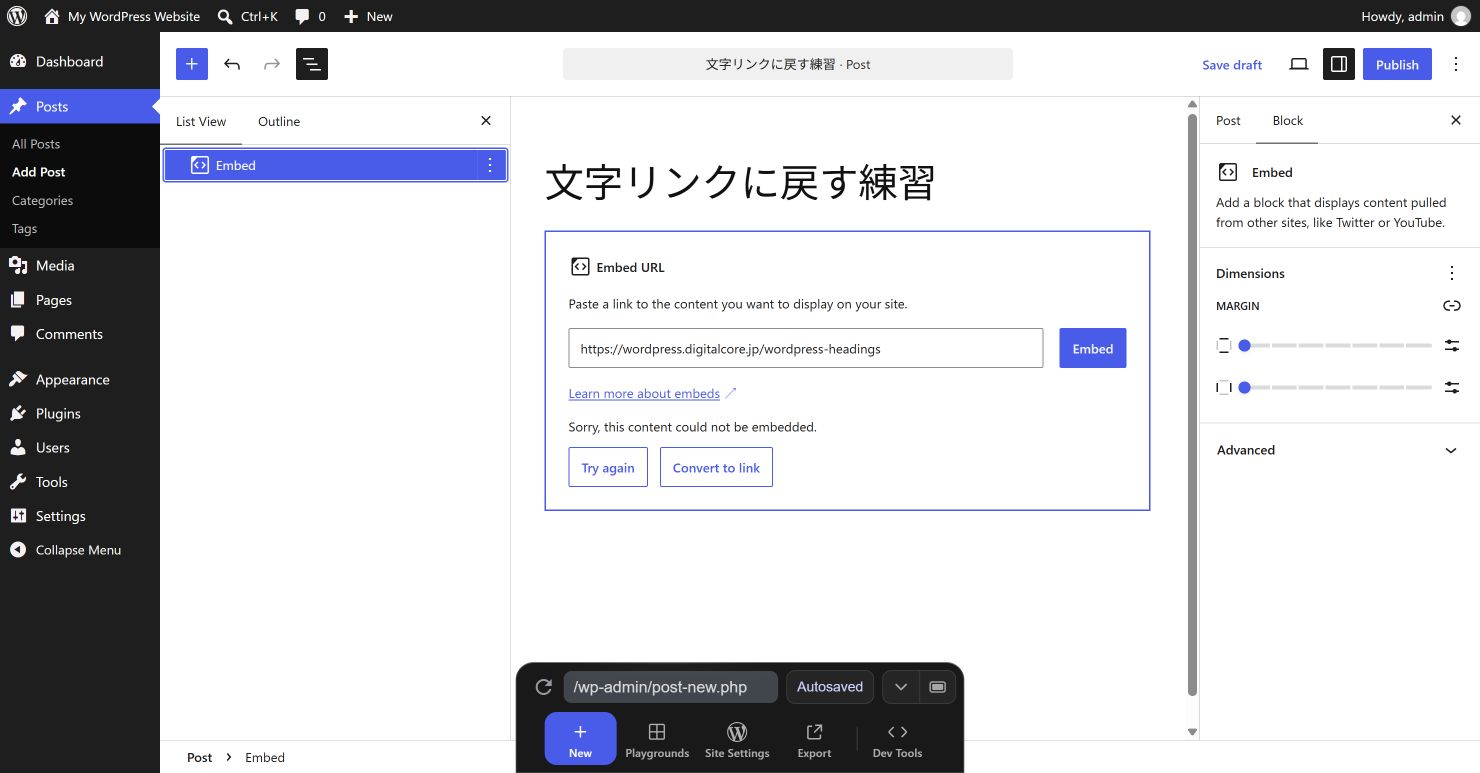
- 対象の埋め込みブロックを選び、リンクに変換が出ていれば押します。
- 変換後の文字リンクを押し、鉛筆のリンクを編集を開きます。
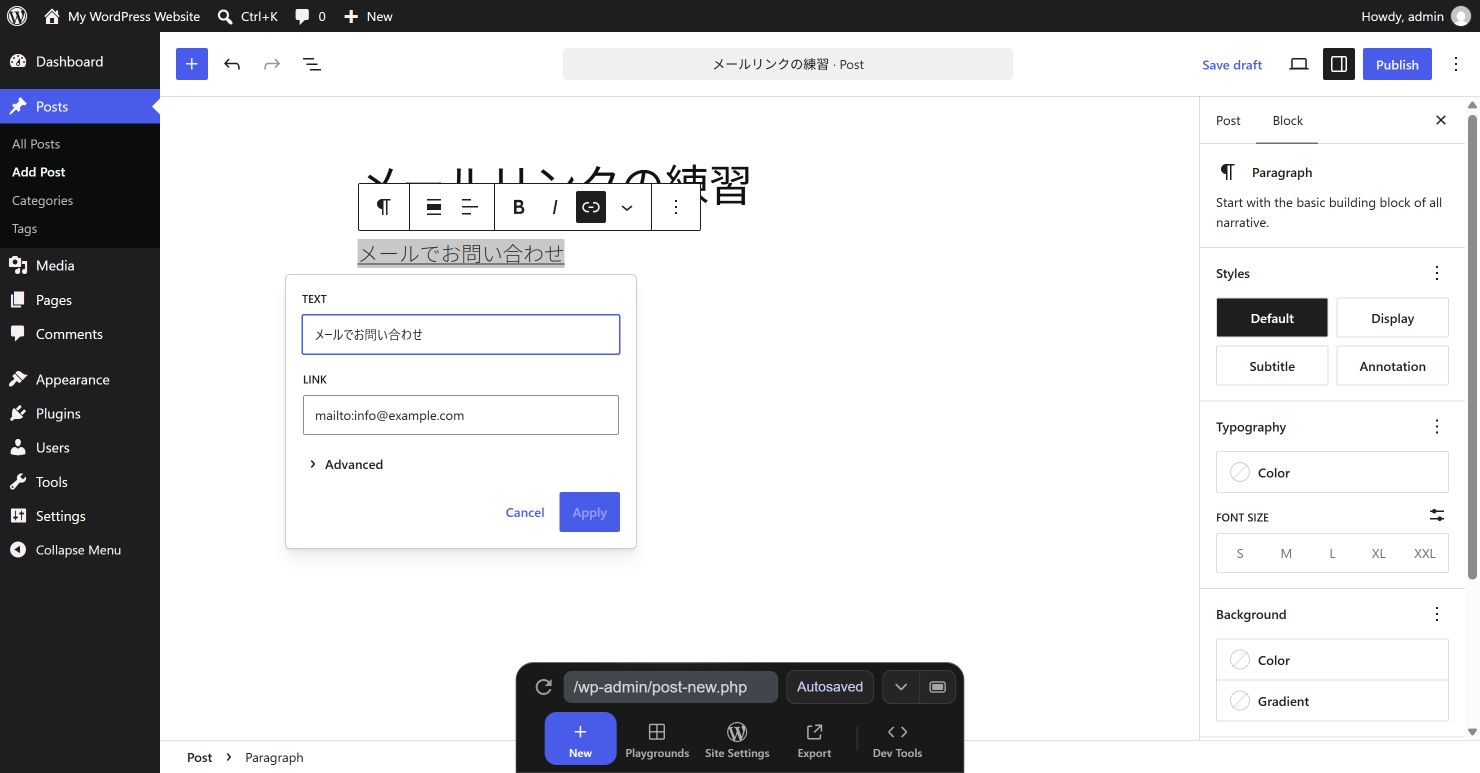
- 表示する文字を読みやすい案内に直します。英語画面ではTextが表示文字、LinkがURLです。
- URLを確認して適用します。英語画面のボタン名はApplyです。
「リンクに変換」が見つからない場合は、先に新しい段落へ上の手順で文字リンクを作り、移動先を確認してから不要な埋め込みブロックだけを削除します。どのブロックか分かりにくいときは、リストビューで選びます。関係のない文章まで削除した場合は、元に戻す操作を使ってください。
3.保存後に見た目と移動先を確認する
- 下書きは保存、公開済み記事は更新します。
- プレビューまたは通常の公開URLを開き、埋め込み枠ではなく、案内の文字が表示されるか確認します。
- 自分のサイト内の通常リンクを開き、想定したページのタイトルと内容へ着くか確認します。
- スマホ幅でも文字が読め、長いURLが横へはみ出していないか確認します。
埋め込みの読み込み失敗だけで、リンク先がなくなったとは判断できません。通常リンクでも開けない場合は、リンク先の確認と修正へ進みましょう。広告リンクの自己クリックで確認する手順ではありません。
コメント