

別の文書から文章を貼り付けたら、文字だけ大きい、色が違う、太字が残る。そんなときは、貼り付ける前にテキストとしてペーストを使います。すでに付いた装飾は書式設定をクリアで整えられます。クラシックエディターの実画面で、2つの操作を説明します。
1.テキストとしてペーストを有効にする
- 投稿の編集画面でビジュアルを開きます。
- ツールバーが1段だけなら、拡張ツールバーを押します。
- 2段目のテキストとしてペースト(Tの付いたクリップボードの形)を押します。
- プレーンテキストモードの案内が出たら、右上の×で閉じます。
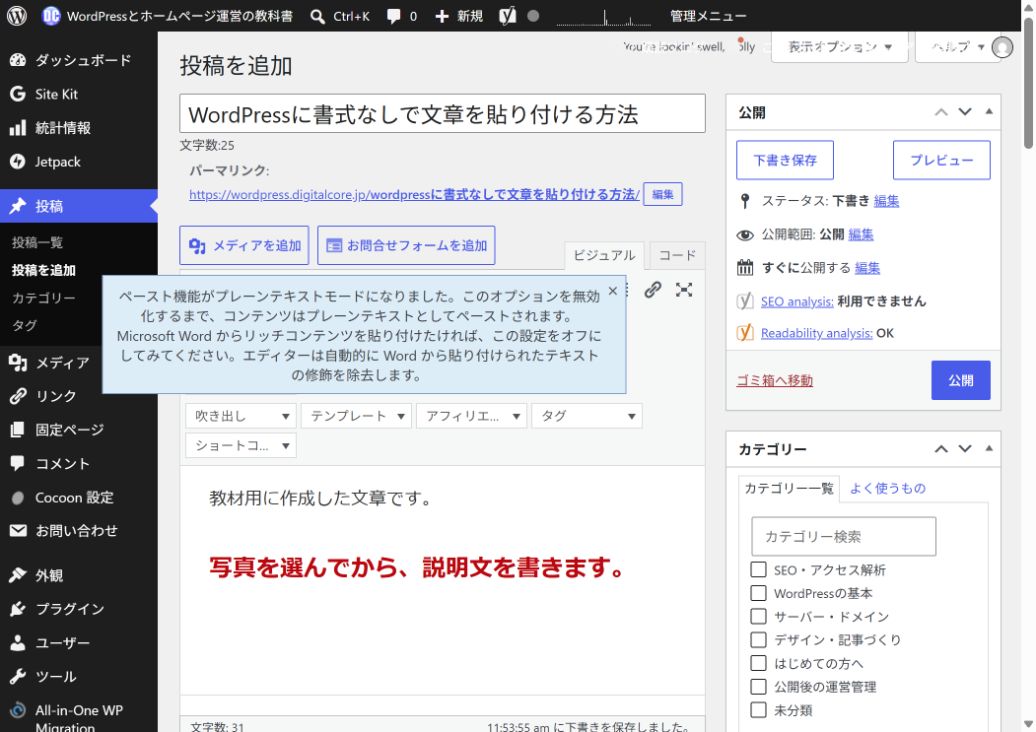
2.文章を貼り付ける
- 自分で用意した原稿の文章をコピーします。
- 本文の貼り付けたい位置をクリックします。段落を分ける場合はEnterで新しい段落を作ります。
- WindowsではCtrl+Vで貼り付けます。
- 文章が入ったら、改行・段落・必要な言葉が残っているか確認します。
操作検証では、色・文字サイズ・太字を付けた自作文「見出しを付けて、内容を区切ります。」が、装飾のない通常の段落として入りました。画面内の文章は教材用に作成したものです。
このモードは、すでに本文にある装飾を消す操作ではありません。これから貼り付ける文章に適用されます。通常の貼り付けへ戻すときは「テキストとしてペースト」をもう一度押してオフにします。
3.すでに付いた色や大きさを戻す
- 整えたい文字をドラッグして範囲選択します。
- 拡張ツールバーの書式設定をクリア(消しゴムの形)を押します。
- 色・文字サイズ・太字が戻り、文章そのものが残っているか確認します。
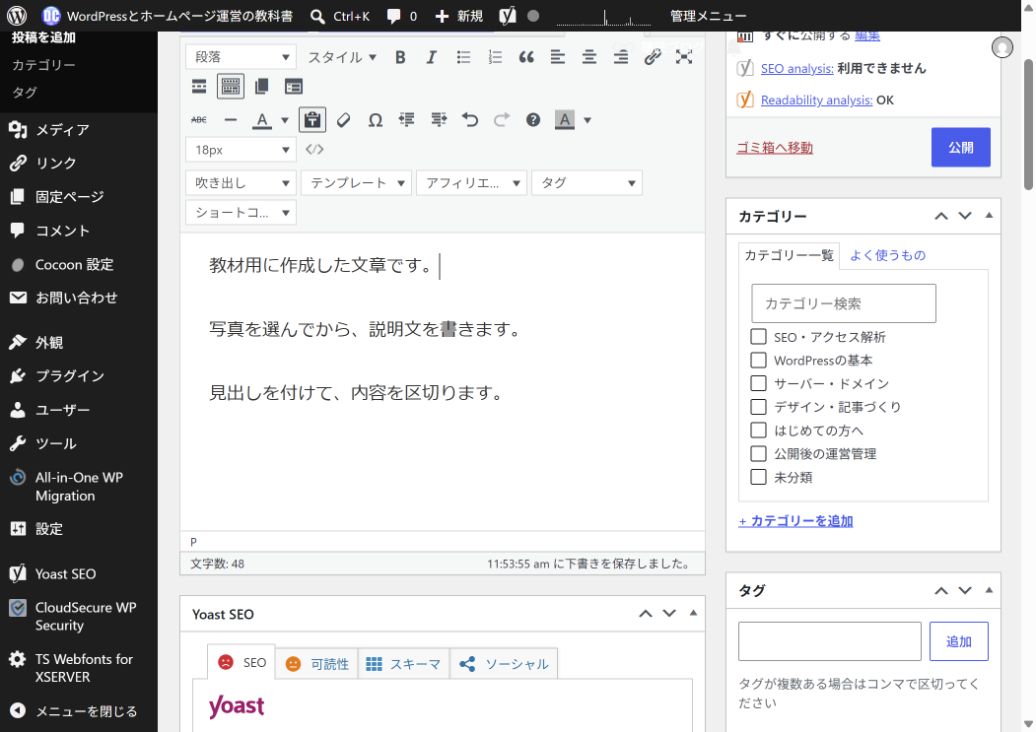
必要な強調まで消えた場合は、整えた後で必要な言葉だけを選び直して太字にします。間違った範囲を変更したら、ツールバーの元に戻すで戻せます。
見出しを通常の文章へ戻す場合は、書式一覧で段落を選びます。操作は見出しの付け方と段落への戻し方を確認してください。リンクはリンクの修正・解除で別に確認できます。
4.保存してプレビューで確かめる
- 下書きなら下書き保存、公開済みなら更新を押します。
- プレビューを開き、本文の大きさ・色・行間が周りとそろっているか見ます。
- スマホでも文章が横にはみ出さず、段落ごとに読みやすいか確認します。
コピーした文章を引用として紹介する場合は、引用文と出典リンクの付け方へ。記事全体の作業は記事づくりガイド、保存方法は下書き保存と再編集で確認できます。
これからWordPressを始める方へ
貼り付けや書式の調整はWordPressの編集機能でできます。これからサイトを用意する方は、サーバーとドメインの選び方で継続費用やバックアップ条件を整理してから選びましょう。


コメント