

画像のすぐ下に説明を表示したいときは、キャプションを付けます。クラシックエディターで本文に入れた画像を選び、説明を入力して反映する流れを実画面で紹介します。
キャプションと代替テキストの違い
- キャプション:画像の下に見せる説明です。何を見ればよいか、写真の場所や図の読み方などを補足します。
- 代替テキスト:画像の内容や役割を伝える情報です。画像の下に見せる説明欄とは別です。
画像の下に文章を表示したい場合は、代替テキスト欄ではなくキャプション欄に入力します。代替テキストの設定方法も合わせて確認できます。
① 本文の画像を選んで編集を開く
- 投稿の編集画面でビジュアルを選びます。
- 本文に挿入した画像をクリックします。
- 画像の近くに出る鉛筆の編集ボタンを押します。
- 画像詳細が開いたら、キャプション欄を探します。
ここでは、段落の説明に使った教材画像を例にしています。新しい写真を使う場合は、先に本文へ画像を挿入してください。
② キャプションを入力して更新する
- キャプション欄に短い説明を入力します。例は「段落を分けた画面です。」です。
- 入力した文が欄に入っていることを確認します。
- 画像詳細の右下にある更新を押します。
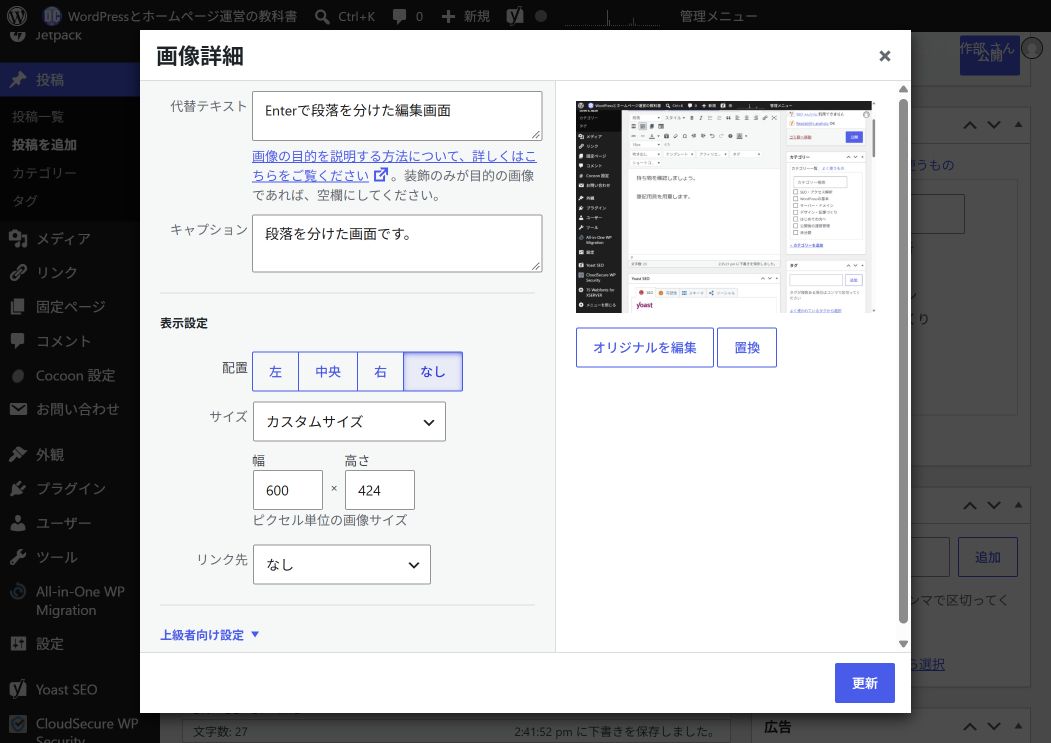
説明を付けるだけなら、画像のサイズやリンク先を変更する必要はありません。関係する項目だけを編集します。
③ 画像の下に説明が出たことを確認する
本文の編集画面へ戻ると、画像の下に入力したキャプションが表示されます。画像の中に文字を書き込む操作ではないため、元の画像ファイルに説明文を焼き込む必要はありません。
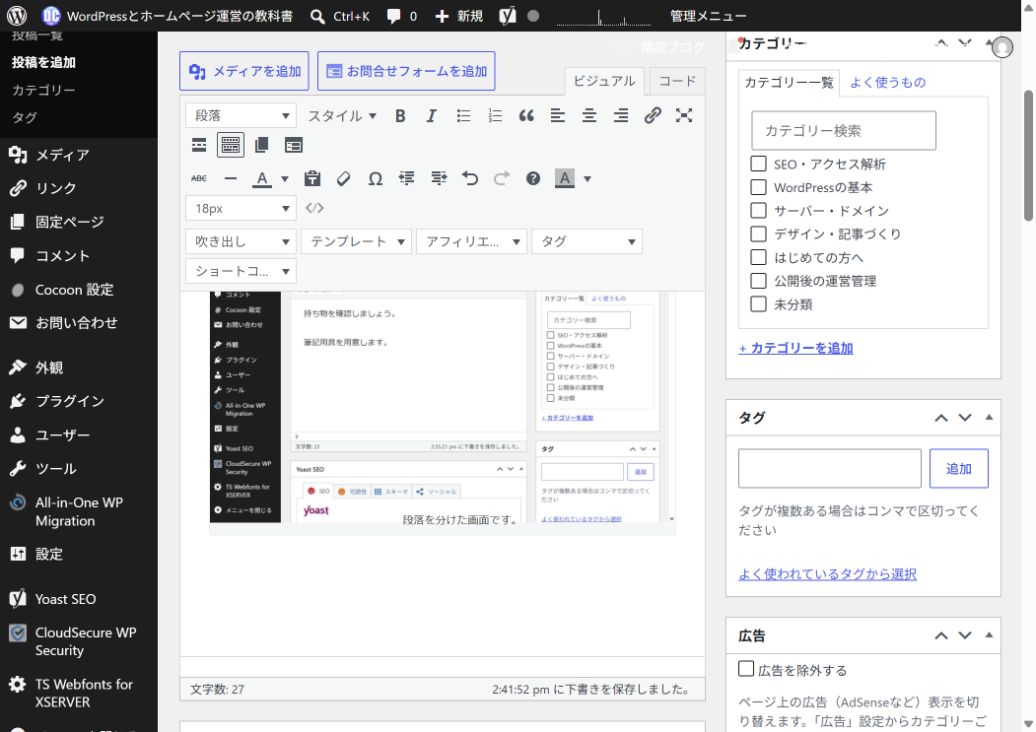
キャプションは、画像を見た読者が知りたい補足に絞ります。操作画面なら「保存後に表示される画面」、写真なら被写体や状況など、本文と重複しすぎない説明が読みやすくなります。
④ 説明を変更・削除する
- 同じ画像をクリックし、鉛筆の編集ボタンで画像詳細を開きます。
- キャプション欄の文章を直します。説明をなくす場合は、この欄を空にします。
- 更新を押し、本文側の表示を確かめます。
画像そのものを消したくない場合は、画像の削除ボタンを押しません。説明だけを変更するならキャプション欄を編集します。
⑤ 記事も保存してプレビューで確認する
- 画像詳細の更新が終わったら、記事を下書き保存または更新します。
- プレビューで、画像と説明が正しい組み合わせになっているか確かめます。
- スマホの幅でも、説明文がはみ出さず読めることを確認します。
画像詳細の更新と、記事全体の保存は別です。仕上げは公開前チェックリストで確認してください。本文の区切りを整える場合は、改行と段落の使い分けも参考になります。
WordPressのサイトをこれから用意する方へ
記事を作る場所を準備する方は、サーバー選びのガイドで費用やバックアップなどの条件を確認できます。


コメント