
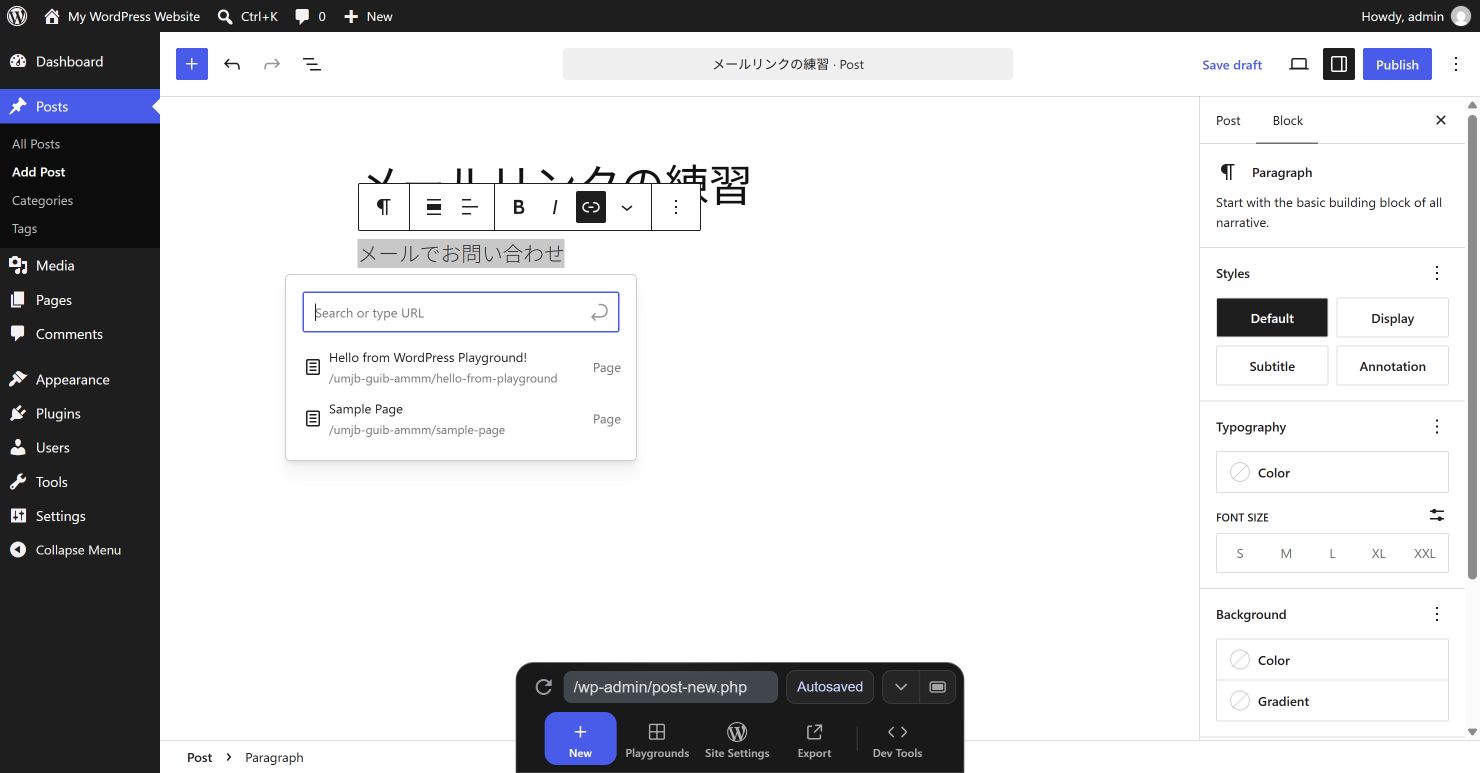
「メールでお問い合わせ」の文字からメール作成画面を開きたいときは、リンク先をmailto:メールアドレスにします。通常のページへのリンクで使う https:// は付けません。
この教材ではブロックエディターの段落に設定します。画像はWordPress Playgroundの英語の練習画面です。例の info@example.com は説明用なので、実際のサイトでは公開してよい受信用アドレスへ置き換えてください。
メールリンクと問い合わせフォームの違い
- メールリンク:閲覧者のメールアプリで新規メールを作る入口です。サイト上で入力・送信を完結するフォームではありません。
- 問い合わせフォーム:ページ上の入力欄から送信する仕組みです。相手のメールアプリ設定に依存しない窓口にしたいときは、フォームの利用も検討します。
文字を「お問い合わせ」にしても、リンク先のメールアドレスは公開されます。個人用の非公開アドレスを隠す方法にはなりません。
1.文字を選んでリンク入力欄を開く
- 対象の記事・固定ページを開き、段落にメールでお問い合わせと入力します。
- その文字をドラッグして選択します。
- ツールバーの鎖の形のリンクボタンを押します。
2.mailto:の後に宛先を入れる
- リンク入力欄へ
mailto:info@example.comのように入力します。 - mailto:の直後に、実際に受信するアドレスを続けます。途中に空白を入れません。
- 入力欄の矢印ボタンで確定します。練習画面ではSubmitです。
入力例は宛先だけのシンプルな形です。メールの件名や本文を自動入力する設定は、ここでは加えません。
3.宛先を確認・修正する
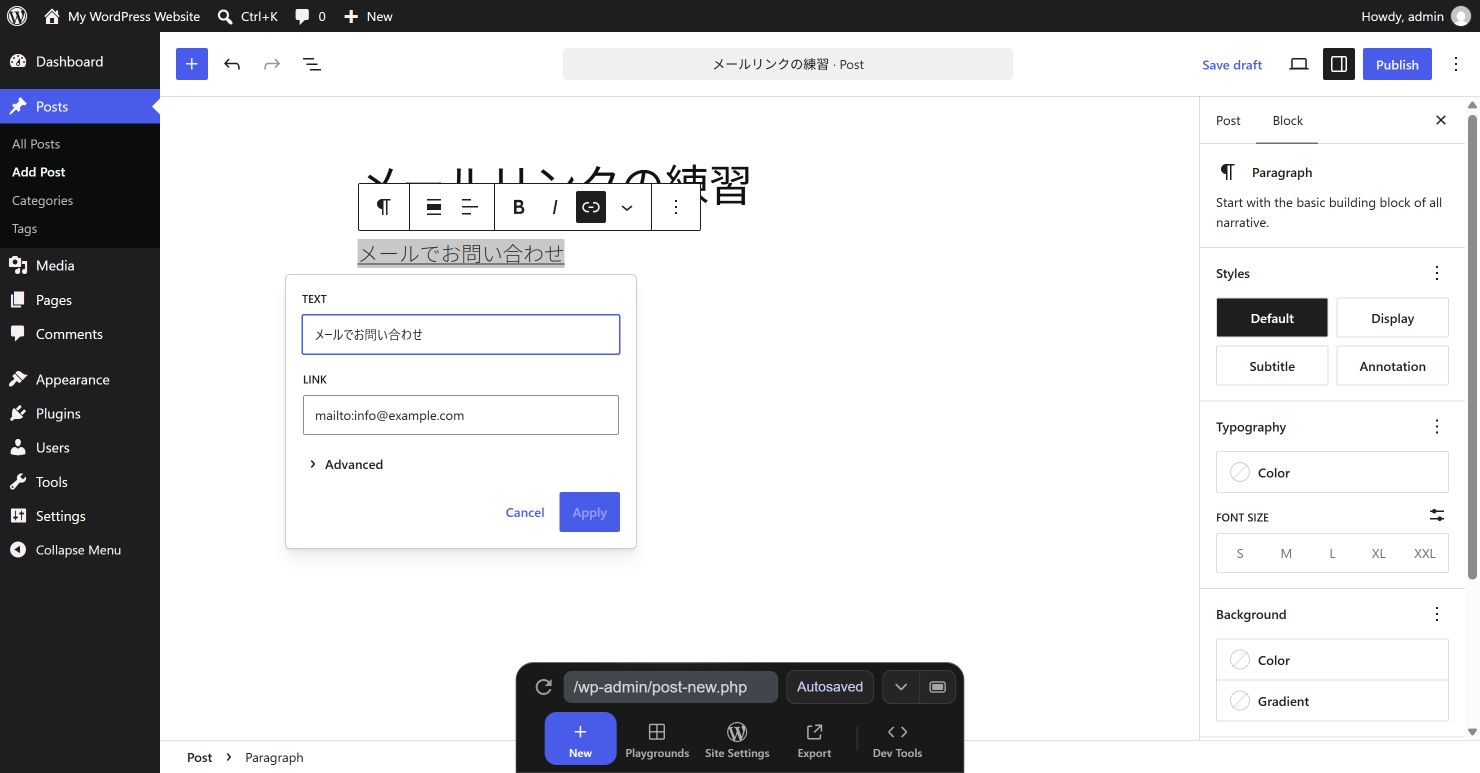
- 設定した文字を選び、リンクの鉛筆ボタンを押します。
- 表示する文字とリンク先を別々に確認します。
- 宛先を直したら適用します。英語画面では Text が表示文字、Link がリンク先、Apply が適用です。
クラシックエディターを使っている場合も、文字を選択してリンクのURL欄に同じ形式を入れます。画面の開き方は記事にリンクを貼る方法で確認できます。
4.保存してPCとスマホで確かめる
- 下書きを保存してプレビューします。公開済みの記事なら更新後の通常の公開ページも確認します。
- 文字がリンクとして表示され、押せる範囲が他のリンクと紛らわしくないかを見ます。
- 自分の確認用端末でリンクを開き、メール作成画面の宛先が合っているか確かめます。確認だけなら送信せず閉じます。
- PCとスマホでそれぞれ、文字の折り返しとメールアプリの起動を確かめます。
アプリが開かない場合:まずリンク編集欄に mailto: が付いているか、空白や全角の記号が混ざっていないかを確認します。リンクが正しくても、閲覧端末にメールアプリや既定の関連付けが設定されていない場合は開けません。サイトの更新失敗と決めつけず、問い合わせフォームなど別の窓口も用意すると案内しやすくなります。
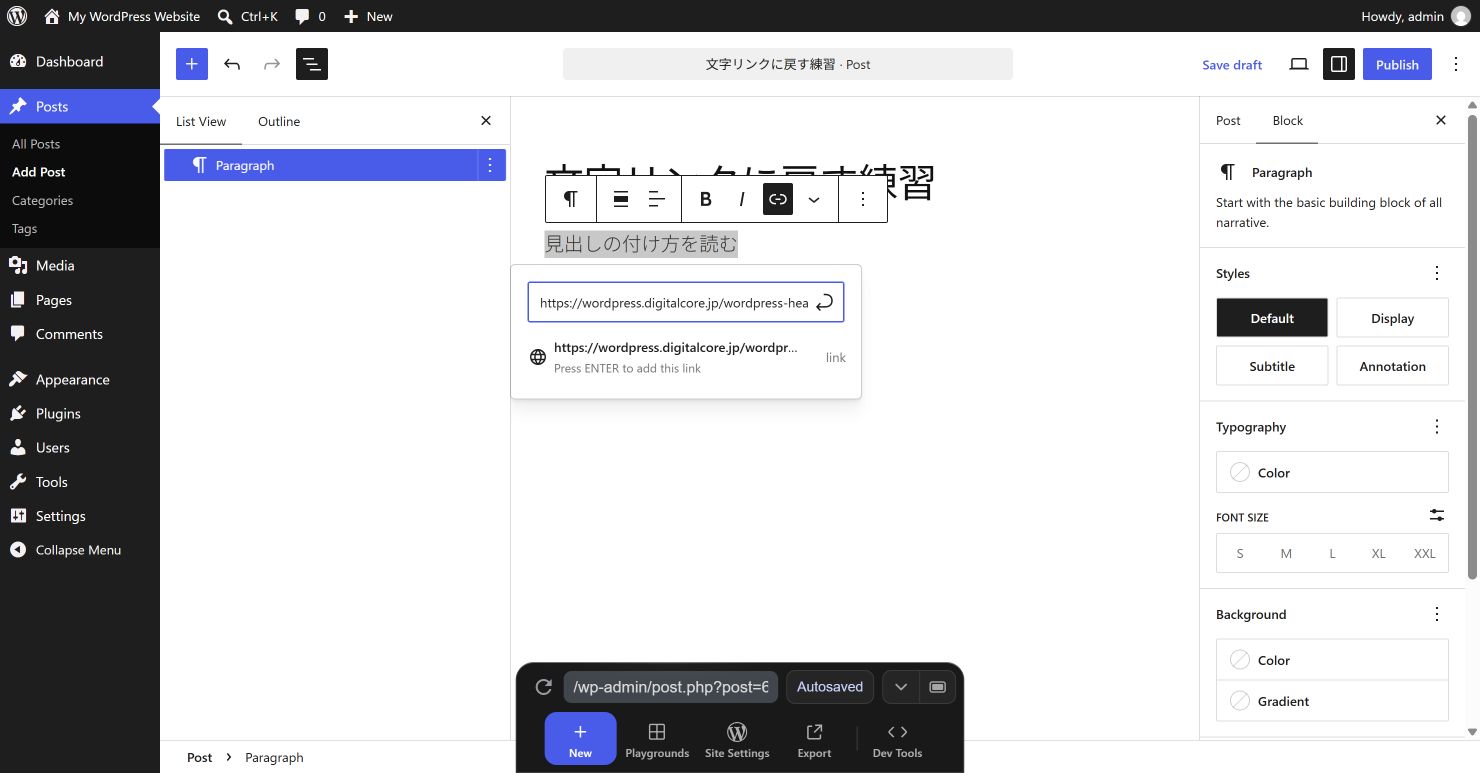
メールリンクを押しただけで問い合わせの送信完了にはなりません。送受信の準備から確認したい場合は、独自ドメインのメールを使う前の準備へ進んでください。URLを貼るとカードになる場合は、埋め込みを文字リンクにする方法を使います。
コメント