
「このブロックには予期しないコンテンツまたは無効なコンテンツが含まれています」と出たら、まず元の文章と表示を残し、対象のブロックだけを確認します。警告を消すために、記事全体や画像を削除する必要はありません。
ここでは、文章を入れた単純なブロックを確認する流れを説明します。独自の装飾やプラグインのブロックが一度に多数使えなくなった場合は、まとめて変換せず、ブロック名と直前の変更を管理担当者に伝えます。
編集画面の警告と、公開ページの表示を分ける
この警告は、保存されている内容をブロックとして扱う際に、想定する形式と合わないことを知らせます。HTMLを直接編集した場合などに起こります。警告だけを見て、サイト全体が壊れた、または記事が消えたとは判断しません。
- 対象記事の通常の公開URLを別タブで開き、同じ箇所を見ます。下書きの場合は、編集画面で残っている内容を確認します。
- 文章・画像・リンク・配置のうち、残したいものを控えます。公開中の内容と未保存の編集内容は分けて残します。
- 警告が一つのブロックだけか、複数のブロックに出ているかを確認します。
公開ページが普通に読めても、これから編集して保存する内容まで正常とは限りません。逆に、編集画面に警告があるだけで、公開ページにも同じ警告が出るとは限りません。
単純なブロックで復旧前後を比べる
復旧機能は、現在の内容を編集できるブロックへ整えようとするものです。独自に加えた装飾などが外れる場合があるため、警告が消えたことだけで完了にしません。
- 元の文章と見た目を控えたうえで、警告が出た対象のブロックを確認します。
- 警告内の復旧を試みるを押します。英語表示では Attempt recovery などと表示されます。
- 文章の欠落、強調、色、リンク先、画像の有無を元の内容と比べます。
- 意図しない変化があれば、その状態で更新せず、元に戻すで直前へ戻れるか確認します。
練習用の段落「見学の受付は午前10時です。」で、HTMLに手動で色指定を加えて形式の不一致を作りました。下の英語画面の Attempt recovery が復旧ボタンです。
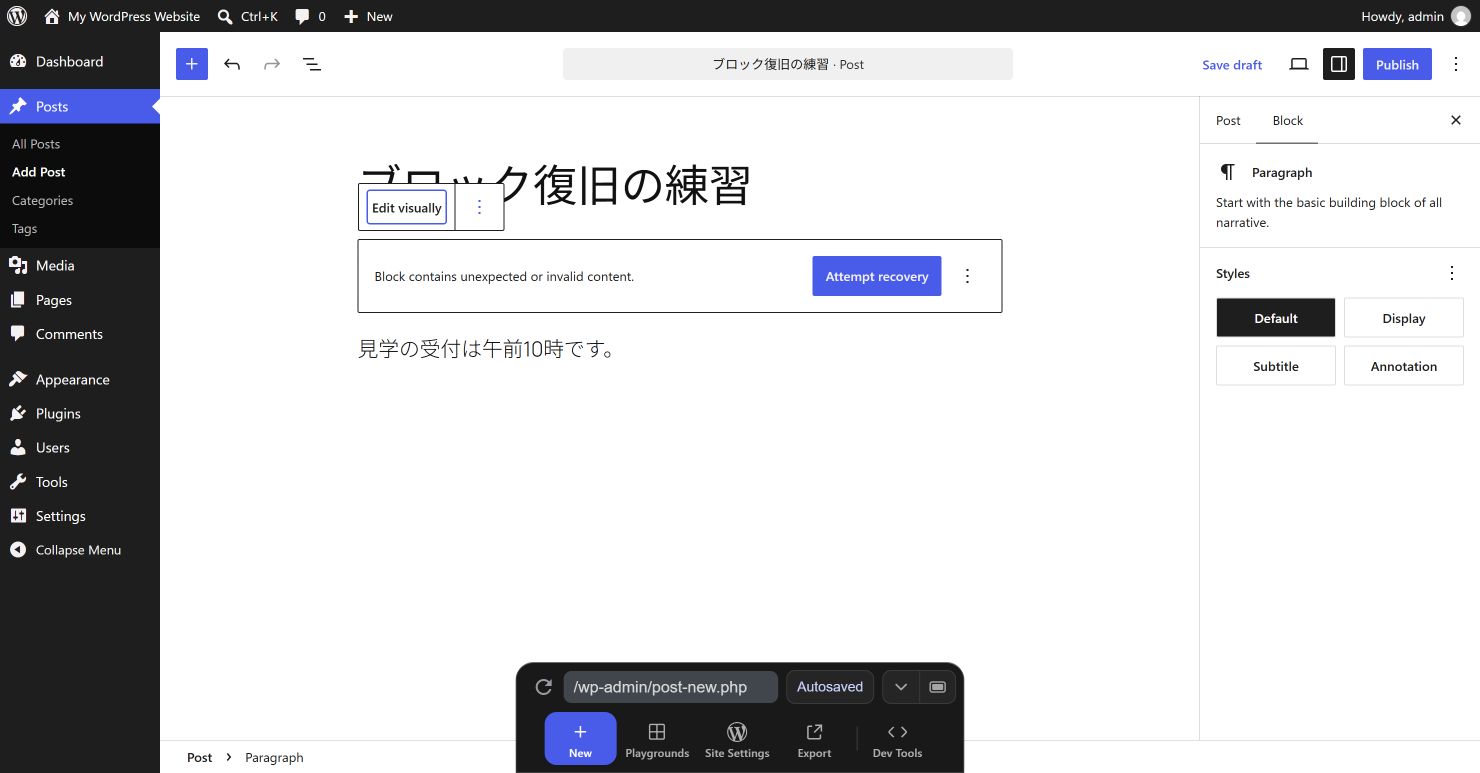
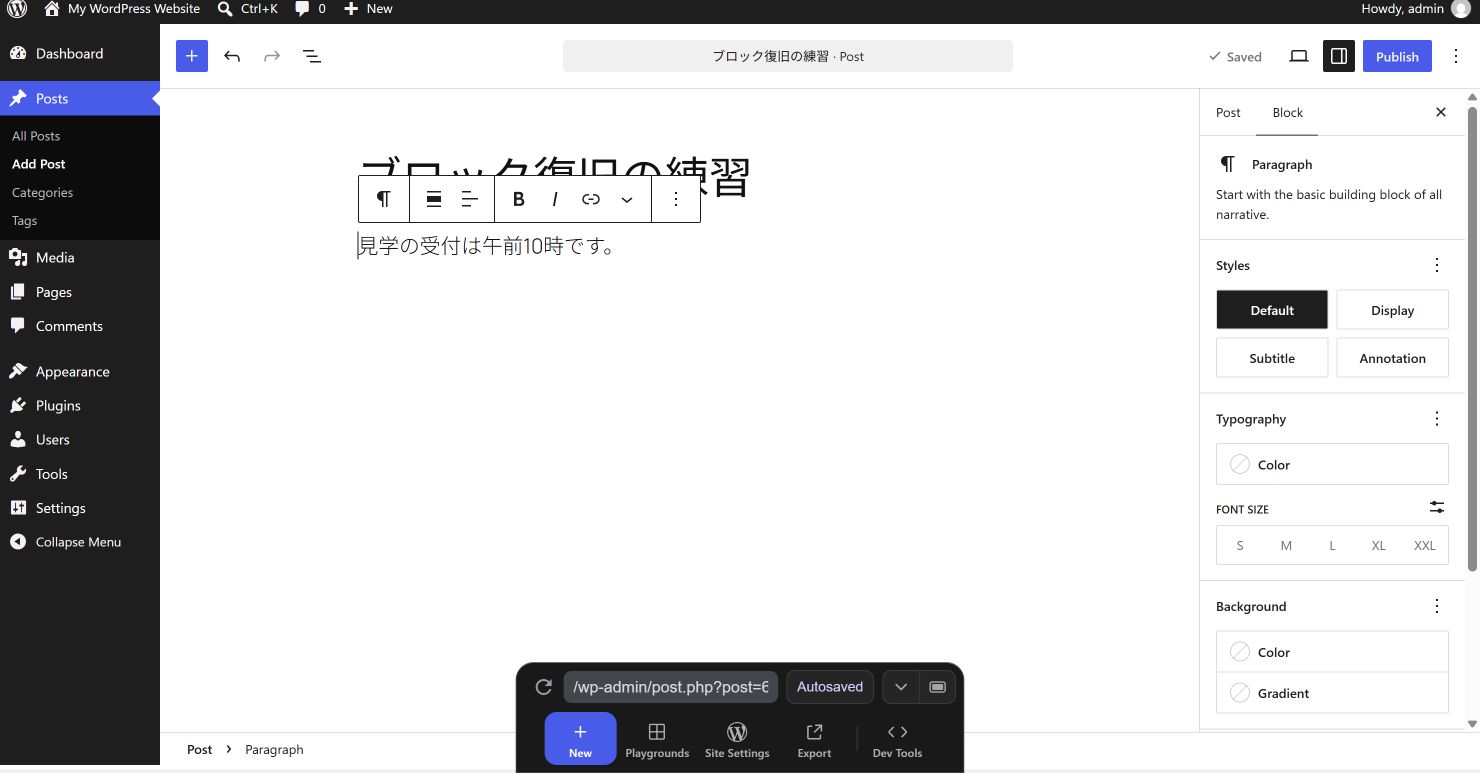
この例では文章は残りましたが、手動で書いた色指定は残りませんでした。元に戻す操作で警告のある状態へ戻り、やり直す操作で復旧後の状態へ戻れることも確認しました。文章が残っていても、装飾まで元どおりかは別に確認します。
「HTMLに変換」は、元と同じブロックとして直ることとは別の操作です。コードの内容を扱う必要がある場合の選択肢なので、警告を隠すためだけに選びません。通常ブロックとの違いは、カスタムHTMLの使い方で確認できます。
保存後も編集と表示を確認する
- 内容が揃ったら、下書きは下書き保存、公開中の記事は更新を押し、保存完了を確かめます。
- 同じ記事を開き直し、対象ブロックに警告が戻らず、文字を編集できるか確認します。
- プレビューまたは通常URLで、PCとスマホの文章・画像・リンクを確認します。
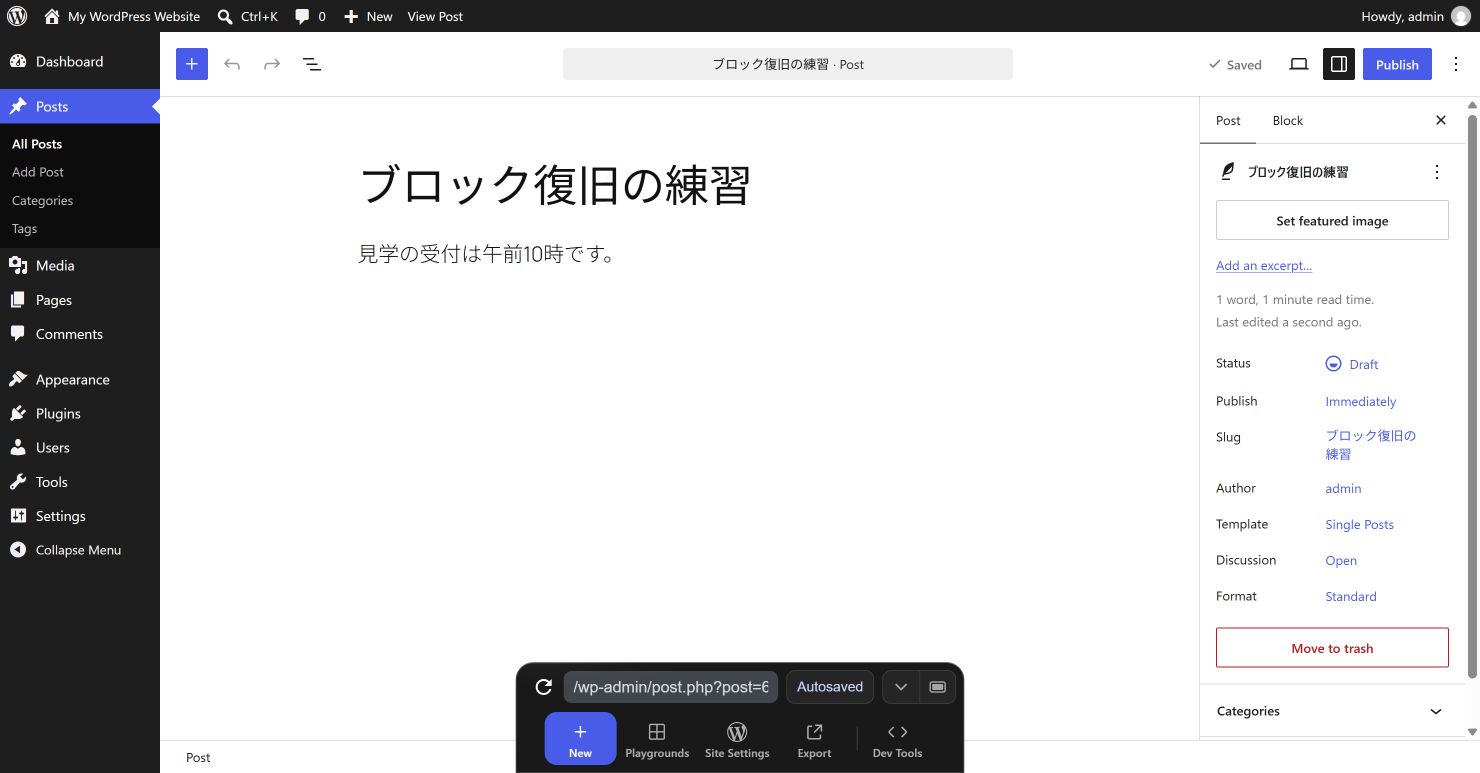
保存後に同じ警告が戻る、内容が欠ける、複数のブロックで一斉に起きる場合は、同じ復旧を繰り返しません。記事URL、警告文、ブロック名、直前に行ったことを控えて管理担当者へ渡します。
以前の文章が必要なとき
今回の操作で必要な文章を見失った場合は、リビジョンで編集前の文章を探す方法を確認します。記事全体を過去へ戻すと、ほかの新しい修正も戻るため、必要な部分と現在の内容を見比べてください。
記事以外にも表示や保存の問題がある場合は、困ったときの確認ガイドで、起きている場所を分けて調べましょう。
コメント