
投稿や固定ページのIDは、対象を開いた編集画面のURLにある「post=」の直後の数字で確認できます。例えば post.php?post=123&action=edit なら、IDは 123 です。IDを知るだけなら、本文の変更や更新は不要です。
テーマやプラグインで「投稿ID」を指定する欄があり、どの数字を入れるか迷ったときに使う手順です。読者に記事を案内するときの公開URLとは分けて扱います。
投稿IDを編集画面で確認する
実画面はWordPress Playgroundの英語版で確認した練習例です。Posts / All Posts は「投稿 / 投稿一覧」、Pages / All Pages は「固定ページ / 固定ページ一覧」に対応します。
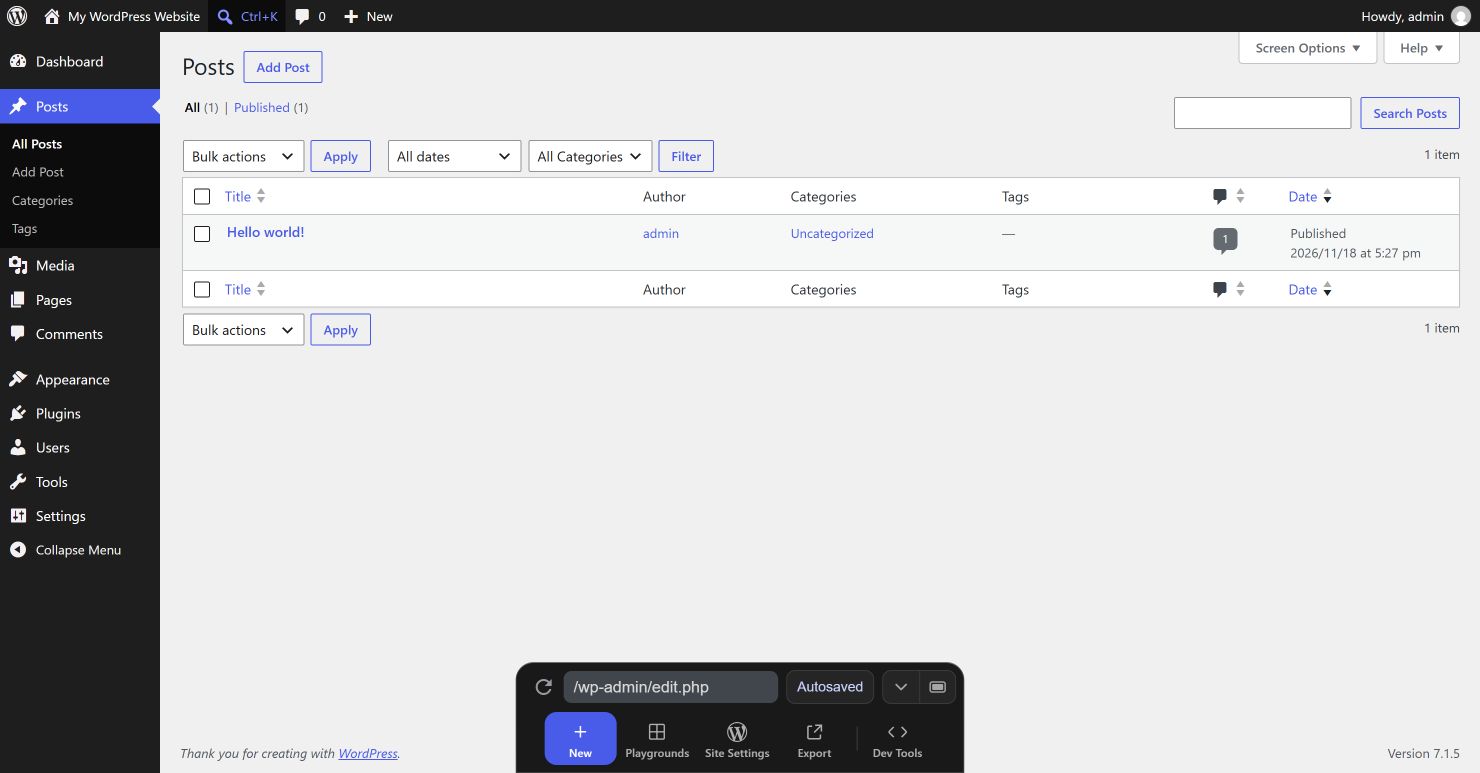
- 管理画面の投稿 → 投稿一覧を開きます。
- タイトルを検索し、対象の記事を見つけます。同じようなタイトルがある場合は、日付や公開状態も照合します。
- 対象のタイトルを押して、編集画面を開きます。
- ブラウザーのアドレス欄でpost= の後から & の前までの数字を確認します。
- 記事のタイトルとIDを一組で控えます。確認だけなら更新は押さずに終了します。
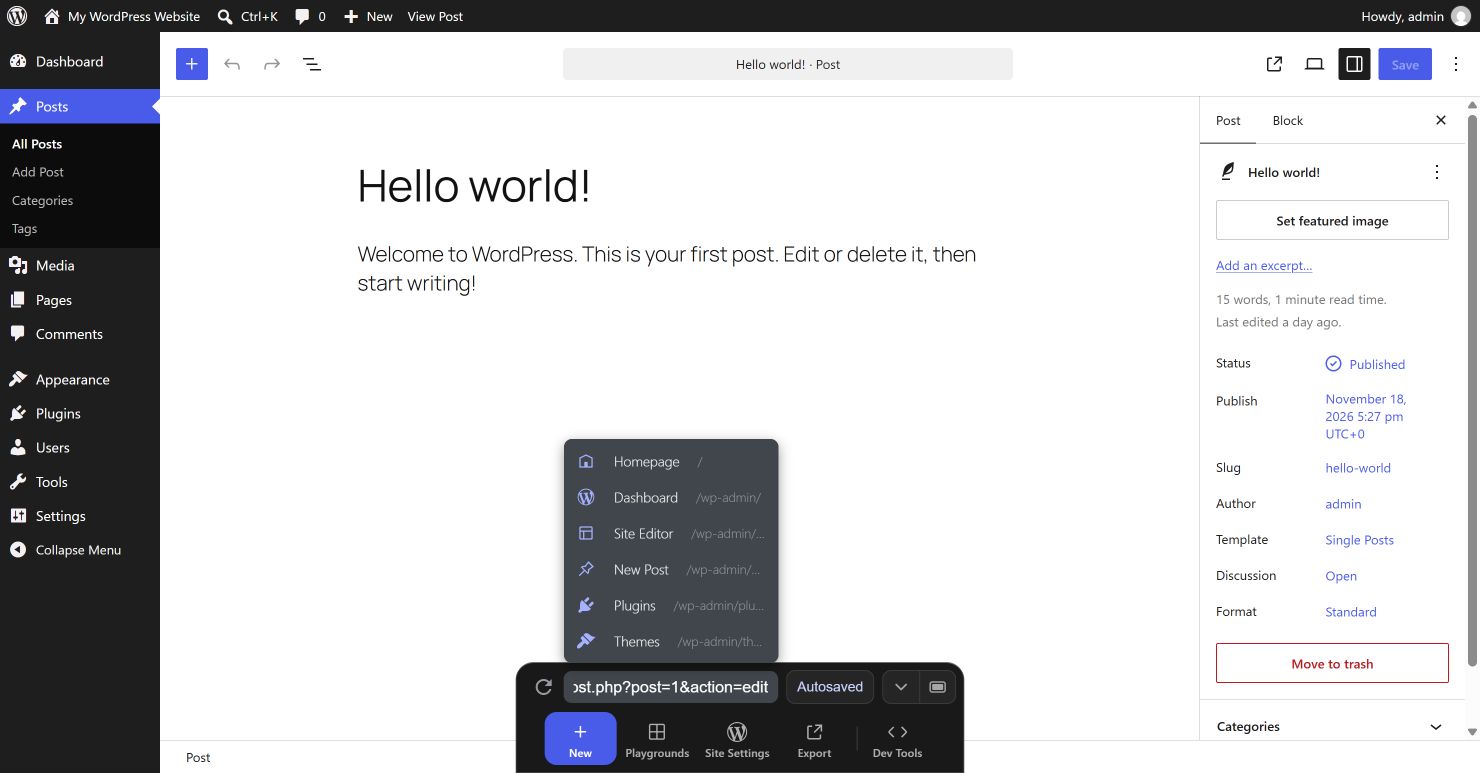
URLの例にある 123 は説明用です。自分の記事で表示された数字を使ってください。アドレス欄の文字列を変更して、別の番号へ移動する必要はありません。
固定ページIDも「post=」で確認する
- 固定ページ → 固定ページ一覧を開きます。
- 調べたい固定ページのタイトルを押します。
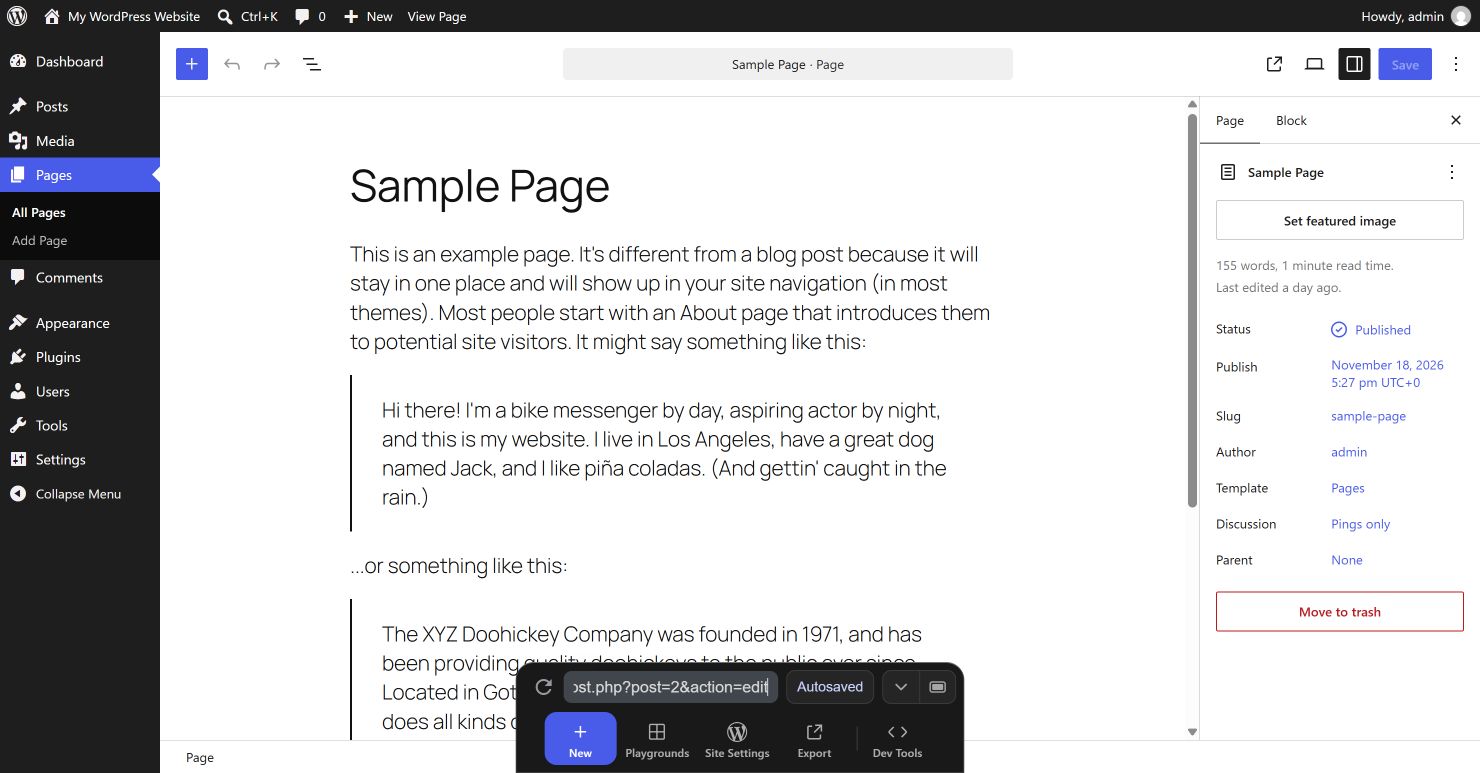
- 編集画面のURLにあるpost= の直後の数字を確認します。
固定ページでも、編集画面のURLでは post= と表示されます。「page=」という文字を探す必要はありません。
ID・スラッグ・公開URLを使い分ける
- ID:WordPressが記事を識別する数字。設定欄で「投稿ID」「固定ページID」と指定されている場合に使います。
- スラッグ:公開URLの一部になる文字列。IDの数字とは別のものです。
- 公開URL:読者が記事を開くためのアドレス。記事内リンクやメールでの案内にはこちらを使います。
読者に /wp-admin/post.php?post=123&action=edit を送ると、記事の公開ページではなく管理画面への案内になります。記事を紹介するときは「投稿を表示」または「固定ページを表示」から通常の公開ページを開き、そのURLを使います。
数字が見つからないとき
- 公開ページやプレビューではなく、対象の編集画面を開いているか確認します。
- ブラウザーがURLを省略している場合は、アドレス欄を選んで全体を読みます。
- 投稿一覧にID列がない場合でも、編集画面のURLで確認できます。IDを一度調べるために、テーマやプラグインを追加する必要はありません。
一覧から探すときは投稿一覧の列と表示件数を整える方法、読者向けのURLを本文へ入れるときは記事にリンクを貼る方法へ進んでください。
コメント