
WordPressのブロックエディターでは、線を付けたい文字だけを選び、文字の書式メニューから打ち消し線を選びます。線だけ外したいときは、同じ文字を選んで打ち消し線を解除します。文字そのものを削除する必要はありません。
この記事では、架空のお知らせの時刻を例に、部分的に線を付ける操作と、元の表示へ戻す操作を説明します。画像は英語表示のWordPress Playgroundの練習画面です。
1.線を付けたい文字だけを選ぶ
- 記事をブロックエディターで開き、対象の段落を押します。
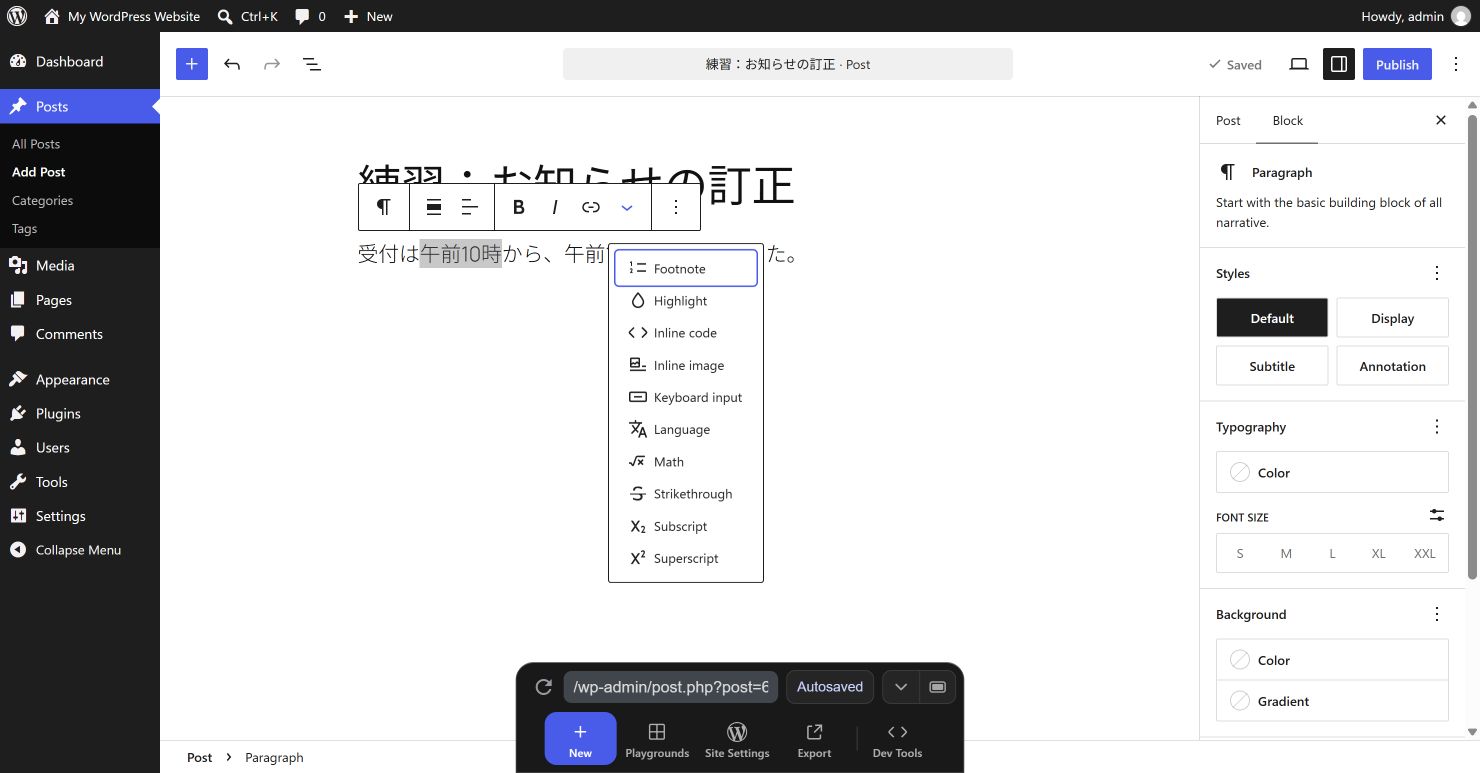
- たとえば「受付は午前10時から、午前11時へ変更しました。」の「午前10時」だけをドラッグして選択します。
- 段落全体ではなく、線を付ける文字が選ばれていることを確かめます。
打ち消し線を付けると、元の文字は読める状態で残ります。誤って掲載した個人情報など、読める状態で残してはいけない内容を隠す用途には使いません。
2.文字の書式メニューで打ち消し線を選ぶ
- 選択した文字のツールバーで、下向きの矢印を押して追加の文字書式を開きます。練習画面のボタン名はMoreです。
- 「打ち消し線」を選びます。英語表示の項目名はStrikethroughです。
- 別の場所を押して選択を外し、指定した文字の中央だけに線が入ったか確認します。
ブロックの複製や削除が並ぶ三点メニューは、文字の書式メニューとは別です。本文の文字を選んで、太字やリンクと同じツールバーにある追加の書式を探します。
3.変更後の内容も文章で示す
お知らせを訂正するなら、古い時刻に線を付けるだけで終わらせず、現在の正しい時刻を書きます。
表示例(架空のお知らせ)
受付は午前10時から、午前11時へ変更しました。
線の見た目だけに意味を任せず、「変更しました」と文章でも伝えると、どちらが現在の案内なのか分かります。古い説明を残す必要がない場合は、正しい文章へ書き直して構いません。
4.線だけ解除して、文字を残す
- 線が入っている文字を、もう一度選びます。
- 同じ文字書式メニューを開き、打ち消し線をもう一度選んで解除します。
- 選択を外し、文字は残ったまま線だけ消えたことを確かめます。
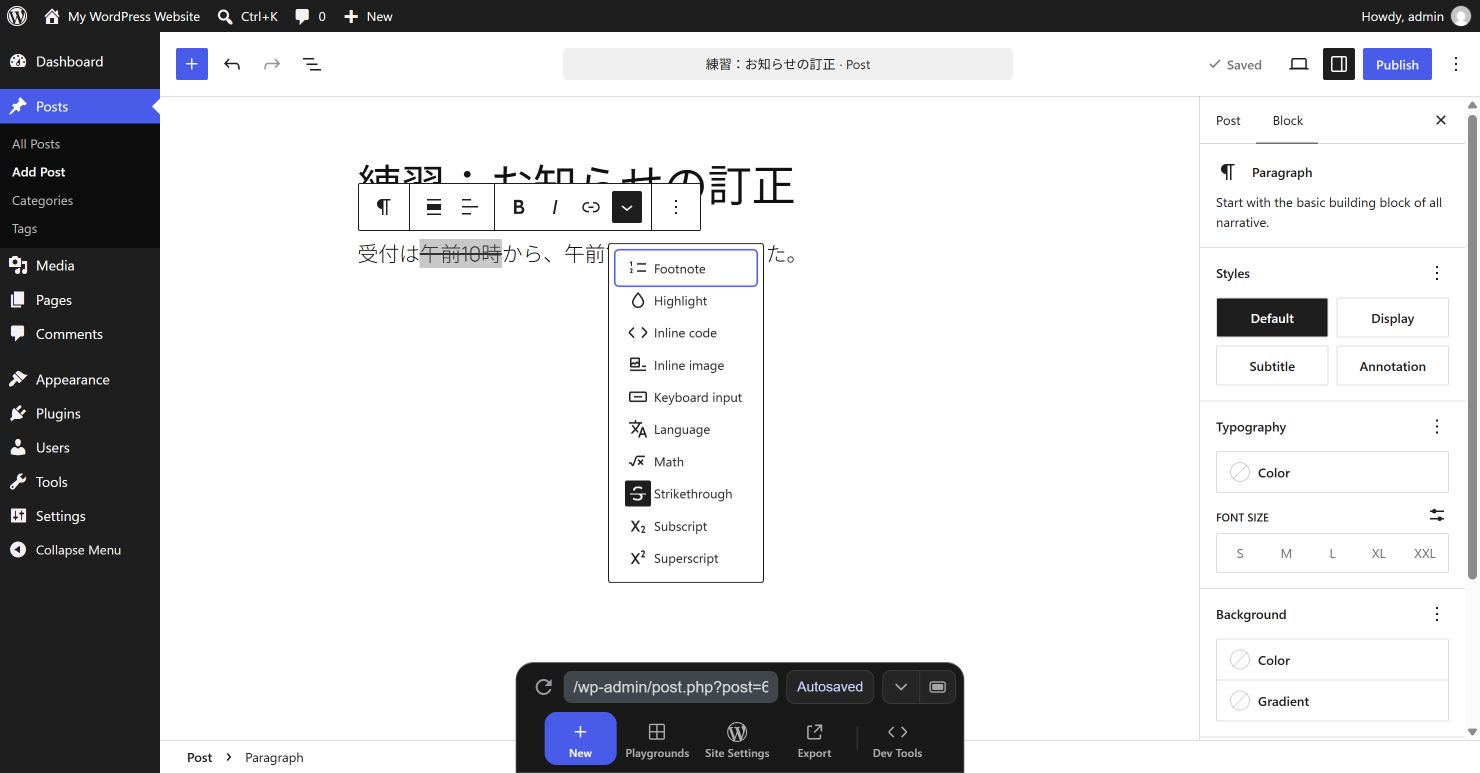
BackspaceやDeleteは文字を消す操作です。線だけ戻したい場合は、対象の書式を解除します。別の色も変えたいときは、文字色を変更して戻す方法へ進んでください。
5.保存してPC・スマホで確かめる
- 下書きなら保存し、公開済みの記事なら変更箇所を確認して更新します。
- プレビューで、線の範囲と変更後の文章を読みます。
- スマホ幅でも文字が折り返した後に意味が通るか、古い情報と新しい情報を取り違えないか確認します。
保存と公開反映の確認は、公開済み記事を修正・更新する方法で説明しています。ほかの文章編集は記事づくりガイドから探せます。
コメント