
入力した行頭の空白と改行を残したいときは、「整形済みテキスト」ブロックを使います。短い記入例や文面の型を、行ごとに示したいときに向いています。
ここではブロックエディターで、件名と本文の前に半角スペースを2つ入れた例を作ります。通常の文章を段落に分けたいだけなら、改行と段落の使い分けを先に確認してください。
「整形済みテキスト」を追加して入力する
- 本文の「+」から「整形済みテキスト」を検索して追加します。英語表示ではPreformattedです。
- ブロックの中に1行目を入力し、Enterで次の行へ進みます。
- 次の行の先頭に半角スペースを2つ入れ、続けて文を入力します。3行目も同じように入力します。
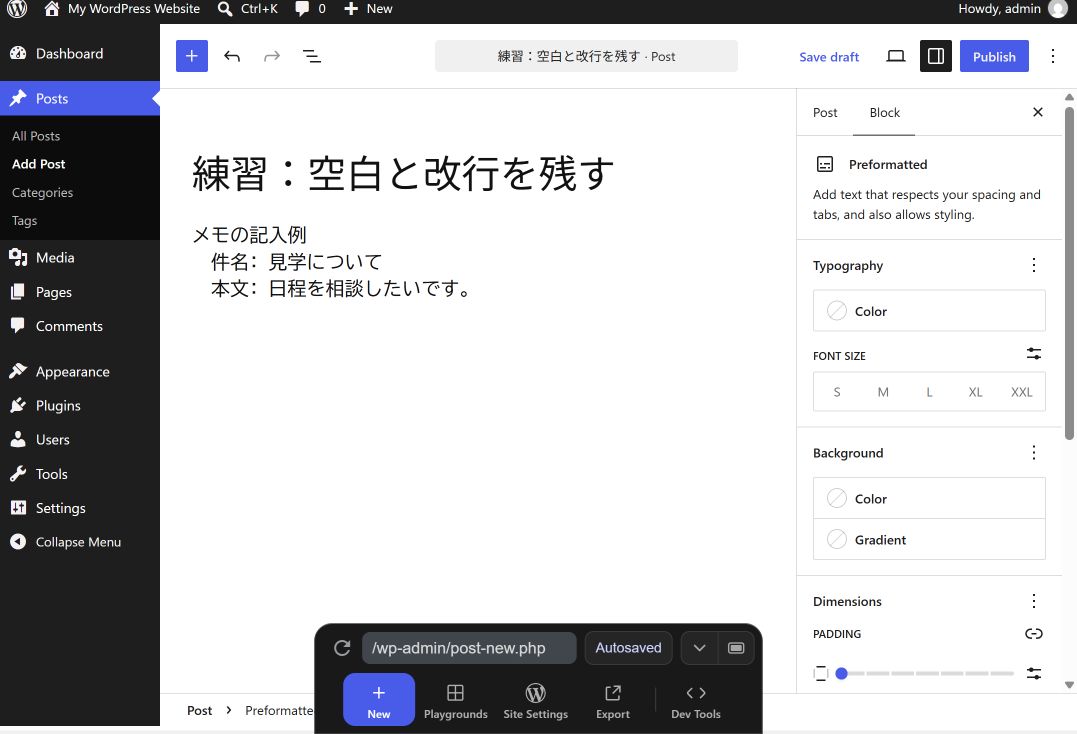
次は教材用の記入例です。2行目と3行目の先頭に空白があります。
メモの記入例
  件名: 見学について
  本文: 日程を相談したいです。
このブロック内では、Enterを押しても新しい段落ブロックには分かれず、同じブロック内で改行します。
保存して、行頭と改行を確かめる
- 下書き保存を行い、プレビューを開きます。
- 「件名」と「本文」の前の空白が残り、3行で表示されているか確認します。
- スマホ幅でも読み、長い行が画面からはみ出したり、読みにくく折り返されたりしていないか確認します。必要なら文を短くするか、意味の区切りで改行します。
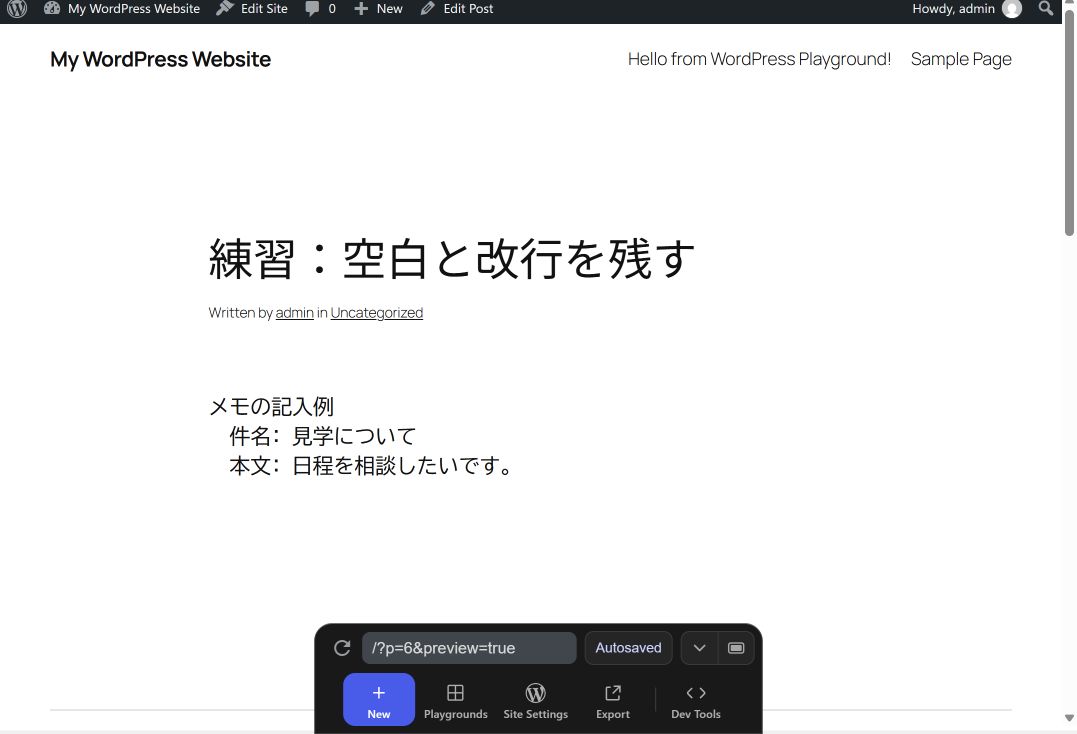
空白を残すことと、どの画面でも同じ位置に文字を並べることは別です。長い文の折り返しまでPCとスマホで同じになる前提にはせず、両方の表示を確かめます。
段落・コード・表とは目的で使い分ける
- 普通の説明文:段落ブロックで書きます。行間を広げるために空白や改行を大量に入れません。
- 空白や改行を含む短い文面の型:整形済みテキストを使います。
- HTMLなどのソースコード:コードを文字として見せる方法を使います。
- 項目を列にそろえて比較:スペースで列を作らず、表の行・列を扱う方法へ進みます。
できあがったら、公開前チェックリストで画像やリンクも確認し、公開後の通常URLで最終表示を確かめてください。
コメント