
記事本文の必要な位置へ投稿者名を表示するには、ブロックエディターの「投稿者名」(Author Name)ブロックを使います。名前を直接打ち込む段落とは違い、その記事の投稿者情報を表示する部品です。
この記事は本文に名前を追加する操作に絞っています。サイト全体の投稿者名を非表示にする設定、ユーザーの追加、投稿者の変更は行いません。
先に、どの名前を表示したいか決める
- 記事に設定された投稿者:投稿者名ブロックで表示します。
- 取材先・監修者・文責などの別の名前:役割を添えた通常の段落として書きます。投稿者名ブロックの表示を別人の名前だと説明しないようにします。
- 新着記事一覧の各投稿者:最新の投稿ブロックの表示設定で確認します。
公開前に、表示される名前が公開してよいものかを確認してください。違う名前が出たときは、本文に文字を重ねて直すのではなく、対象記事の投稿者とプロフィールの公開表示名を確認します。
① 本文に投稿者名を追加する
- ブロックエディターで対象の記事を開き、名前を入れたい本文の位置で+を押します。
- 「投稿者名」を検索して追加します。英語画面ではAuthor Nameです。
- 名前が自動で表示されたことを確認します。必要なら直前に「この記事の投稿者」などの短い説明を置きます。
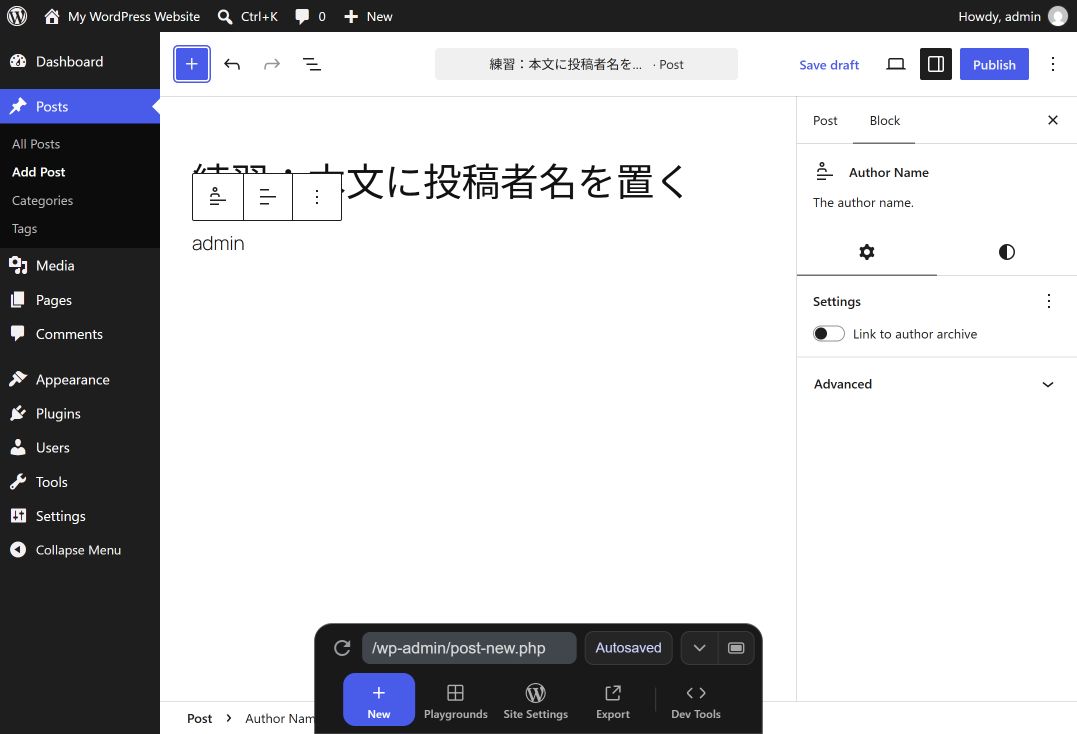
② 名前をリンクにするか選ぶ
- 投稿者名ブロックを選び、右側のブロック設定を開きます。
- 同じ投稿者の他の記事も読んでほしい場合は、Link to author archiveを有効にします。
- 名前だけ見せる場合は、無効のままにします。リンクを有効にした場合に出るOpen in new tabは、別タブで開く必要があるときだけ使います。
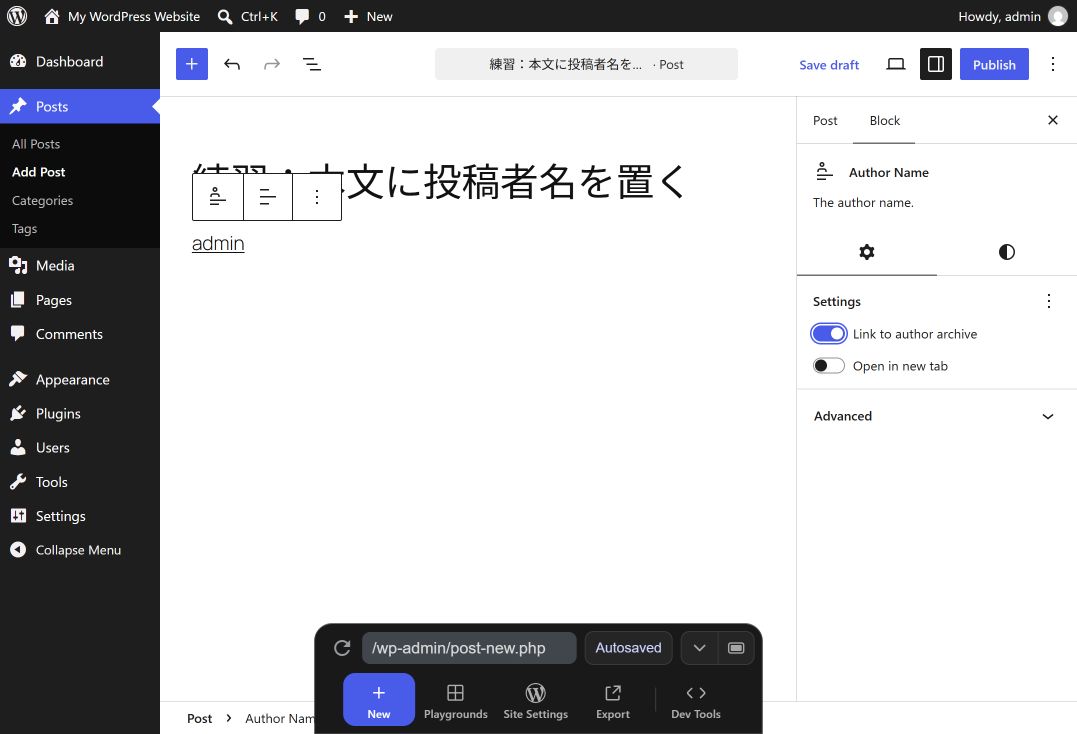
③ 保存して、表示名とリンク先を確認する
- 新しい記事なら下書き保存してプレビューします。
- 本文に表示された名前が意図した投稿者の名前かを確認します。
- リンクを有効にした場合は名前を押し、その投稿者の記事一覧が開くことを確認します。別のページへ転送される・開かない場合は、リンクを付ける必要性を見直します。
- スマホ幅でも名前や前後の説明が読めるかを確認します。公開・更新後は、記事の通常URLでも表示を確認します。
練習では、下書きの本文にあるadminのリンクから「Author: admin」の一覧へ移動し、サンプル投稿Hello world!が表示されました。練習記事自体は公開していません。
同じ名前が二つ出るとき・追加をやめたいとき
テーマがタイトル付近などに投稿者名を表示していると、今回本文へ入れた名前と重複することがあります。本文に追加したブロックと、テーマが表示する部分は別です。必要な位置にすでに名前があるなら、本文へ追加しなくても構いません。
追加した名前だけを外す場合は、リストビューで本文内の「投稿者名」を選び、ブロックのメニューから削除します。これはユーザーやその人の記事を削除する操作ではありません。別の場所に残る投稿者表示まで消す操作でもありません。
編集担当者が複数いる場合の確認は下書きをレビューへ渡す手順へ。公開前の仕上げは公開前チェックリストで、名前・画像・リンクをまとめて確認しましょう。
コメント