本文の画像1枚だけを角丸にしたい場合は、画像ブロックの「半径/Radius」を調整します。元の画像ファイルを加工し直す必要はありません。丸みをなくすときは半径を0に戻します。
この記事はブロックエディターの画像設定にRadiusがある場合の手順です。画像はWordPress Playgroundの英語版で、自作サンプルを使って確認した練習画面です。テーマやバージョンによって設定名・表示位置は異なります。
1.画像1枚を選んで半径の欄を開く
- 本文にある画像をクリックします。複数の画像を囲むギャラリーやグループ全体ではなく、対象の画像ブロックを選びます。
- 右側のブロック設定でスタイル/Stylesを開きます。
- 枠線と影/Border & Shadowにある半径/Radiusを探します。線の太さを変えるBorder widthや、画像幅のWidthとは別です。
どの画像を選んだか分かりにくいときは、リストビューで対象のブロックを選ぶ方法を使ってください。
2.数値と単位を指定して角を丸くする
- Radiusの数値欄に、たとえば24を入力し、単位がpxであることを確認します。
- 画像の四隅を見ます。丸みが強すぎる場合は数値を小さくし、写真の端にある文字や人物が隠れない範囲に調整します。
- 保存後のプレビューでも見え方を確かめます。エディターの青い選択枠は読者向けの装飾ではありません。
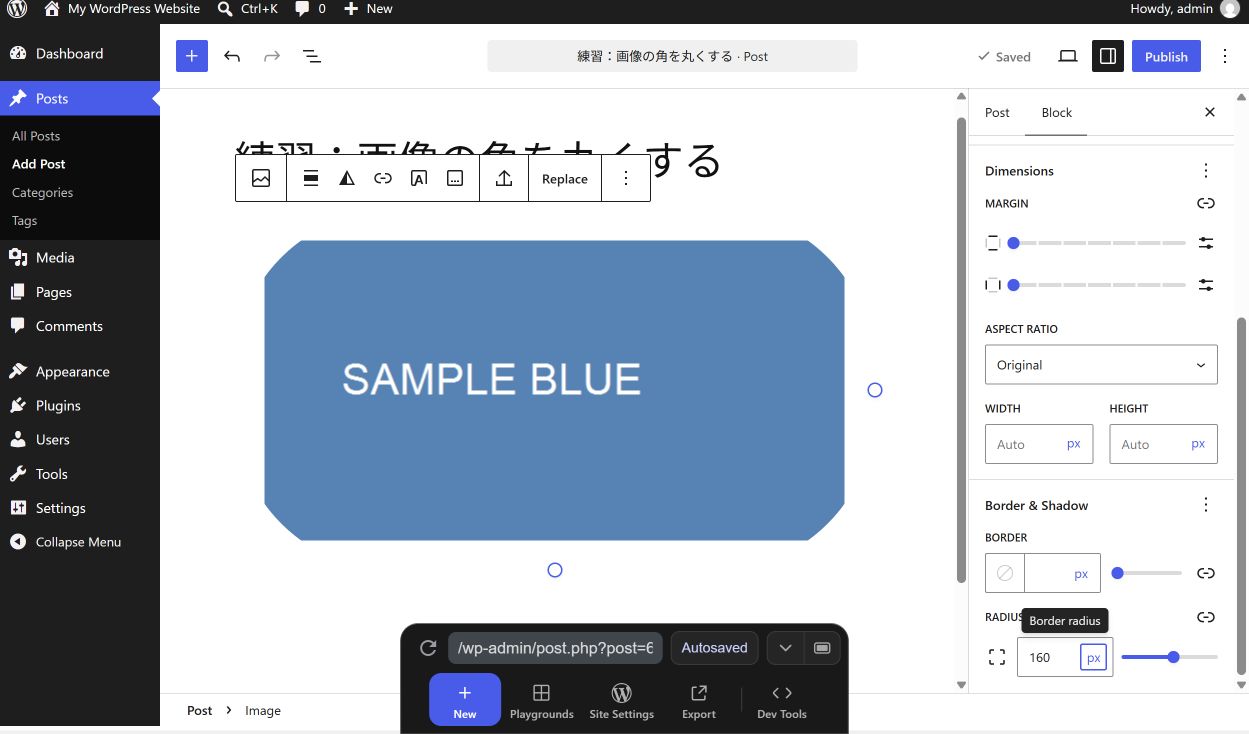
数値を変えても丸くなったように見えない場合
画像ファイル自体に白い余白があると、外側が丸くなっても内側の写真や図は四角く見える場合があります。今回の青いサンプルも周囲に白い余白があり、小さい半径では変化が分かりにくい画像でした。数値を大きくし続ける前に、元画像の余白と背景色を確認しましょう。
角丸は見え方の調整で、画像の縦横比を変更する操作ではありません。正方形に収めたい場合はアスペクト比と切り抜きの違いを確認してください。
3.丸みをなくす・指定だけをリセットする
- 同じ画像を選び、Radiusを0pxにします。今回の練習では画像を残したまま四角い表示に戻りました。
- 自分で入れた半径の指定そのものを外したい場合は、Border & Shadowのオプションを開き、RadiusのResetを選びます。
- Reset allは同じ区分のほかの指定も戻すため、半径だけを直すときには使い分けます。
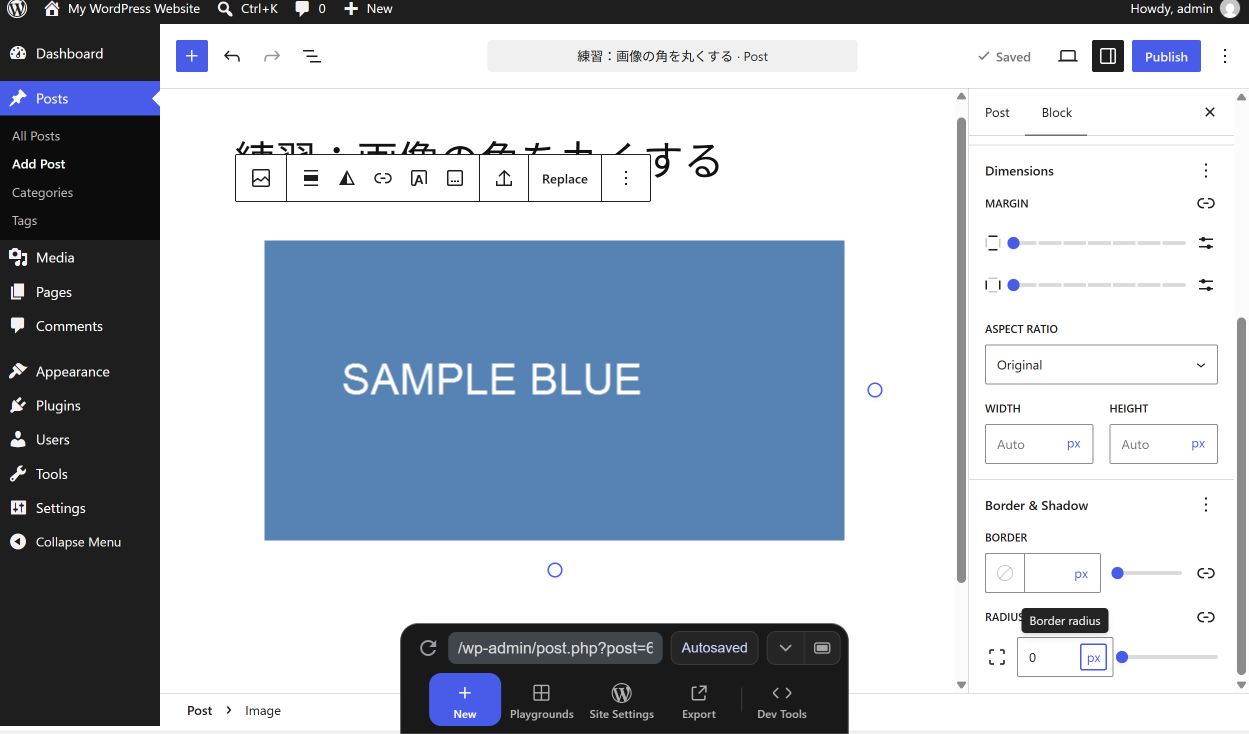
0を指定することと、指定をリセットしてテーマの標準へ戻すことは同じとは限りません。別の画像スタイルやテーマで丸みが付いている場合は、そちらの指定も確認します。Radiusの欄がない環境では、この記事のためにテーマやプラグインを変更する必要はありません。
4.保存後にPCとスマホで確認する
- 下書きなら保存、公開済みなら更新し、画像と説明が欠けていないか確認します。
- スマホ幅で写真が本文からはみ出さず、四隅の大切な情報が隠れていないか確認します。
- 代替テキスト・キャプション・画像リンクが意図どおり残っていることを確認します。
画像を削除したり、メディアライブラリの元ファイルを置き換えたりする操作ではありません。線も付けたい場合は画像1枚に枠線を付ける・消す方法へ。ほかの編集操作は記事づくりガイドから探せます。

コメント