
本文に「テーマから記事を探す」という入口を置きたいときは、カテゴリー一覧(Categories List)ブロックを使います。カテゴリー名を選ぶと、その分類の投稿一覧へ移動できます。投稿一つにカテゴリーを付ける操作とは別です。
カテゴリーの設定と、読者向け一覧を分ける
- 記事を分類する:カテゴリーとタグの使い分け・設定を先に確認します。
- 分類から探せる入口を本文に置く:この記事のカテゴリー一覧ブロックを使います。
- 新しい記事名を並べる:最新の投稿ブロックを使います。
たとえば料理ブログで「朝ごはん」「お弁当」から探してもらう用途です。分類名を置くブロックなので、その場に各記事の本文やカードが並ぶものではありません。ここでは本文だけを編集し、共通メニューやサイドバーは変更しません。
① カテゴリー一覧を本文へ追加する
- ブロックエディターで、入口を置く投稿または固定ページを開きます。
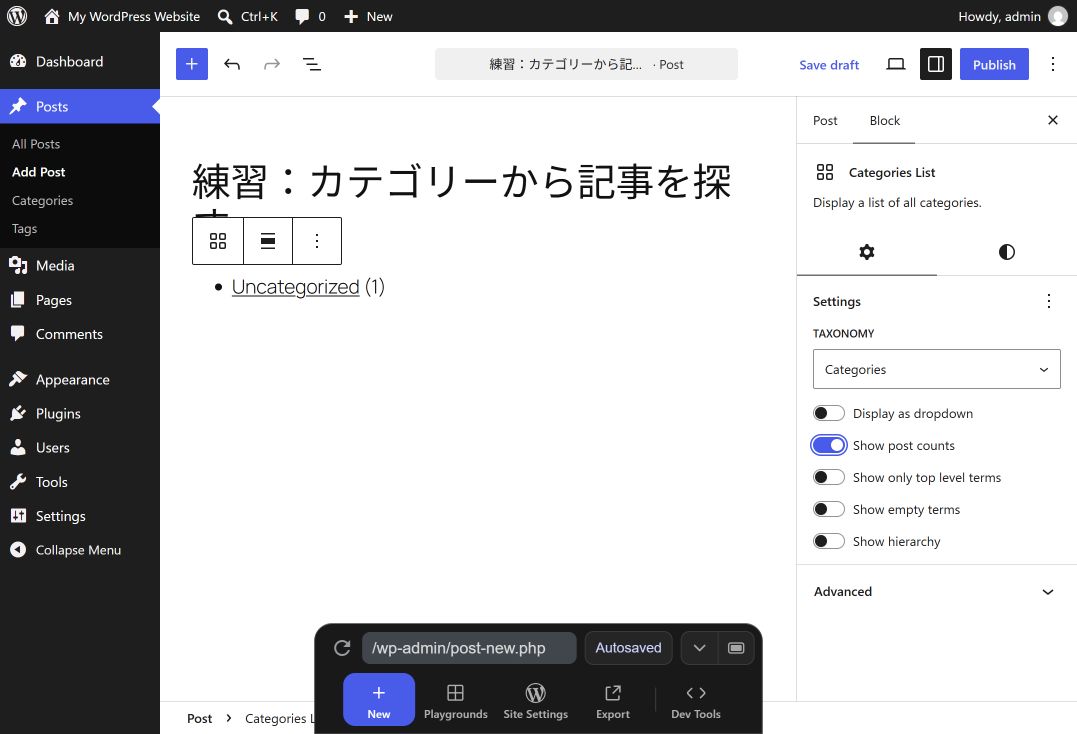
- 本文の追加位置で+を押し、「カテゴリー一覧」を探します。英語の練習画面ではCategories Listです。
- カテゴリー名が並んだら、その前に「テーマから記事を探す」などの見出しを添えます。
似た名前のCategoriesブロックとは区別してください。個々の記事の分類を表示するブロックではなく、サイトの分類一覧を作るCategories Listを選びます。
② 投稿数を見せるか決める
- 追加したブロックを選び、右側のブロック設定を開きます。
- 分類の選択欄がある場合は、Categories(カテゴリー)を選びます。練習画面ではTaxonomyという欄です。
- Show post countsを有効にすると、分類名の横に投稿数が表示されます。不要なら無効にします。
③ 分類が多いときは選択式にする
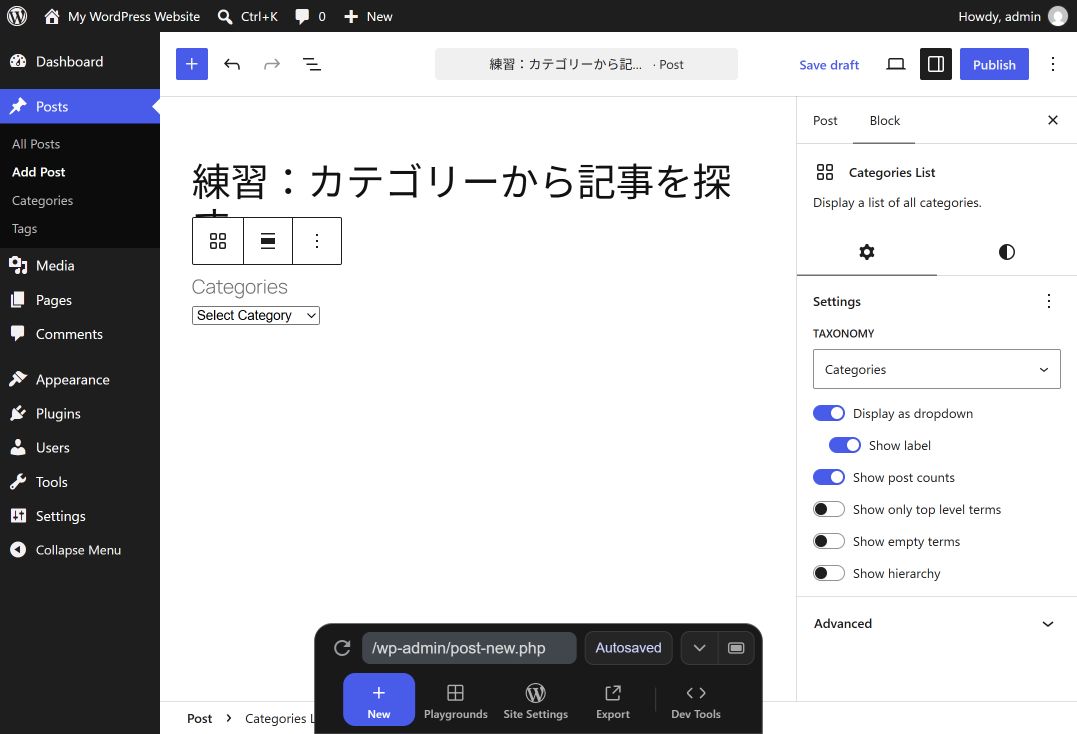
- Display as dropdownを有効にします。
- リンクの一覧が「Select Category」という選択欄へ変わったことを確認します。
- Show labelを有効にして、何を選ぶ欄なのかも表示します。一覧へ戻したいときはDisplay as dropdownを無効にします。
④ 保存後に、カテゴリーを選んで記事まで開く
- 下書き保存してプレビューを開きます。公開済みのページは、変更を確認して更新します。
- カテゴリー名のリンクを押すか、選択欄から一つ選びます。
- 選んだカテゴリーの記事一覧へ移動したかを確認し、表示された記事を開きます。
- スマホ幅でも分類名が読め、選べることを確認します。公開後は通常の公開URLから同じ操作を確かめます。
練習では、下書きのプレビューからUncategorizedを選び、「Category: Uncategorized」の一覧にサンプル投稿Hello world!が表示されることを確認しました。練習記事は公開していません。
思った分類が出ないときに見るところ
- その分類の投稿が公開済みか:下書きだけの状態と区別します。
- 空の分類を隠しているか:Show empty termsは、記事がない分類も表示するための項目です。空の一覧を読者へ案内しない運用なら、無効のままで構いません。
- 親の分類だけを表示しているか:Show only top level termsは最上位の分類だけに絞る設定です。子の分類も出したい場合は設定を見直します。
- 分類の階層を見せたいか:Show hierarchyを使います。表示の設定と、分類自体の作成・変更を混同しないようにします。
見つからない分類を表示させるためだけに、カテゴリーを作り直したり既存記事を一括変更したりする必要はありません。まずカテゴリー別一覧から記事を確かめる手順で、記事の保存状態と分類を確認してください。
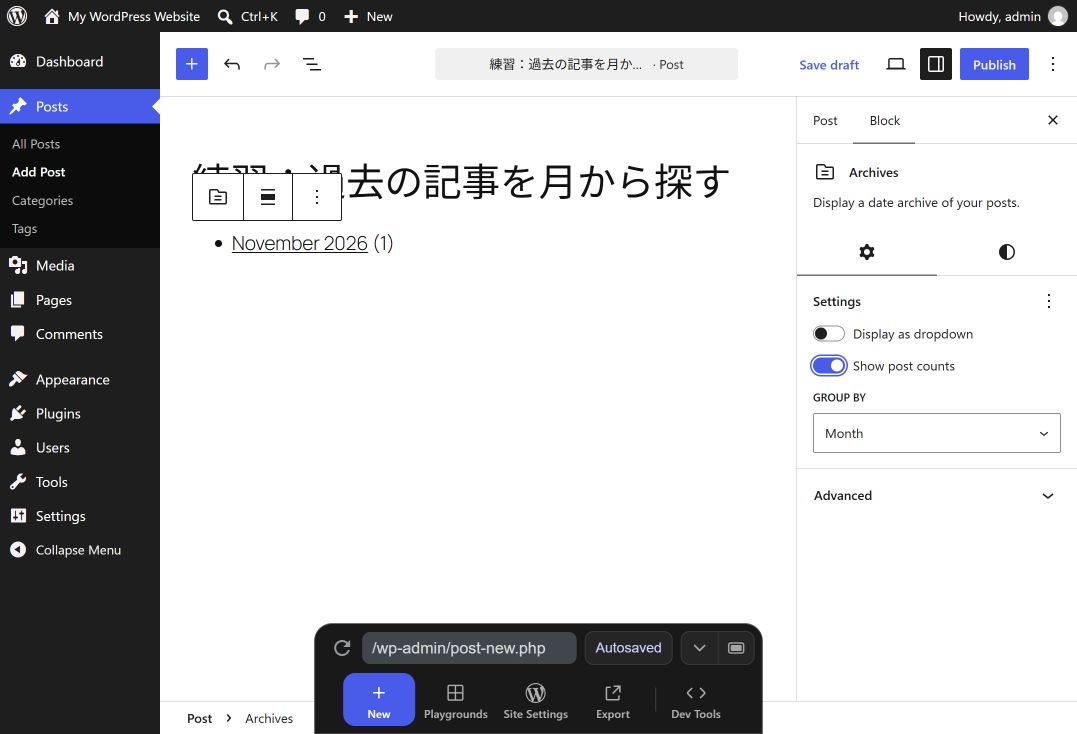
月から探す入口は月別アーカイブの置き方、本文全体の組み立ては記事づくりガイドへ進んでください。
コメント