
「先月の記事を読みたい」という読者には、アーカイブブロックで月ごとの入口を置けます。月を選ぶと、その月に公開された投稿の一覧へ移動します。ここでは記事や固定ページの本文に追加する方法を説明します。
最新の記事を並べる場合との違い
- アーカイブ:「2026年11月」などの月から、その月の投稿一覧へ進む入口です。
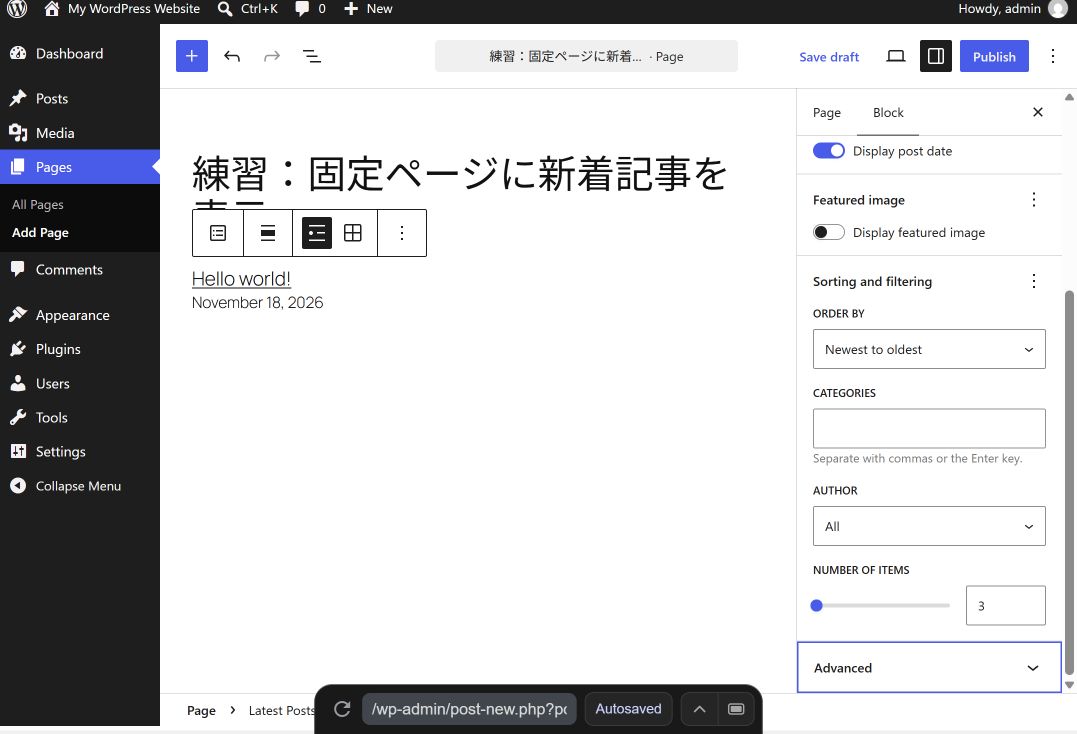
- 最新の投稿:新しい記事のタイトルをその場に並べます。こちらが目的なら固定ページに新着記事一覧を入れる方法をご覧ください。
月別一覧は投稿を整理するものです。固定ページの一覧を自動で月ごとに並べる用途とは異なります。固定ページへの案内は、本文に必要なリンクを置く方法も使えます。
1.本文にアーカイブブロックを入れる
- ブロックエディターで、入口を置きたい投稿または固定ページを開きます。
- 追加する位置の+を押し、「アーカイブ」を検索して選びます。英語表示ではArchivesです。
- 一覧の上に「過去の記事を月から探す」などの見出しを付けると、読者が用途を判断しやすくなります。
サイト全体のサイドバーやテンプレートは、この操作では変更しません。本文の中に必要な入口を1つ追加します。
2.月単位と投稿数を確認する
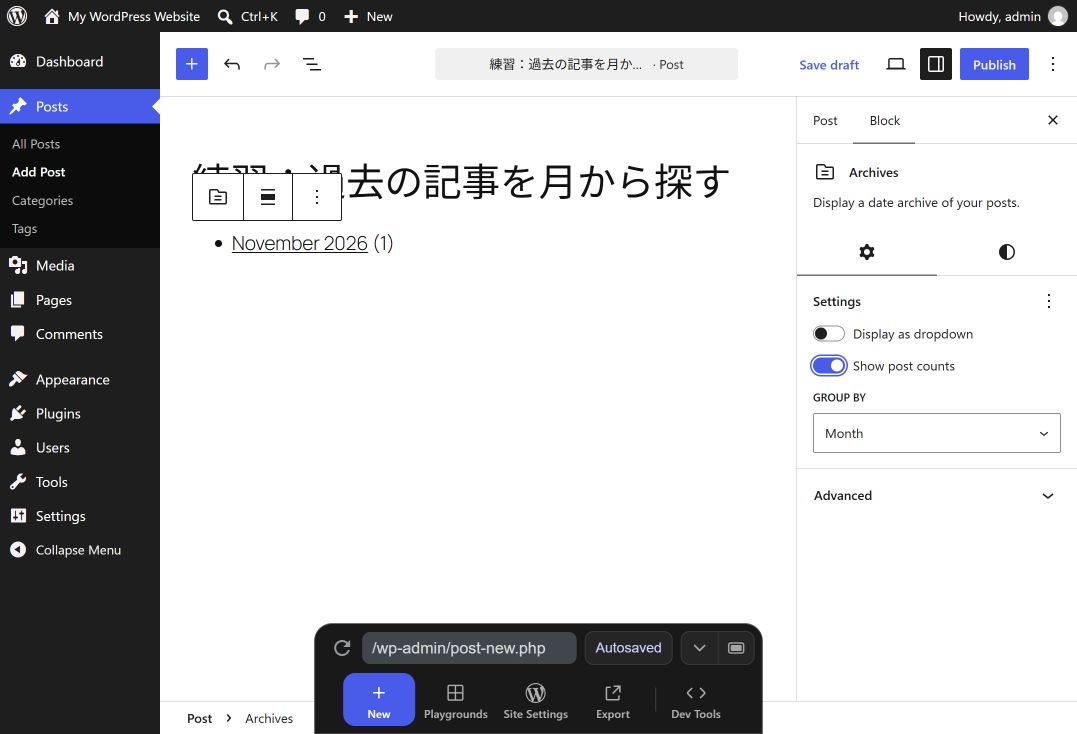
- アーカイブブロックを選び、右側のブロック設定を開きます。
- グループ化の設定を月にします。下の英語の練習画面ではGroup by → Monthです。
- 件数も見せたい場合はShow post countsを有効にします。月の横の括弧内に、その月の投稿数が表示されます。
3.月が多い場合は選択式にする
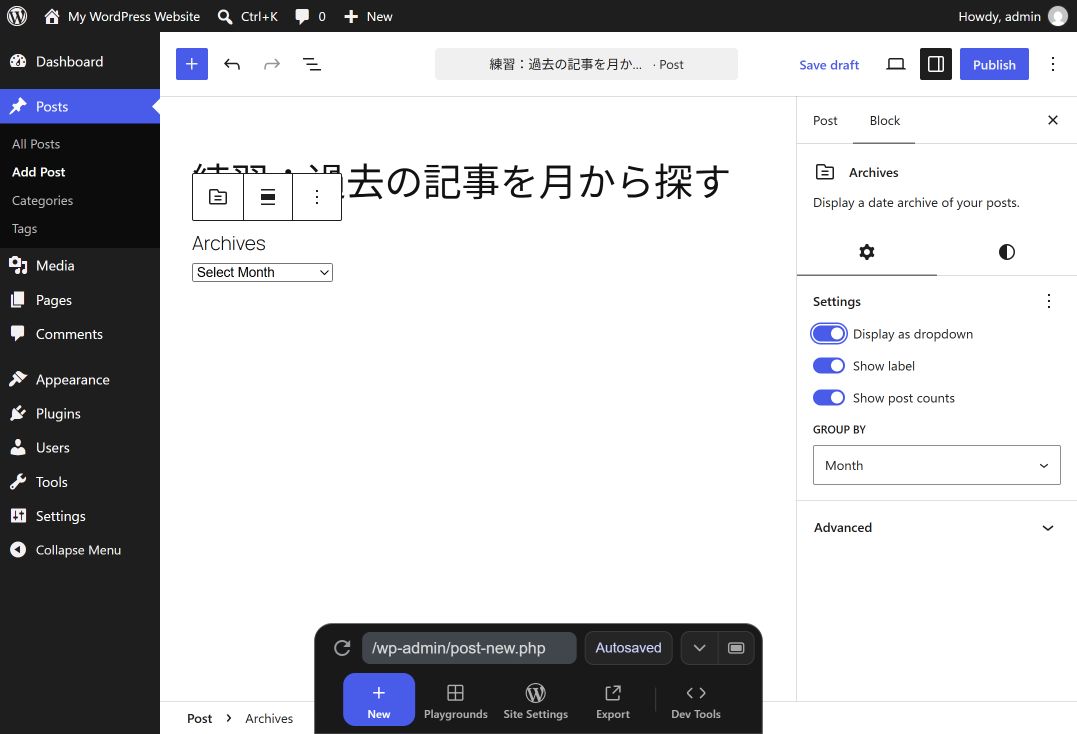
- Display as dropdownを有効にすると、月のリンク一覧が選択欄に変わります。
- Show labelを有効にし、何を選ぶ欄か分かる見出しも表示します。
- 投稿数が不要ならShow post countsを無効にします。本文の見やすさに合わせて選びます。
4.保存して、選んだ月の一覧へ進めるか確かめる
- 新規の記事なら下書き保存してプレビューします。公開済みの記事なら、確認後に更新します。
- 月のリンクを押すか、選択欄から月を選びます。
- 移動先が選んだ月の投稿一覧になり、目的の投稿を開けるか確認します。元の本文が消えたわけではなく、一覧ページへ移動しています。
- スマホでも月の文字や選択欄がはみ出さず、選べることを確かめます。公開後は記事の通常URLからもう一度確認します。
練習では、下書きのプレビューで「November 2026」を選び、「Month: November 2026」の一覧にサンプル投稿「Hello world!」が表示されることを確認しました。練習記事自体は公開していません。
月が表示されない・思った月に記事がないとき
- 対象が投稿か、固定ページかを確認します。
- 下書きや未来の予約のままになっていないか、投稿一覧で保存状態を確認します。
- 記事の公開日を確認します。更新した月へ自動で移るものではありません。公開日と更新日の違いも参照してください。
- まだ投稿がない月まで並べるカレンダーではありません。記事のない月が見つからないからといって、表示のために投稿日を変更する必要はありません。
仕上げに公開前チェックリストで、本文とリンク先を確認しましょう。
コメント