

記事の途中から、関連する説明や問い合わせページへ案内するときは、文章にリンクを付けます。ここではリンクの追加・修正・解除と、保存後の確認を実画面で説明します。
画像は「ビジュアル」「コード」のタブがあるクラシックエディターです。以下の操作は「ビジュアル」で進めます。
① リンク先と、リンクにする文字を用意する
- 案内したい公開ページを開き、URLをコピーします。
- 投稿の編集画面で「ビジュアル」を選びます。
- 本文へ「WordPressの初期設定を確認する」と入力し、その文字をドラッグして選択します。
- ツールバーの鎖の形のリンクボタンを押します。WindowsではCtrl+Kでも開けます。
管理画面や下書きプレビューのURLは使いません。「こちら」だけでなく、移動先で何が読めるかが分かる文字を選びましょう。
② URLとリンク文字列を確認する
- 「URLをペーストまたは入力して検索」の欄へリンク先を貼り付けます。
- 歯車のリンク設定を開くと、下の画面が表示されます。
- URLとリンク文字列を確認し、右下の更新を押します。
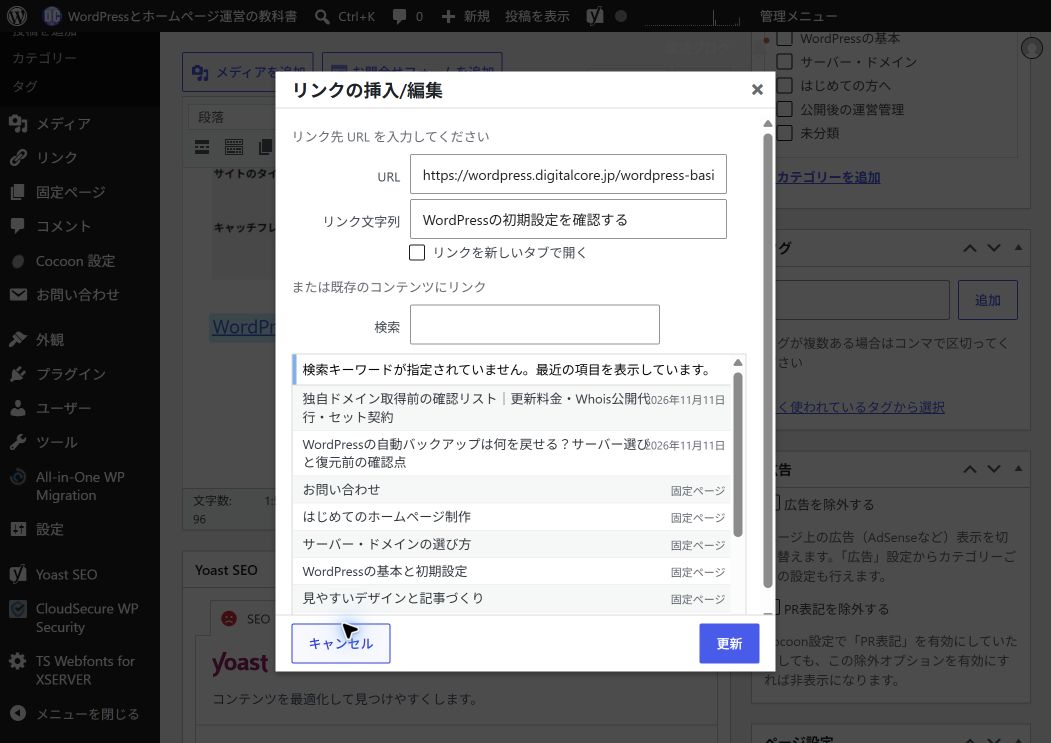
この例はサイト内の続きへ案内するため、「リンクを新しいタブで開く」のチェックを外しています。短いURL入力欄の適用でもリンクを付けられます。
リンク先の例:WordPressの初期設定を確認する
③ リンク先を直す・リンクだけ外す
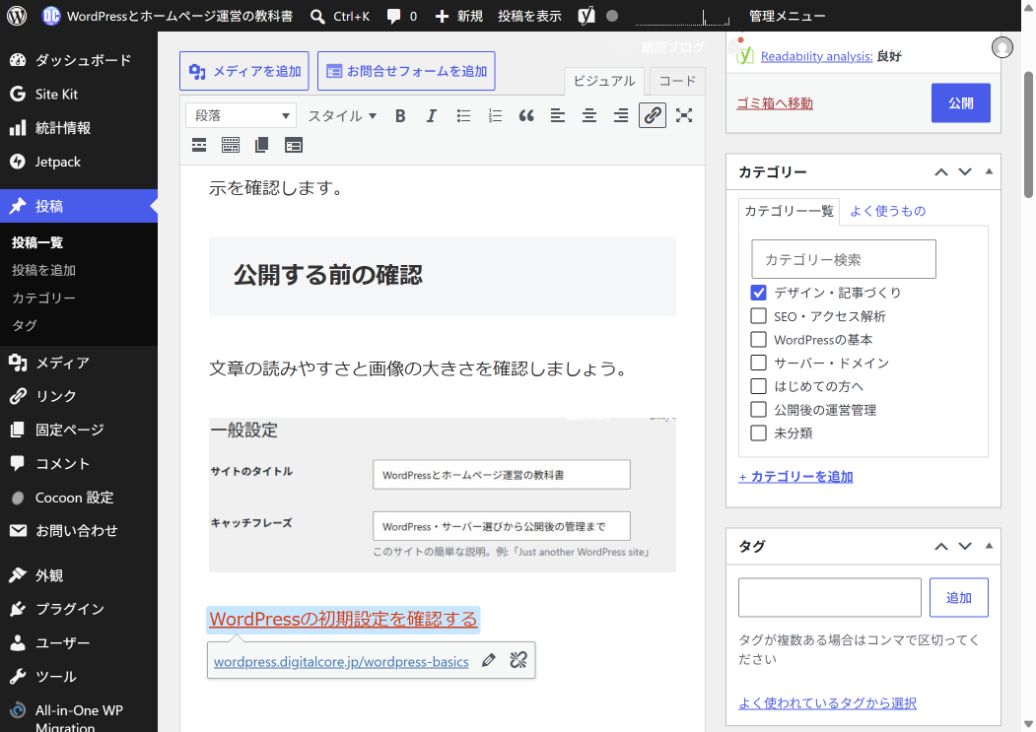
- 本文中のリンク文字を押します。
- リンク先を直す場合は、鉛筆の編集を押し、URLを直して適用します。
- リンクを外す場合は、鉛筆の右にあるリンクを削除を押します。文字は本文に残ります。
- 下書きなら下書き保存、公開済みの記事なら更新を押します。
表示される文字だけを変えても、移動先は変わりません。案内先を変更するときはURLの欄も確認します。リンク設定の「更新」と、記事を保存する「更新」は別の操作です。
④ プレビューで移動先を確認する
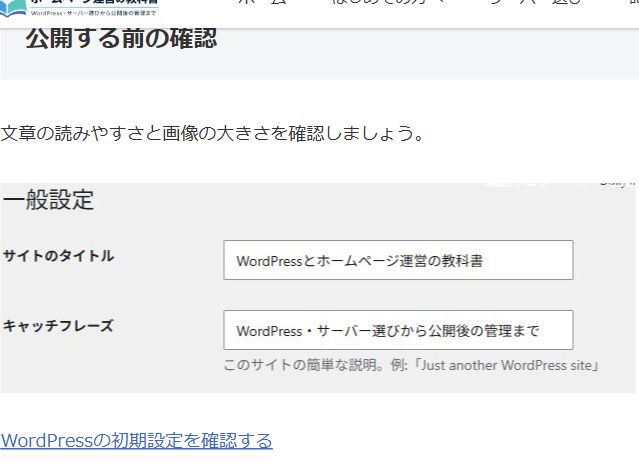
- 記事を保存してからプレビューを開きます。
- 自分のサイト内のリンクを押し、予定したページのタイトルと内容が表示されるか確認します。
- 戻るボタンで記事へ戻り、前後の文章とリンク名が自然につながるか確認します。
- スマホ表示でも、リンクの文字が読みやすいか確認します。
広告リンクの確認は、この練習とは分けて扱います。ASPが発行した正規コードを使い、コードを任意に書き換えたり、確認のために自分で広告をクリックしたりしません。
開かない・違うページになるとき
実画面で、リンク名と移動先を照合する
- まず公開記事のリンク名を読み、何の説明へ進むリンクか確認します。下の例は「WordPressの初期設定を確認する」です。
- サイト内リンクを開き、移動先のページ見出しと本文を読みます。この例では「WordPressの基本と初期設定」が開くことを確認しました。
- 画面が変わらないときは、新しいタブが開いていないか確認します。キーボードで操作する場合は、Tabキーでリンクに移動してEnterキーを押せます。
- 別のページに着く場合は、編集画面でリンク設定のURLを照合します。文字の表示だけではなく、入力したURLが目的の通常公開URLか確認してください。直した後は記事を更新し、公開ページからもう一度確認します。
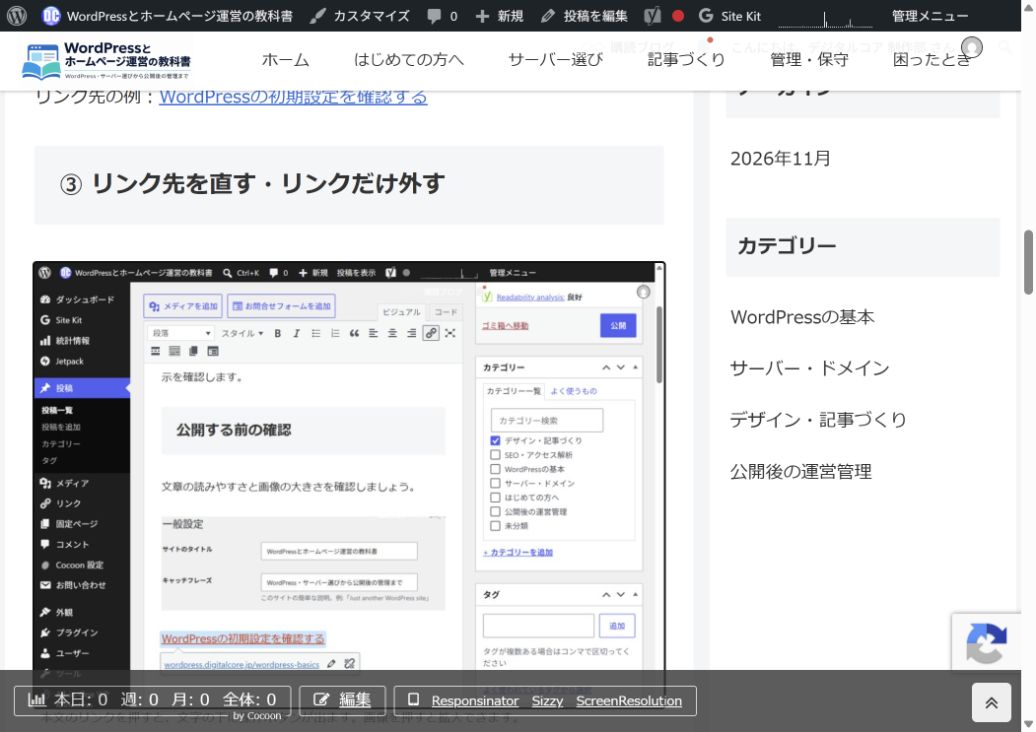
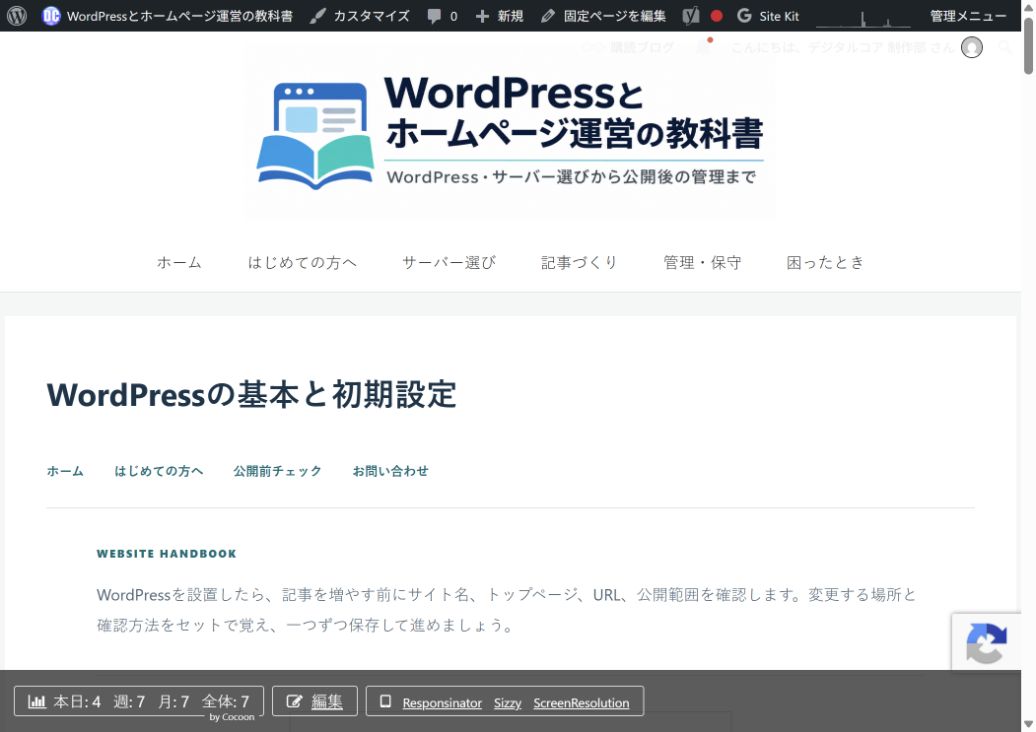
反応がないだけでURLの誤りと決めつけず、移動先・別タブ・保存状態を順に確認します。広告リンクではこのクリック練習を行いません。
- ログイン画面になる:管理画面や下書きのURLを貼っていないか確認します。
- ページが見つからない:URLの入力間違い、リンク先の削除やURL変更を確認します。
- 違うページが開く:リンク文字と、設定したURLを照合します。
- 変更が反映されない:記事を保存・更新したか確認し、表示ページを読み直します。
次に整えるところ
画像や見出しも整えたい方は記事づくりの実画面ガイドへ。公開前には公開前チェックリストで内容と表示を確認できます。
これから自分のWordPressを用意する方へ
リンク操作だけのために、新しいサーバーを契約する必要はありません。これからサイトを始める方は、WordPressの導入機能、バックアップの復元方法、更新後の費用を確認して選びましょう。
サーバーとドメインの選び方で判断する項目を整理できます。お名前.comレンタルサーバーを検討する場合も、契約期間、調整費を含む支払総額、特典の対象条件を確認してください。


コメント