
操作の説明やサービス紹介を動画で見せたいときは、YouTubeブロックを使うと、記事の中に動画の再生枠を置けます。動画ファイルをWordPressへアップロードし直す操作ではありません。ここではブロックエディターで、公開してよい動画のURLを使います。
1.動画のURLを用意する
- 掲載するYouTube動画の視聴ページを開きます。
- ブラウザーのアドレス欄から、その動画のURLをコピーします。チャンネルのトップや検索結果ではなく動画そのもののURLです。
- 自作動画や掲載してよい動画を選び、非公開の映像・個人情報を含む映像を誤って案内しないよう内容を確認します。
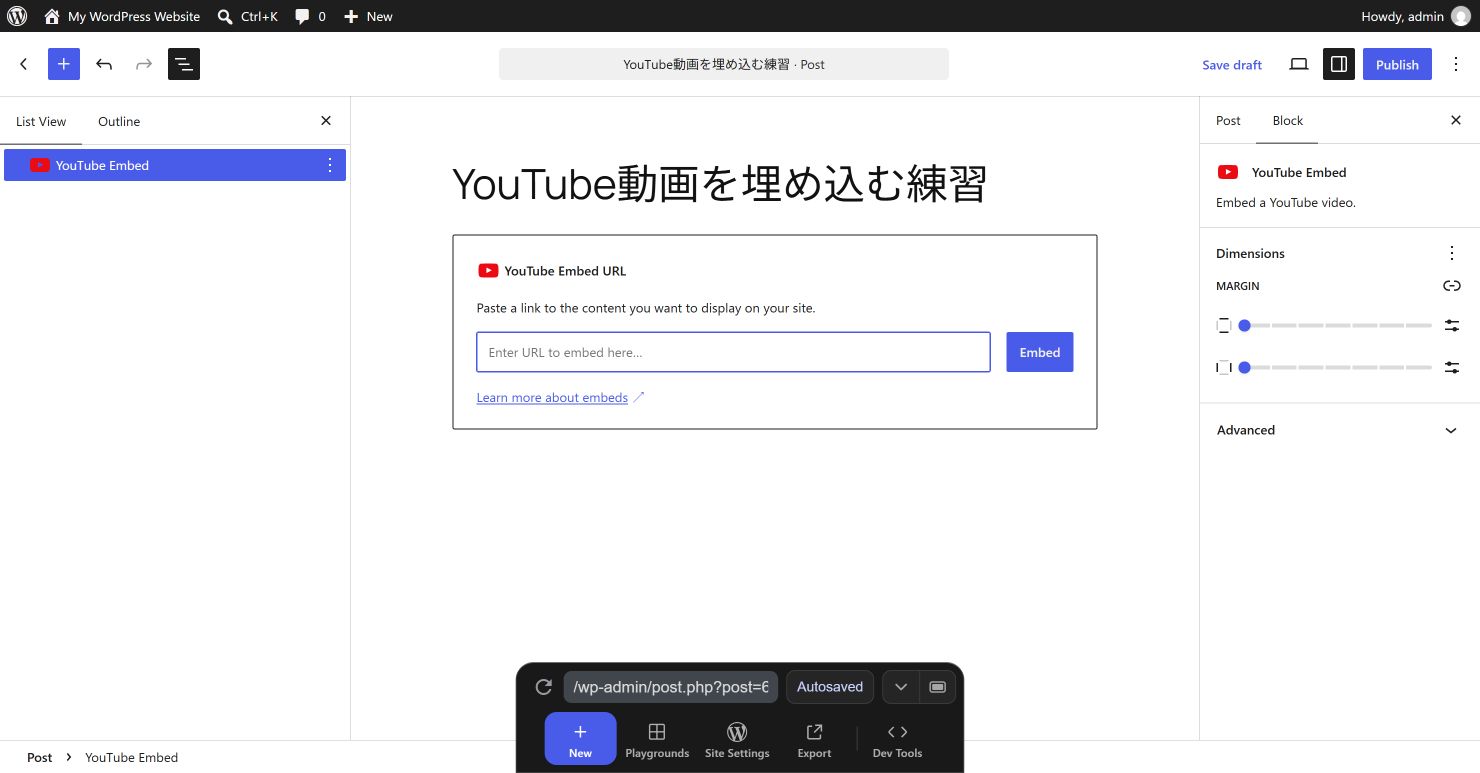
2.YouTubeブロックにURLを入れる
- WordPress本文の「+」でYouTubeを検索して追加します。空の段落に「/youtube」と入力して選ぶ方法もあります。
- URL欄にコピーした動画URLを貼り付けます。
- 埋め込みを押し、動画のタイトルや再生枠が出ることを確認します。
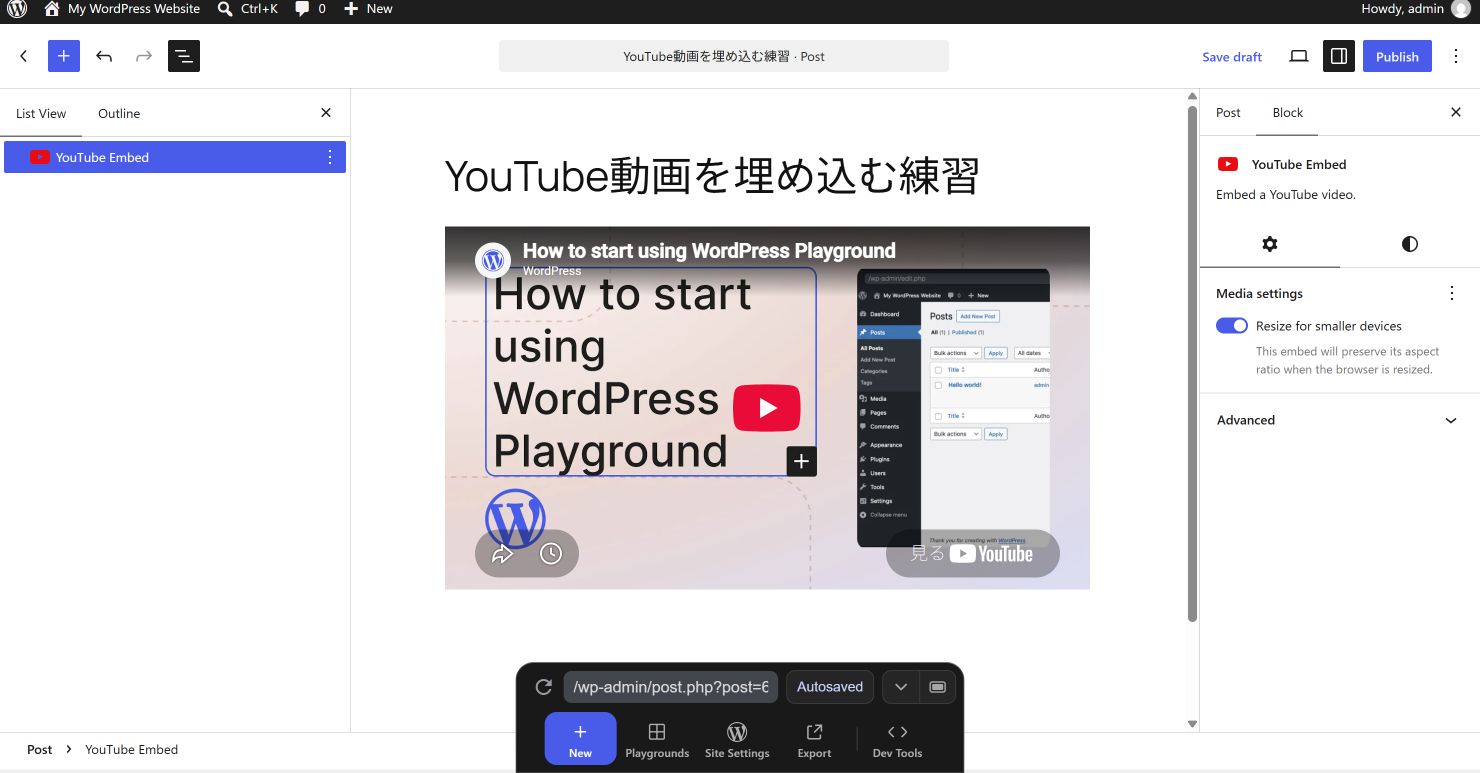
練習例では、WordPress公式チャンネルの「How to start using WordPress Playground」を使っています。動画の内容を当サイトが制作したものとして紹介しているわけではありません。
3.スマホ幅で再生枠を確認する
リストビューでYouTubeブロックを選び、右側のブロック設定を見ます。小さい端末用にリサイズをオンにすると、幅が狭い画面でも縦横比を保つための設定になります。練習画面の項目名はResize for smaller devicesです。
- 上部の表示切り替えでモバイルを選び、動画枠が本文の横へはみ出していないか見ます。
- 保存・更新後、通常の記事URLを開きます。
- 動画のタイトルが目的のものか、再生できるか、前後の説明が読めるかを確認します。記事では動画の直前に「何が分かる動画か」を一文添えると選びやすくなります。
埋め込めない・別の動画になったとき
- チャンネルや検索ページのURLなら、動画の視聴ページのURLへ直します。
- 別の動画なら、ブロックのツールバーにあるURL編集から差し替え、もう一度埋め込みます。
- 非公開・削除済み・埋め込み不可の動画は、WordPress側で再公開や制限解除はできません。掲載可能な動画に替えるか、案内文を見直します。
- URLが文章になっただけなら、YouTubeブロックのURL欄に入れたか確認します。
YouTubeの埋め込みは外部サービスを読み込みます。サイトで同意確認やプライバシーの設定を使っている場合は、その案内と矛盾しない形で掲載します。操作画像はWordPress Playgroundの練習画面です。
関連する教材
サイトの準備に使えるサービス
これからWordPressの公開先を用意する方は、ドメインとサーバーの条件を比較して選べます。
ドメインを用意する

サーバーを用意する


コメント