

「前にアップロードした写真が見つからない」ときは、同じファイルをもう一度登録する前に、メディアライブラリを検索してみましょう。名前で探し、絞り込みを外し、画像の詳細を照合する順で確認します。
1.メディアライブラリで名前を検索する
- 管理画面の「メディア」→「ライブラリ」を開きます。
- 検索欄に、画像のタイトルやファイル名に含まれる短い言葉を入力します。例では blue と入力します。
- 一覧が更新されたら、目的の写真に近いサムネイルを探します。写真の被写体を自動で判別する検索ではないため、名前に使った言葉で探してください。
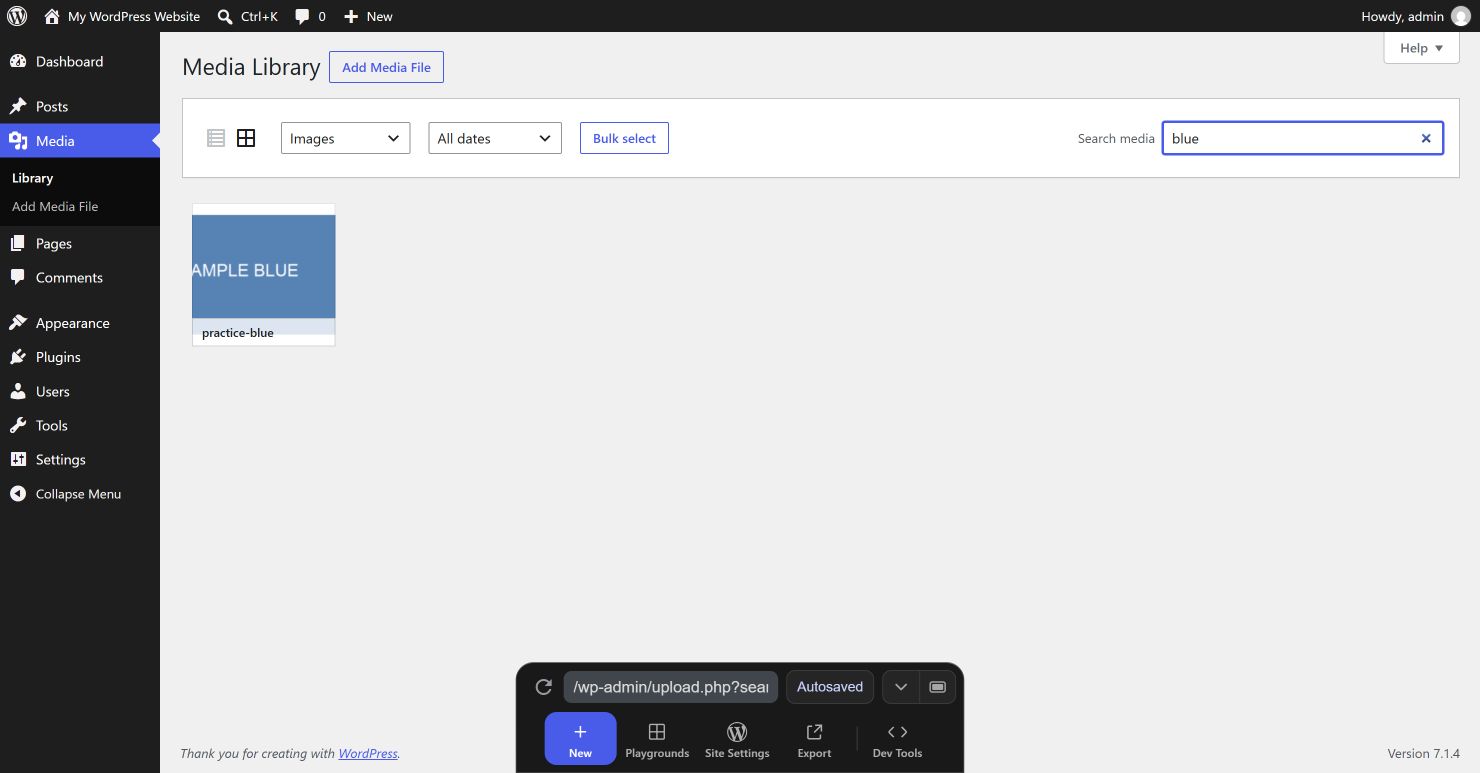
2.見つからなければ絞り込みを解除する
検索語が正しくても、種類や日付の条件が残っていると一覧に出ないことがあります。
- 検索欄の文字をいったん消します。
- 種類を「すべてのメディア項目」、日付を「すべての日付」へ戻します。練習画面では All media items と All dates です。
- 一覧を確認し、覚えている短い名前で検索し直します。アップロードした月が分かる場合だけ、日付を絞り込みます。
練習では「blue」の検索を外すと、青と緑のサンプル画像2枚に戻ることを確認しました。結果がないだけで、画像が削除されたとは判断しません。
3.詳細を開いて同じ写真か確かめる
- 候補のサムネイルをクリックして、添付ファイルの詳細を開きます。
- プレビュー・ファイル名・画像の寸法を照合します。似た写真が複数あるときは、見た目だけで決めないようにします。
- 確認が終わったら、右上の閉じるボタンで一覧へ戻ります。
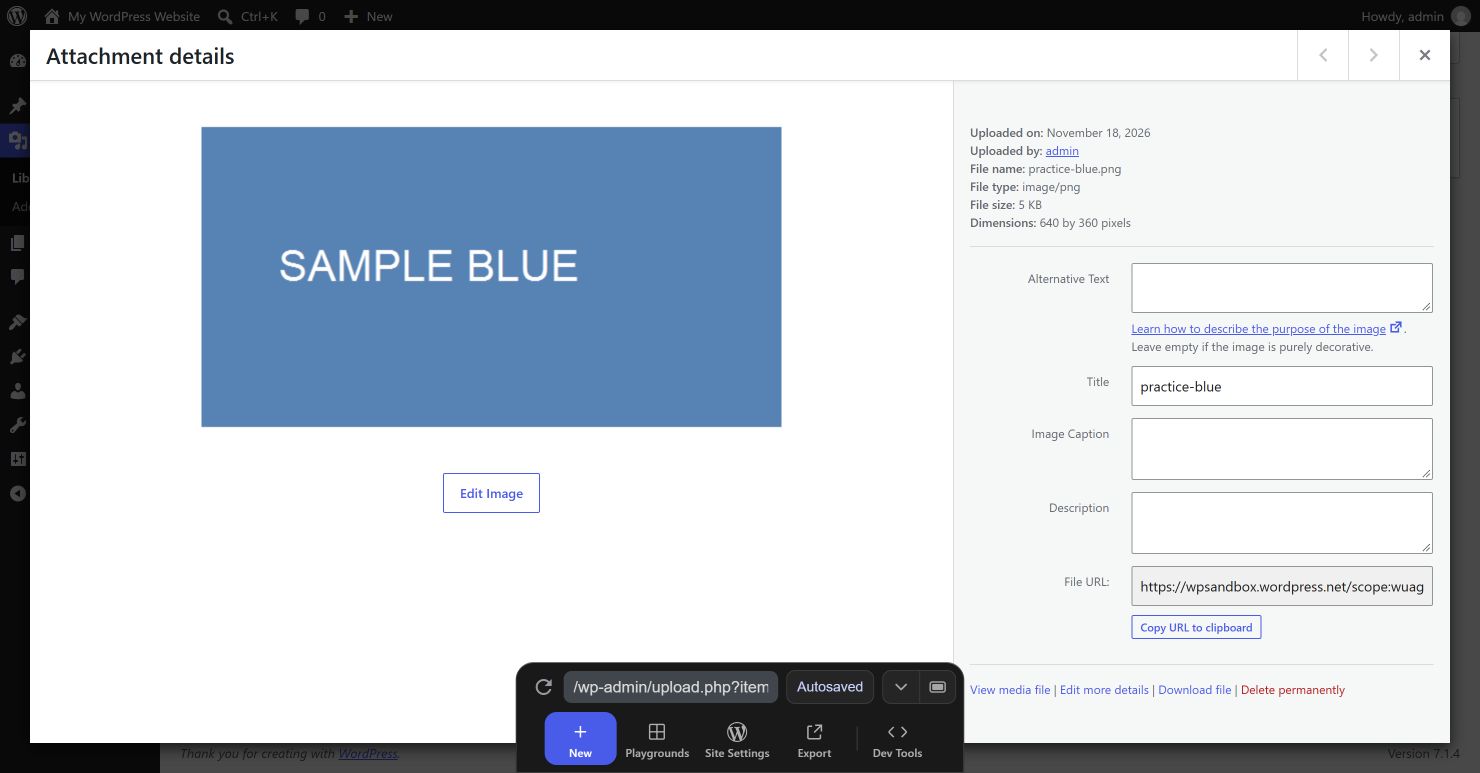
探すだけなら、タイトル・代替テキストなどの入力欄は変更しません。詳細画面で変更した項目は自動保存されるためです。「完全に削除」や画像編集も使いません。
見つけた画像に探しやすい名前を付けたい場合は、画像タイトルとファイル名の違い・名前だけを直す手順で、画像URLを変えずに整理する方法を確認できます。
4.見つけた画像を記事で使う
記事の編集画面で画像を選ぶときは、新しいアップロードではなくメディアライブラリから既存画像を選びます。写真の差し替えは本文の写真を1枚だけ差し替える方法を、挿入からプレビューまでは記事づくりガイドを参照してください。
「未添付」の表示だけで未使用とは決めつけず、元画像を削除しないまま使います。同じ画像がほかの記事でも使われている場合があるためです。整理を考えている場合は、未添付の意味と画像を消す前の確認方法へ進んでください。
見つからないときの確認順
- 違うサイトの管理画面を開いていないか。
- 検索語・種類・日付の条件が残っていないか。
- ファイル名ではなく別のタイトルで登録されていないか。
- そもそもメディアライブラリに登録せず、外部画像を表示していないか。
画像が一覧にあるのに記事の中で見えない場合は、画像探しとは分けて、記事側の画像URLや表示を確認します。

コメント