
固定ページの説明文の下に新着記事を並べたいときは、「最新の投稿」ブロックを入れます。表示する件数と並び順を指定すれば、記事のタイトルを一つずつ貼り直す必要がありません。
対象はブロックエディターです。ここでは、WordPress Playgroundの練習用固定ページで設定を確認します。「ホームページの表示」などサイト全体の設定は変更しません。
「投稿ページ」の設定と、本文への一覧挿入は別
- 案内文と新着一覧を同じページに置く:普通の固定ページの本文へ「最新の投稿」を追加します。
- ページ全体をブログ一覧にする:表示設定の「投稿ページ」を使います。詳しくはホームページとブログを一緒に作る方法へ。
「最新の投稿」が集めるのは投稿です。「会社案内」などの固定ページを新しく公開しても、この一覧には入りません。固定ページを案内するなら本文に内部リンクを付ける方法で必要なページを選びます。
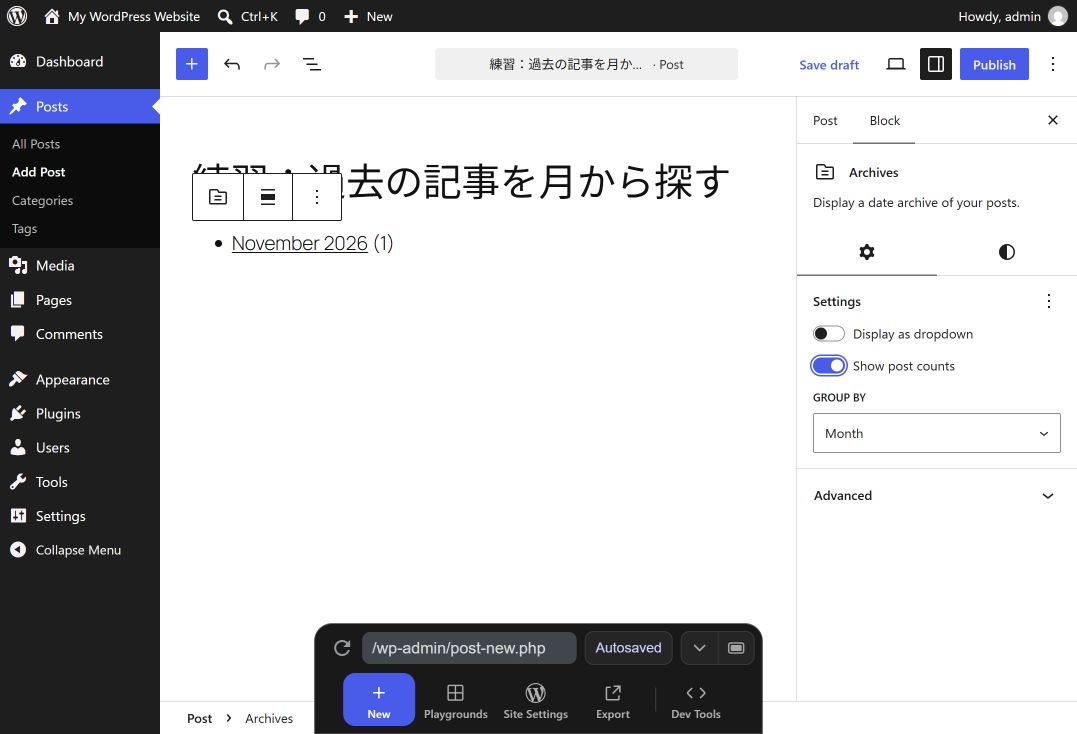
新着のタイトルではなく、「先月の記事」のように月から探せる入口を置く場合は、月別アーカイブを表示する方法を使います。
① 固定ページの本文に「最新の投稿」を追加する
- 編集したい固定ページを開き、一覧を置く位置を選びます。
- 「+」から「最新の投稿」を検索して追加します。英語の練習画面では「Latest Posts」です。
- 追加した一覧を選び、右側の「ブロック」設定を開きます。
最初はタイトルのリストだけにすると設定を確認しやすくなります。表示する記事をこのブロック内で書くわけではありません。記事本文は「投稿」の編集画面で作成します。
② 新しい順・表示件数・日付を選ぶ
- 並び替えと絞り込み(Sorting and filtering)の「Order by」でNewest to oldest(新しい順)を選びます。
- Number of items(表示項目数)を入力します。練習例は3です。
- 日付を添えるならDisplay post dateをオンにします。本文の抜粋や投稿者名は、必要な場合だけ表示します。
- 特定の話題に絞る場合だけカテゴリーを指定します。全体の新着を見せたいときは、意図しないカテゴリーの指定がないか確認します。
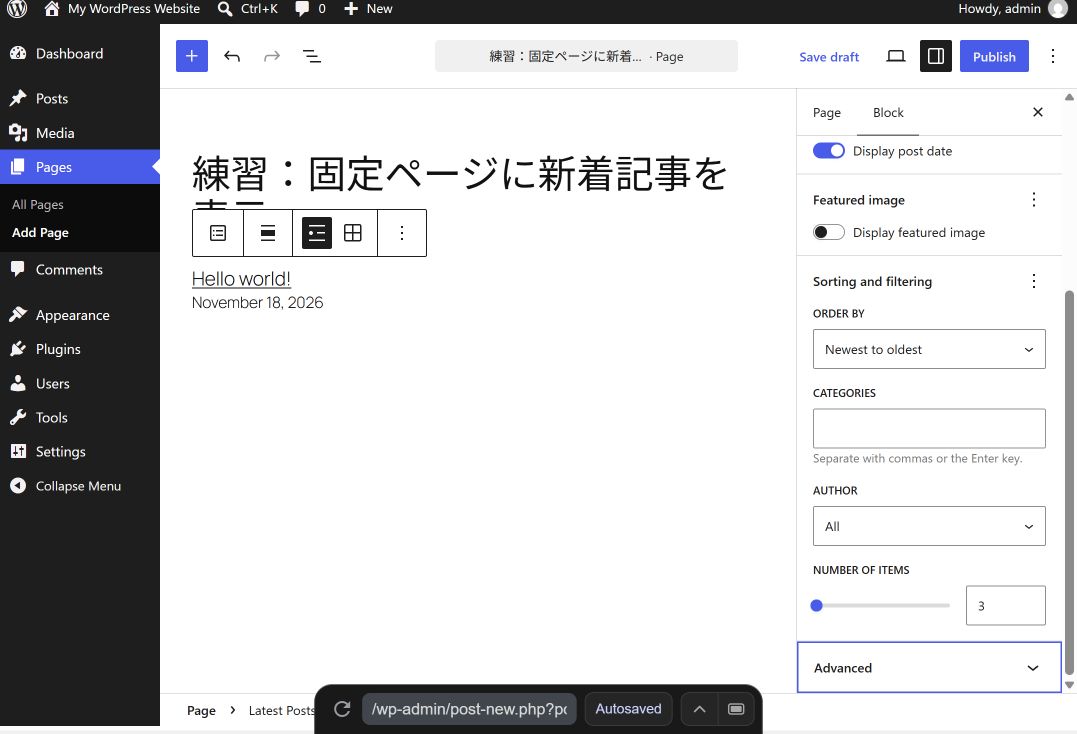
件数は「必ずその数を表示する」という意味ではありません。条件に合う公開投稿が少なければ、その分だけ表示されます。固定ページや作成中の下書きを増やして件数を埋める操作は不要です。
一覧の各記事ではなく、記事本文の好きな位置に投稿者名を置きたい場合は、投稿者名ブロックで名前とリンクを設定する方法を確認してください。
③ 保存後に一覧から記事を開いて確かめる
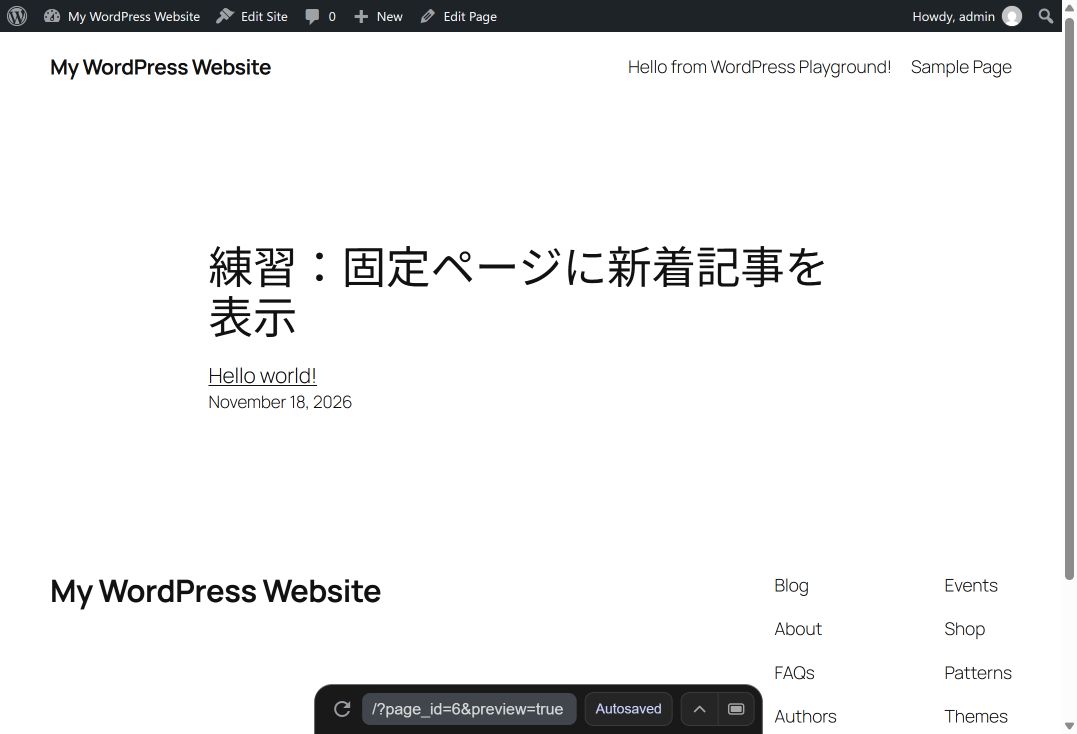
- 作成中の固定ページなら下書き保存し、プレビューを開きます。公開済みページを直した場合は「更新」で保存します。
- 本文の案内と一覧が意図した順番に並ぶか確認します。
- 一覧のタイトルを押し、予定した記事のタイトル・本文へ移動できるか確かめます。
- スマホ幅でも長い記事名が折り返され、リンクが押せるか確認します。一般公開後は通常のURLでも見直します。
新着記事が見つからないとき
- 投稿か固定ページか:固定ページはこのブロックの対象ではありません。
- 公開状態:下書きや予約のままでは、一般の読者向けの新着には出ません。
- 絞り込み:カテゴリーや投稿者の指定で対象から外れていないか確認します。
- 並び順・件数:古い順や件数制限で、期待する記事が範囲外になっていないか見ます。
ページを直す前に、対象記事の状態を公開済み記事の修正・確認手順で照合しましょう。次は一覧に出す説明文(抜粋)の整え方へ進めます。
コメント