
WordPressのテーブルブロックでは、変更したい位置のセルを選び、ツールバーのEdit table(表の編集)から行や列を増減します。表を最初から作り直す必要はありません。文字を消す操作と、行・列そのものを削除する操作を分けて進めましょう。
この記事はブロックエディターのテーブルが対象です。「ビジュアル」「コード」のタブで編集している方は、クラシックエディターで簡単な表を入れる方法をご覧ください。
操作画像はWordPress Playgroundの練習画面です。英語表示のボタン名に、日本語の意味を添えて説明します。
行と列、セルの文字を区別する
行は横一段、列は縦一列、セルは一つの欄です。例えば次の架空の予定表へ「木曜」を加えるなら行、「会場」を加えるなら列を増やします。
| 曜日 | 内容 |
|---|---|
| 火曜 | 作品展示 |
| 金曜 | 相談会 |
「相談会」を「見学会」へ直すだけなら、そのセルの文字を書き換えます。行を削除すると、同じ行の「金曜」も一緒に消えるため、文字の修正には使いません。
途中へ行を追加する
- 表の「金曜」があるセルを押します。
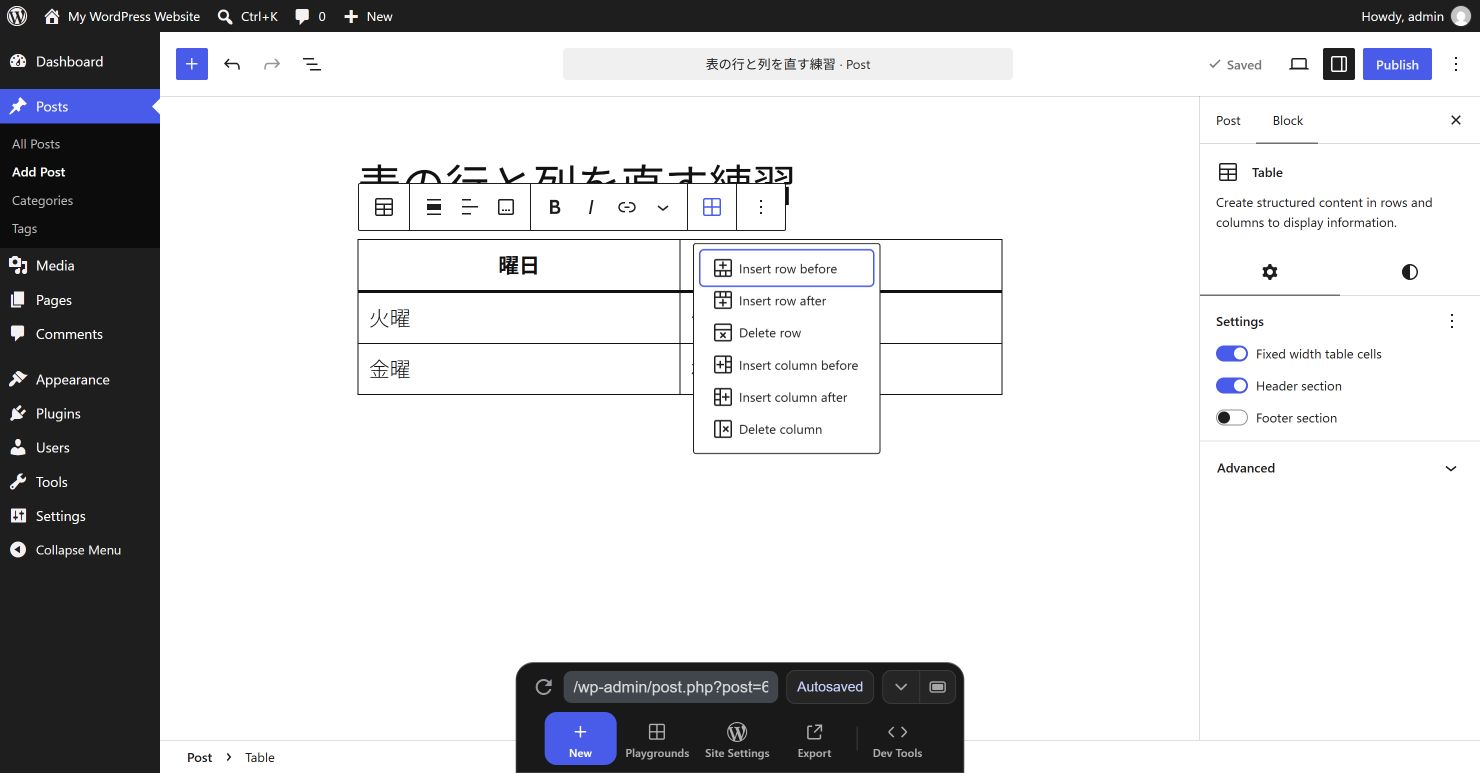
- ブロックのツールバーでEdit table(表の編集)を開きます。
- Insert row before(上に行を挿入)を選びます。選択した行の直前に、空の一行を追加する操作です。
- 新しい行に「木曜」「体験会」と入力します。
- 火曜・木曜・金曜の順に並び、元の内容が残っているか確認します。
選択した行の後ろへ足すなら、下に挿入する項目を使います。表のどこを選んでいるかを確認してから、上・下を選びましょう。
列を追加し、見出しと内容をそろえる
- 「内容」列のセルを選びます。
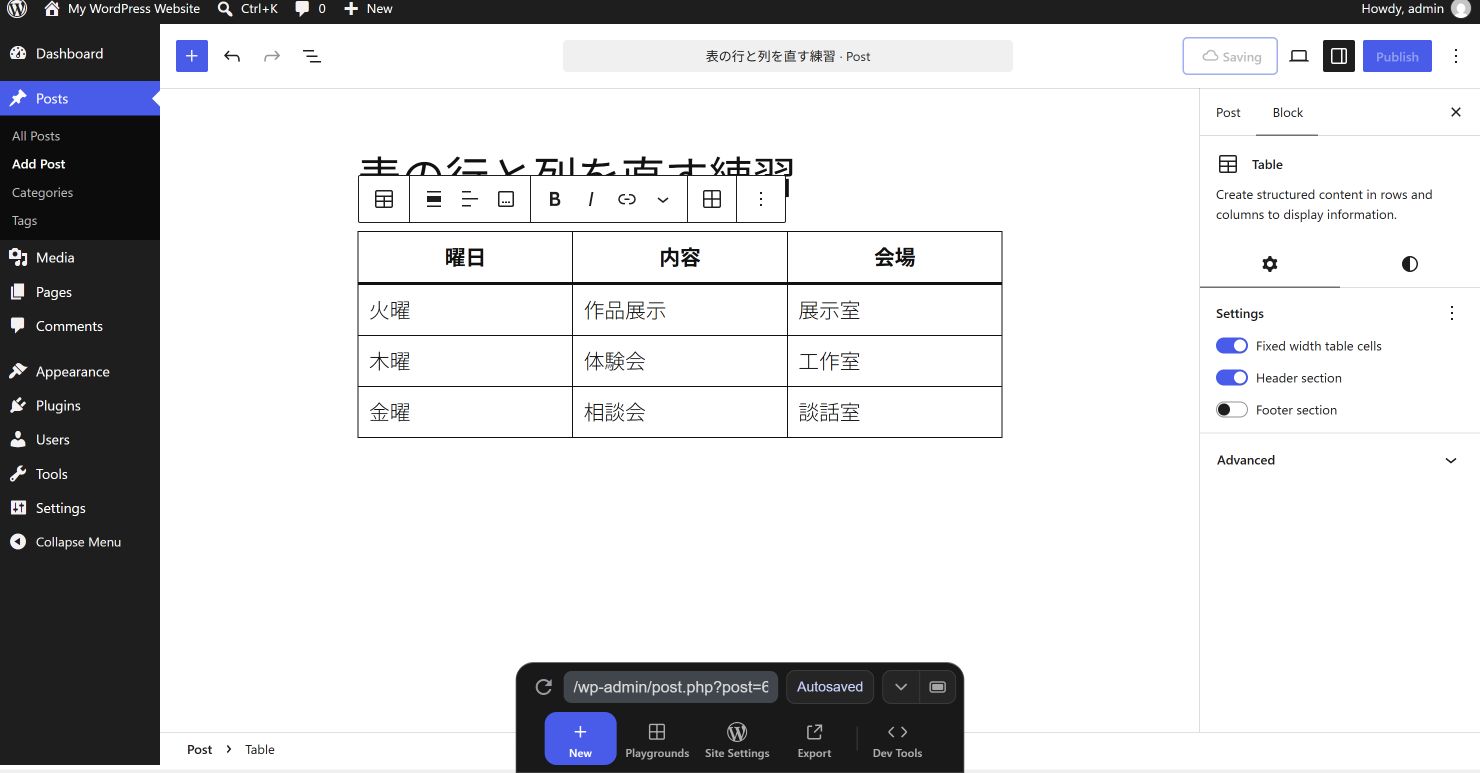
- Edit table(表の編集)を開き、Insert column after(右に列を挿入)を選びます。
- 追加した列の見出しを「会場」にし、各行へ会場名を入れます。
- 曜日・内容・会場が、各行で正しく対応しているか読み直します。
見出しも一つの欄です。本文の行だけでなく、表の上にある見出し欄も確認します。列を増やして説明が長くなる場合は、表の下の文章へ補足を分けましょう。
不要な行・列だけを削除する
- 消す行または列の内容をすべて確認します。残したい情報があれば、先に別の場所へ控えます。
- 削除対象に含まれるセルを押します。
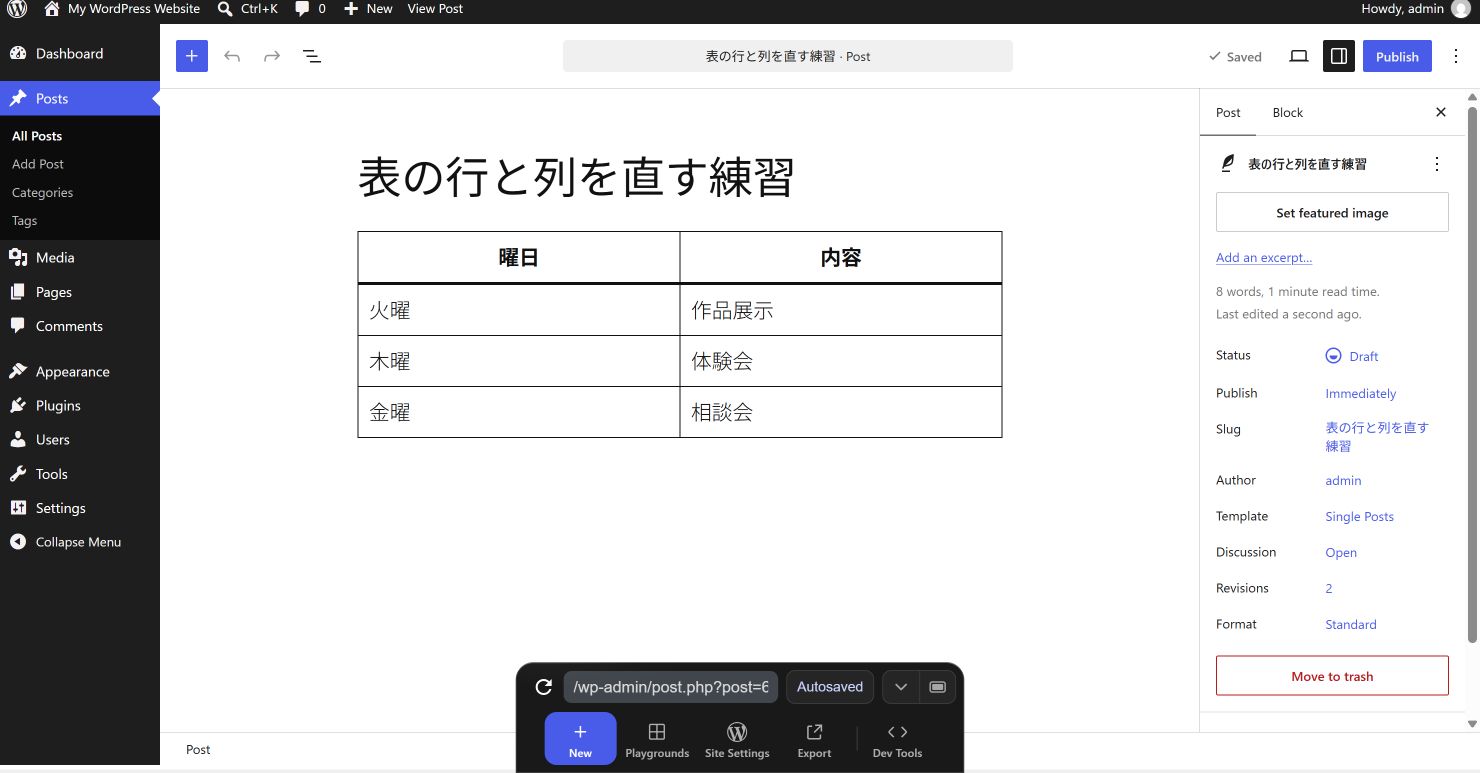
- Edit table(表の編集)から、Delete row(行を削除)またはDelete column(列を削除)を選びます。
- 狙った範囲だけが消えたか確認します。違う範囲を消したときは、続けて操作せず、エディターの取り消しで戻して確認します。
セルの文字だけを消しても、行や列の枠は残ります。反対に、ブロック全体の削除は表全体を取り除く操作です。空欄をなくすために表全体を消さないようにしましょう。
誤って消した直後の戻し方は、編集を取り消して元に戻す方法でも確認できます。
練習では会場の一つの文字を消しても3列のままでした。Delete columnでは会場の列全体が消え、2列になりました。木曜の行をDelete rowで消し、Undo(取り消し)で戻す操作も確認しています。
保存して、スマホでも行を追って読む
- 下書きを保存します。公開済みの記事なら、内容を確認して更新します。
- プレビューで見出しから最終行まで読み、行や列の取り違え、記入漏れを確認します。
- スマホ幅でも、一つの行の「曜日・内容・会場」を続けて読めるか確かめます。
- 編集画面を開き直し、追加・削除した結果が保存されているか確認します。
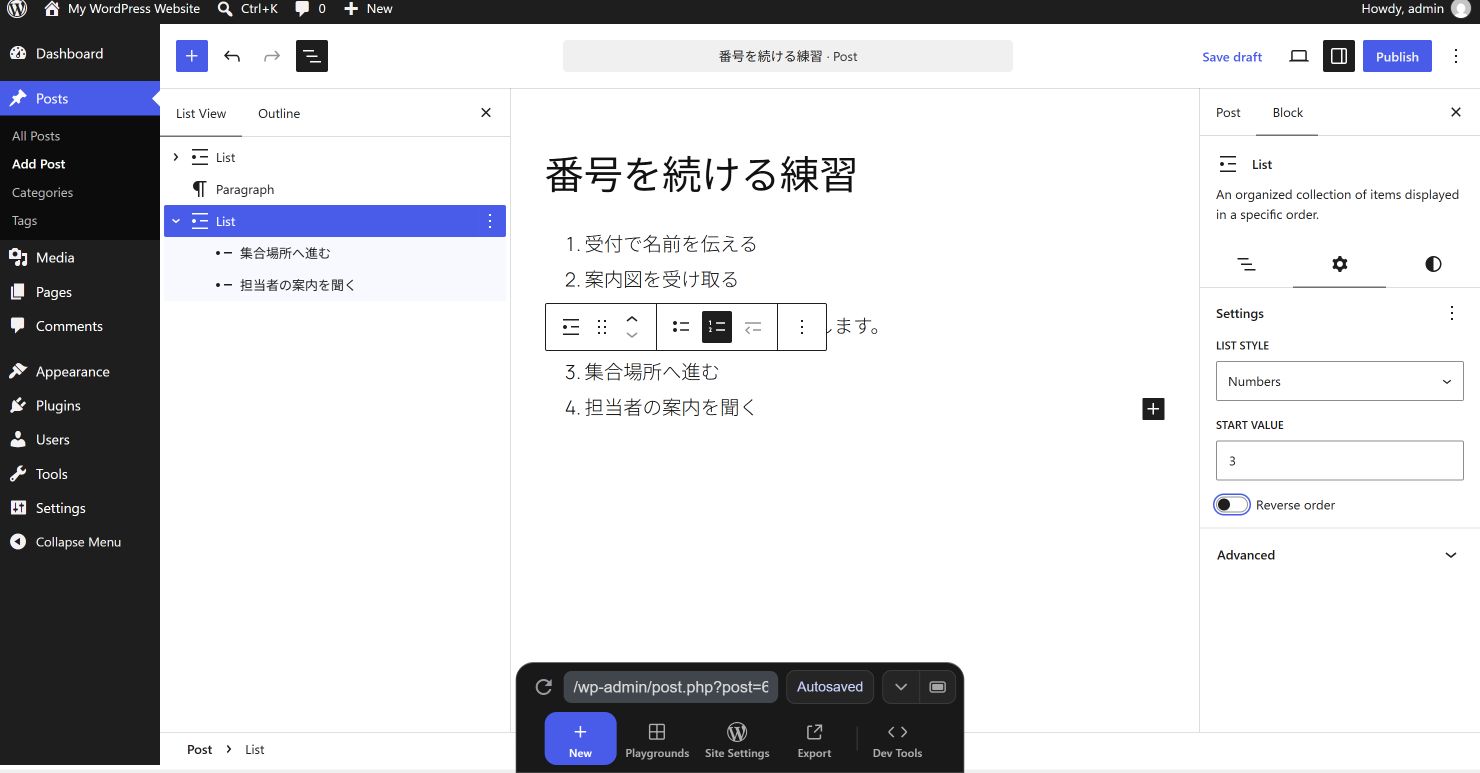
文字が細かく折り返される場合は、必要な列に絞る、長い説明を短くする、目的ごとに表を分ける方法を検討します。項目だけを並べるなら、箇条書き・番号付きリストも使えます。
コメント