
画像の向きが横になっているときは、メディアの「画像を編集」から90度回転して保存できます。その後、記事本文でも正しい向きになったか確認してください。メディア側を保存しただけで、挿入済みの画像すべてが同じように変わるとは限りません。
ここではWordPress Playgroundの練習環境で、自作の文字入り画像の向きを直します。画面は英語表示です。
1.使われている画像を確認する
- 管理画面のメディア → ライブラリを開きます。
- 向きを直したい画像を選び、プレビュー・ファイル名を確認します。同じ写真の別サイズや別ファイルを選んでいないか見比べてください。
- 同じ画像を複数の記事やアイキャッチで使っている場合は、どこで使っているかも控えます。この記事1件だけ別の向きにしたい場合は、手元の画像を別ファイルとしてアップロードし、その別画像で作業します。
本文の画像、アイキャッチ、ギャラリーでは使われ方が異なります。メディアの編集結果がどこへ反映されるかを決めつけず、使っている公開ページで確認します。
2.画像を90度回転する
- 対象の画像詳細で画像を編集(Edit Image)を押します。
- Image Rotationを開きます。
- Rotate 90° leftは左へ90度、Rotate 90° rightは右へ90度です。画像内の文字や人物の向きを見て選びます。
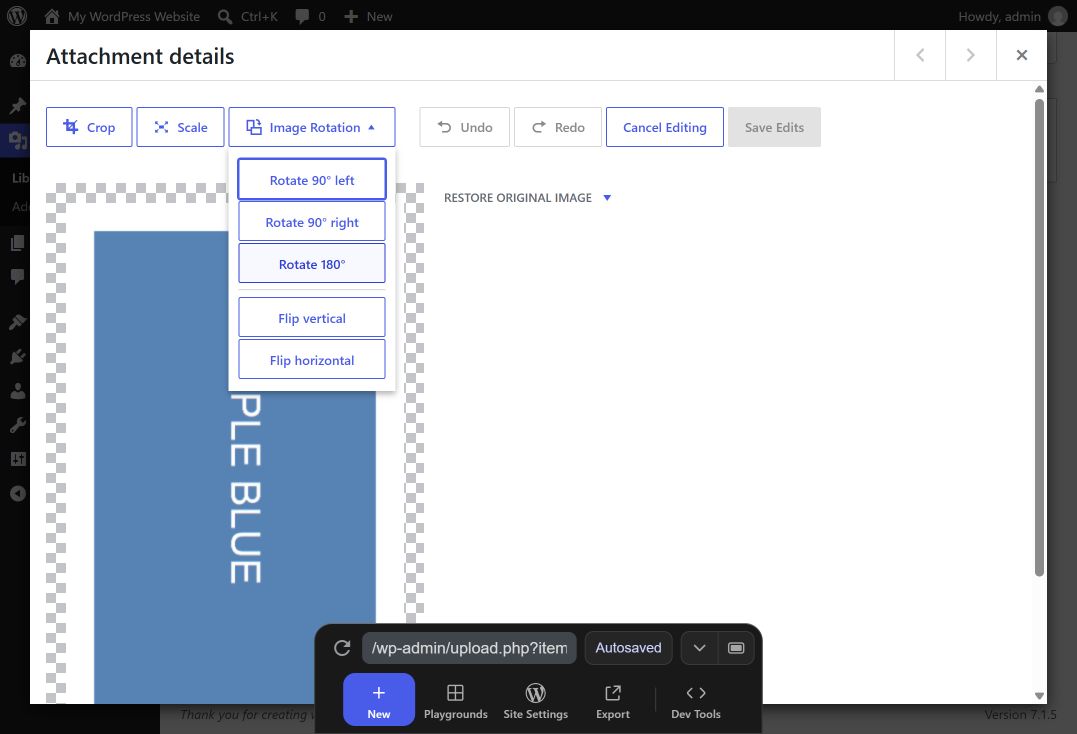
Flip vertical/Flip horizontalは上下・左右の反転です。写真を90度回す操作とは別なので、文字が鏡写しにならないように選び分けます。保存前に方向を間違えたら、Undoで直前の編集を戻せます。
3.向きを見て保存する
- 画像内の文字が普通に読める向きになったか確認します。
- Save Editsで画像の編集を保存します。回転ボタンを押しただけで画面を閉じないでください。
- 画像詳細のプレビューと縦横の寸法を確認します。練習では縦360×640pxから横640×360pxになりました。
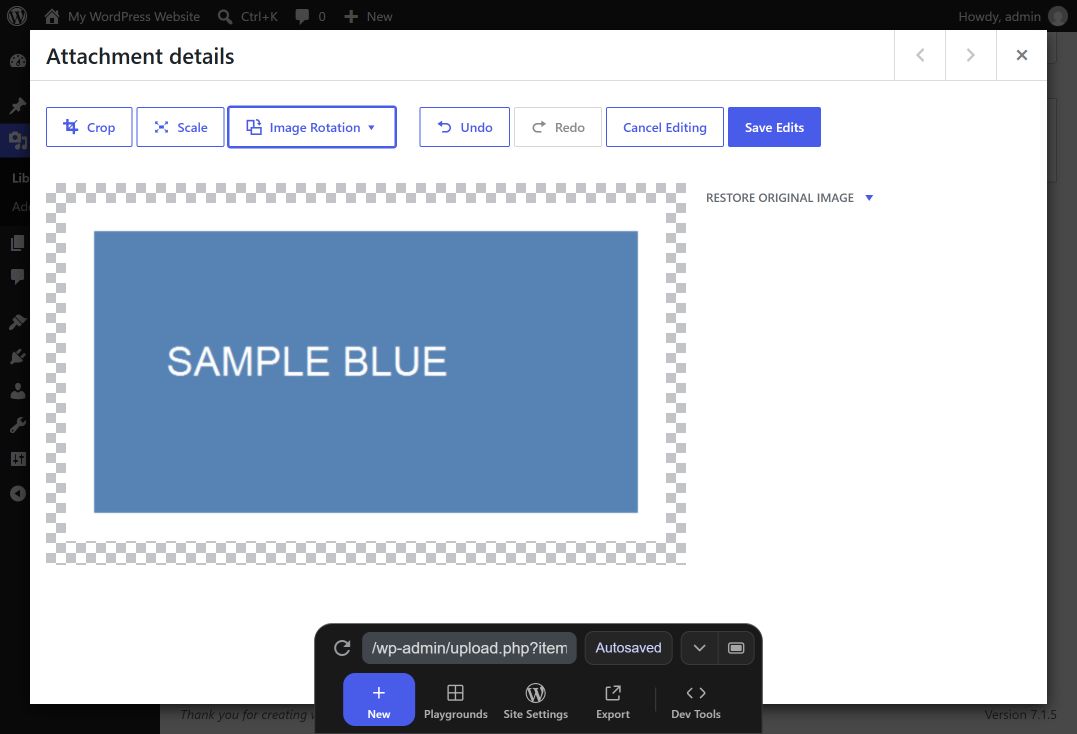
4.本文の画像を確かめ、必要なら選び直す
練習では、回転後のメディアには編集済みファイルのURLが付いていましたが、既存の本文は以前のURLを参照していました。そこで本文側でも選び直し、保存後のプレビューを確認しました。
- 記事の編集画面を開き、対象の画像ブロックを選びます。
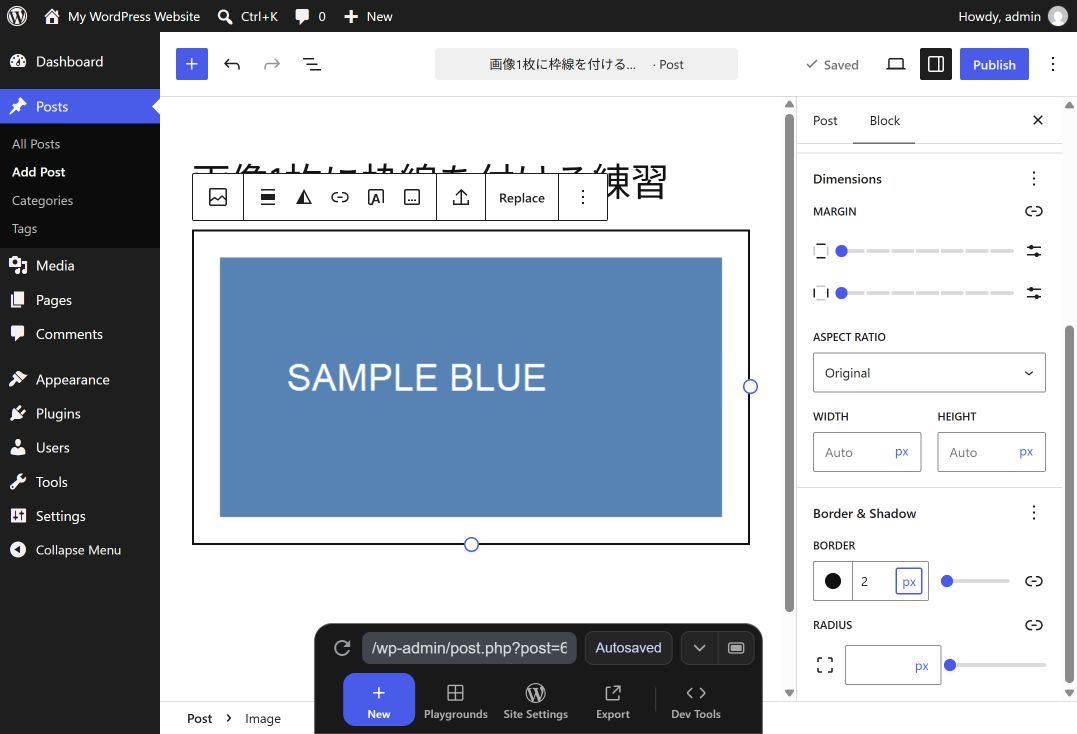
- 表示が古い場合は置換(Replace)→ メディアライブラリを開き、向きを直した画像を選択します。
- 代替テキスト・キャプション・画像リンク・配置を確認します。
- 下書きなら保存、公開済みなら更新し、PCとスマホで画像の向きと全体の収まりを確認します。
詳しい差し替え操作は本文の写真を1枚だけ差し替える方法へ。古い表示が残っていても、確認前に元画像をメディアライブラリから削除しないでください。
向きではなく、人物や文字が切れる問題なら画像の比率と切り抜きの違いを確認します。公開後の反映は記事を修正・更新する手順でも確かめられます。
コメント