
写真の上に短い案内を載せたいときは、ブロックエディターの「カバー」を使います。文字を画像に焼き込まないので、文章を後から直せます。ここでは、挿入済みの画像をカバーに変え、背景の暗さとスマホでの見え方を整えます。
本文のカバーは、記事一覧に表示するアイキャッチとは別の設定です。画像は掲載する権利のあるものを選びましょう。
1. 画像を選び「画像上にテキストを追加」を押す
- 記事の編集画面で、文字を重ねたい画像ブロックをクリックします。
- 画像の上に出るツールバーの「画像上にテキストを追加」を押します。練習画面ではAdd text over imageと表示されています。
- 画像が「カバー」に変わったら、画像内の入力位置をクリックして短い案内を入力します。
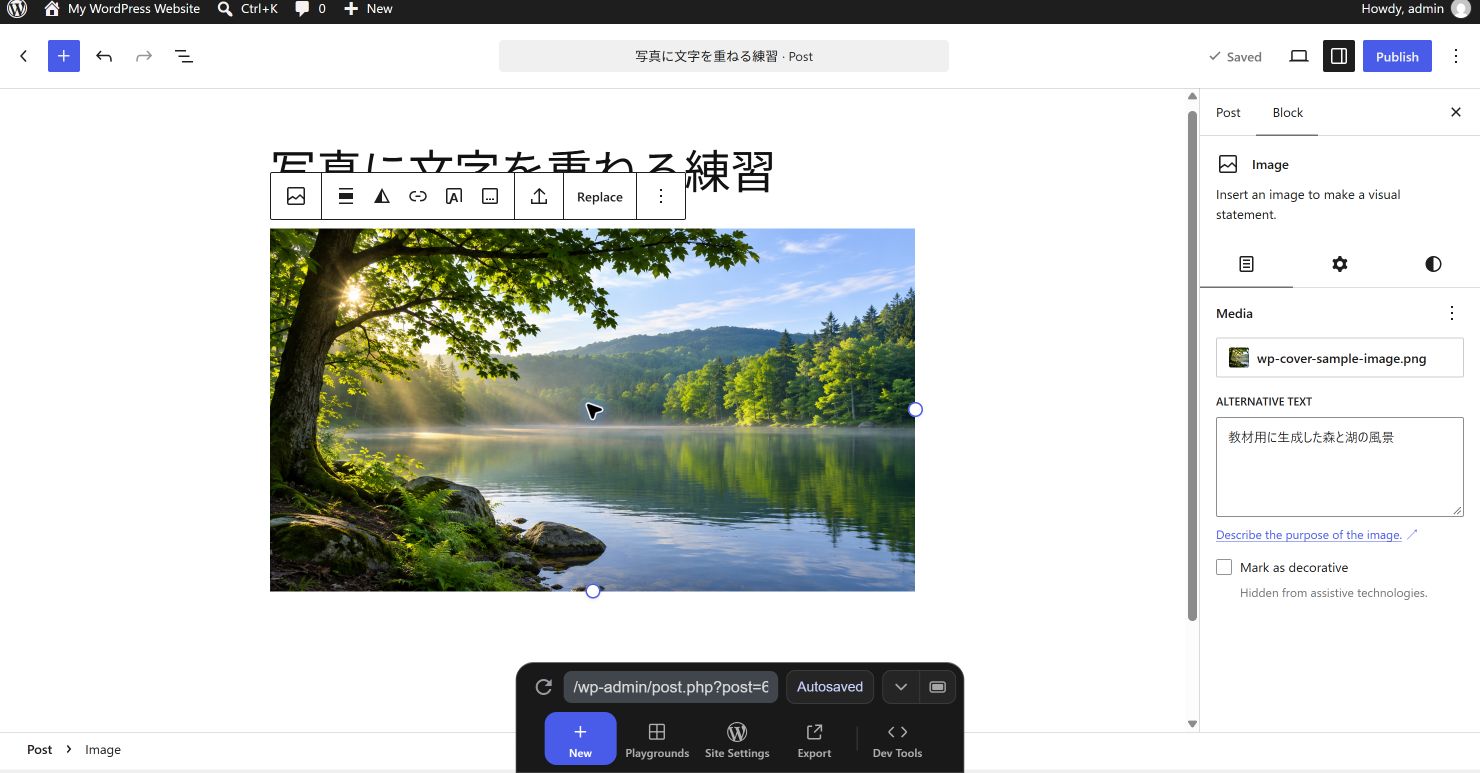
例では「自然の中で、ひと休み」と入力しました。長い説明は写真の下の段落へ分けると、スマホでも読みやすくなります。
2. 親のカバーを選び、背景の暗さを整える
- リストビューを開き、文字の「段落」ではなく外側の「カバー」を選びます。
- 右側のブロック設定 → スタイル → 色を開きます。練習画面の表記はBlock → Styles → Colorです。
- オーバーレイの色と不透明度を調整し、写真の明るい部分に文字が埋もれていないか見ます。
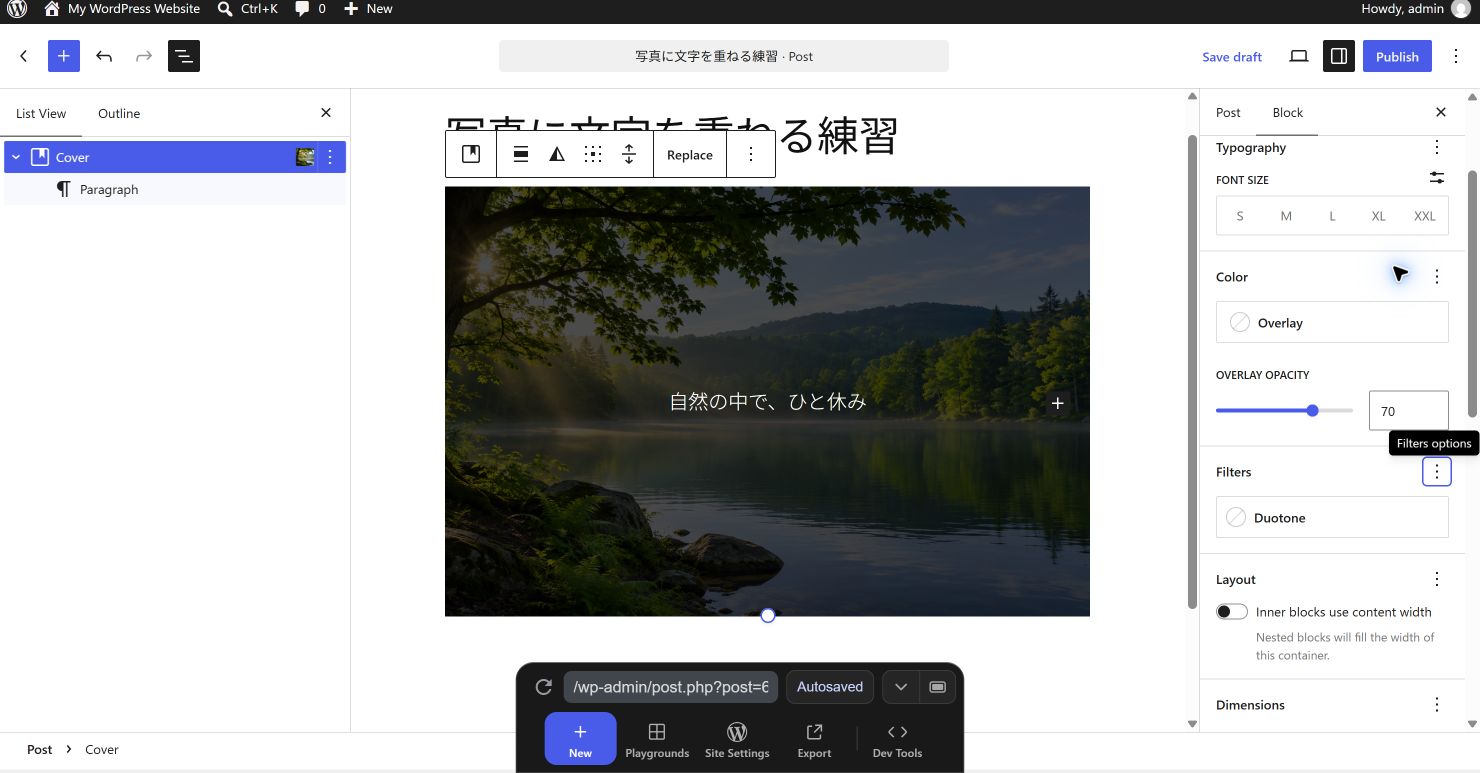
この例のOverlay opacity(オーバーレイの不透明度)は70です。大きくするほど重ねる色が濃くなります。70がどの写真にも適切という意味ではなく、写真と文字色を見ながら調整してください。段落の設定しか出ないときは、リストビューで親のカバーを選び直します。
3. スマホのプレビューで切れ方と文字を確認する
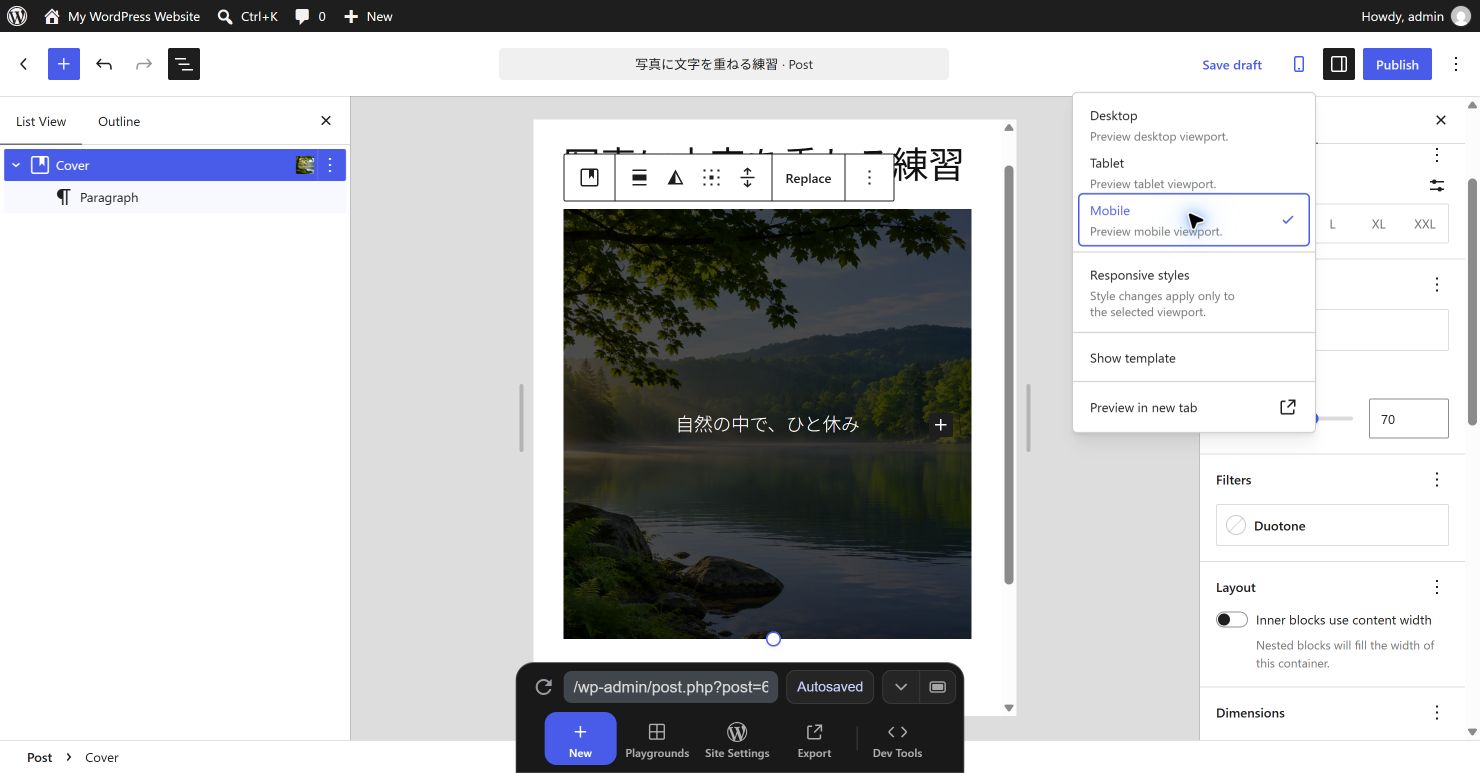
- 編集画面上部のプレビューからモバイルを選びます。練習画面ではView → Mobileです。
- 写真の主役が切れていないか、文字が細かく折り返されていないかを確認します。
- 文字が長ければ短くし、写真の見せたい位置がずれる場合はカバーの焦点を調整します。練習画面ではSettings → Focal pointです。
- 保存・更新したら、通常の記事URLでもスマホ幅の表示を確認します。
うまく選べないときの見分け方
| 変えたいもの | 選ぶ場所 |
|---|---|
| 案内文・文字の装飾 | カバーの中の段落 |
| 背景の濃さ・写真の焦点 | 外側のカバー |
| 記事一覧の代表画像 | 投稿のアイキャッチ画像 |
写真の下に説明を付けたいだけなら、カバーに変えず画像のキャプションを使えます。教材の風景は説明用に生成した画像で、操作画面はWordPress Playgroundで撮影した練習画面です。
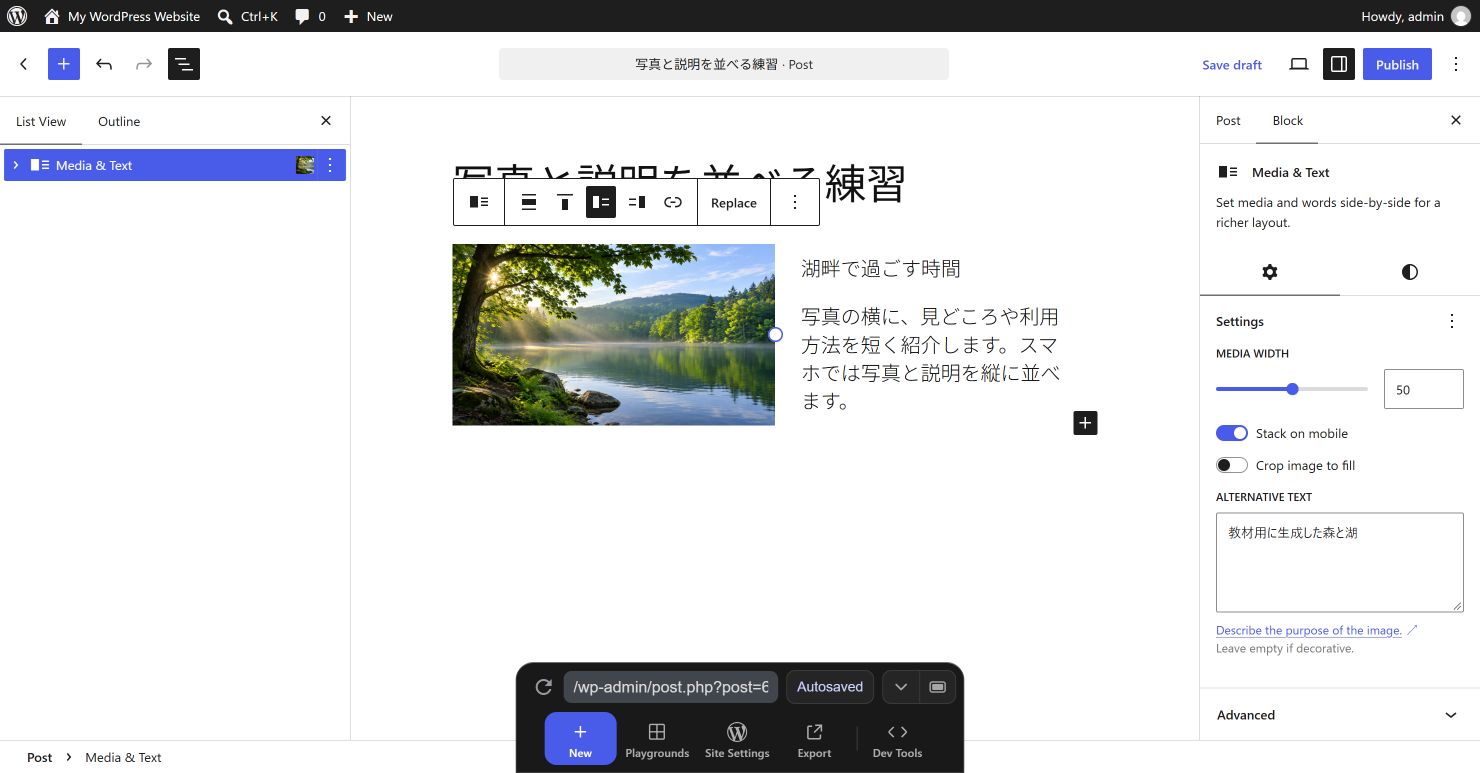
写真の上ではなく横に説明を置くなら、メディアとテキストで写真と文章を並べる方法をご覧ください。
関連する教材
サイトの準備に使えるサービス
これからWordPressの公開先を用意する方は、ドメインとサーバーの条件を比較して選べます。
ドメインを用意する

サーバーを用意する

コメント