

見出しを付けると、読者が記事の内容を区切りごとに追いやすくなります。文字を太くするだけでなく、本文の大きな区切りには「見出し2」、その中の小さな区切りには「見出し3」を使います。ここではクラシックエディターの操作を実画面で説明します。
1.見出しにする行を選ぶ
- 投稿の編集画面でビジュアルを開きます。
- 見出しにしたい言葉を、本文とは別の段落に書きます。
- その行の中をクリックし、上の段落と表示される書式メニューを開きます。見出しが設定済みの行では「見出し2」などが表示されます。
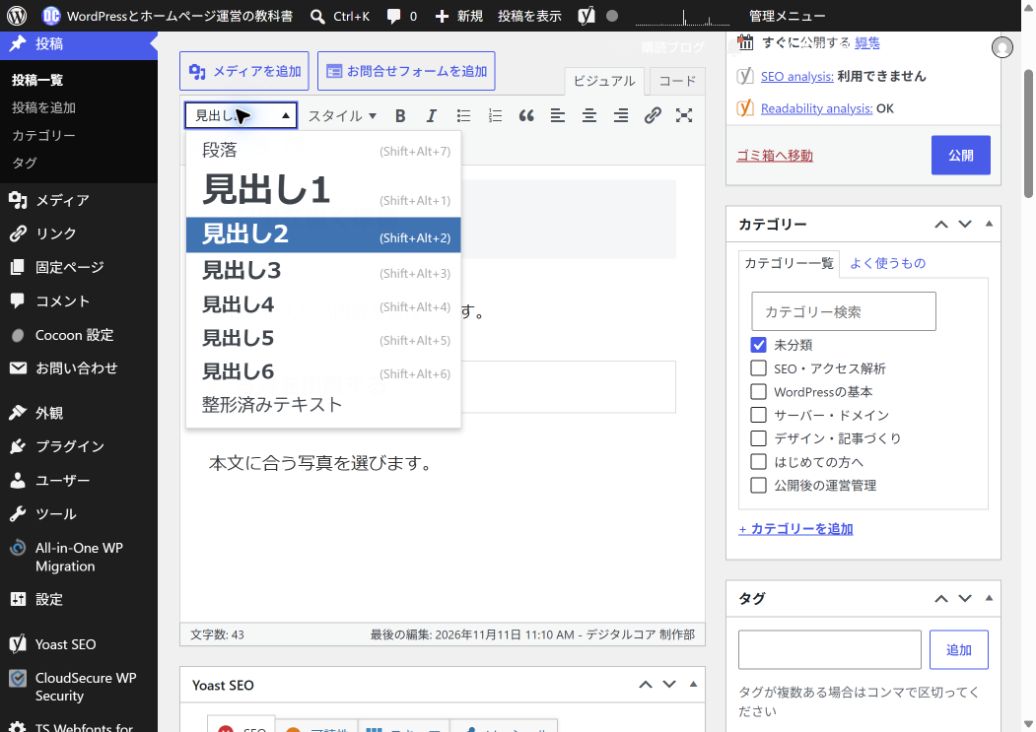
2.見出し2と見出し3を使い分ける
見出し2は記事の主な話題、見出し3はその話題の中をさらに分けるときに使います。文字の大きさだけで選ばず、内容のまとまりで決めましょう。
画面の例では「記事を書く準備」が見出し2、その中の「写真を用意する」が見出し3です。準備の中に説明が一つしかなければ、無理に小見出しを増やす必要はありません。
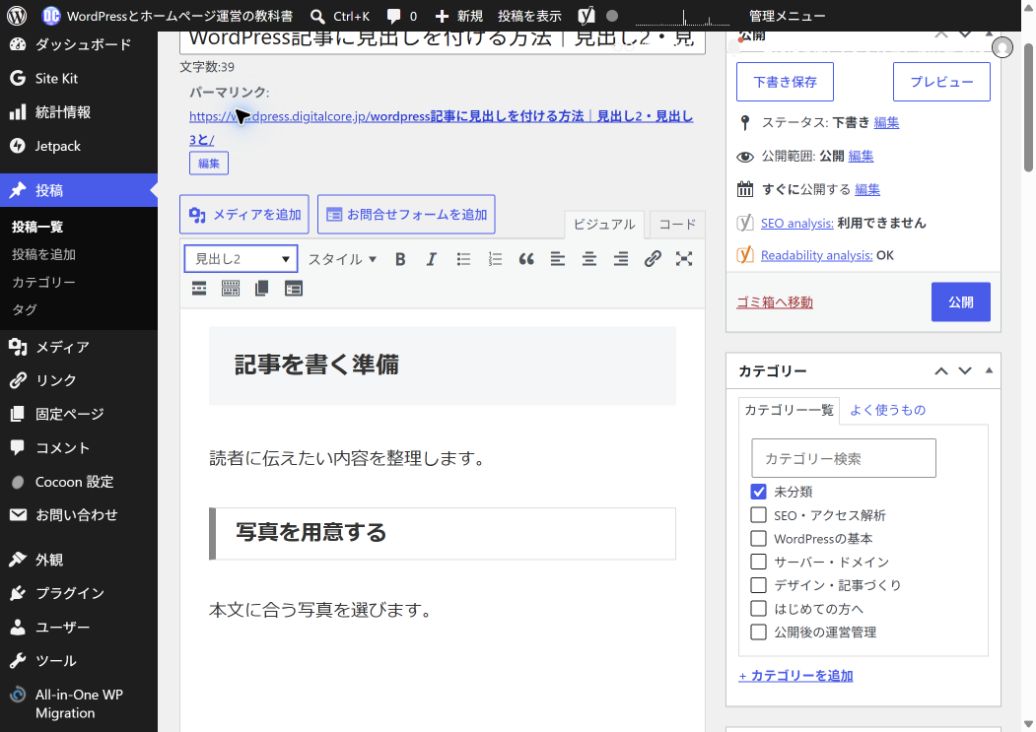
- 主な話題の行を選び、書式一覧で見出し2を押します。
- その話題の中の小見出しは、行を選んで見出し3を押します。
- 説明文は通常の段落で書きます。
この教科書のテーマでは記事タイトルが見出し1として表示されるため、本文は見出し2から組み立てています。見出しは「3個ならよい」のように数で決めず、読者が探す内容に合わせて付けます。
3.本文まで大きくなったら段落へ戻す
- 通常の本文へ戻したい行の中をクリックします。
- 書式メニューを開いて段落を選びます。
- 文字だけを強調したい場合は、必要な言葉を選んで太字にします。
見出しは文章の構造を示すものです。短い注意語を目立たせるための太字と使い分けます。段落全体に書式が付くので、見出しと説明文を同じ段落に詰め込まないようにします。
道具や操作手順を並べるときは、箇条書き・番号付きリストの作り方も確認しましょう。項目の追加と、通常の段落へ戻す操作を説明しています。
参考にした文章を紹介するときは、引用文と出典リンクの付け方で、自分の説明と引用部分を分けて書けます。
4.保存してプレビューで確認する
①下書きなら下書き保存、公開済みなら更新を押します。
②プレビューを開き、見出しの下に対応する説明があるか確認します。
③スマホでも見出しが長く折り返しすぎないか、見出しだけを追って内容が分かるかを確かめます。
保存方法は下書き保存と再編集、公開済みの記事は修正・更新の手順へ。本文に画像を添える場合は代替テキストの設定も確認してください。
これからWordPressを始める方へ
見出しの設定はWordPressの編集機能でできます。これからサイトを用意する方は、サーバーとドメインの選び方で継続費用やバックアップの条件を整理してから選びましょう。


コメント