
フォームなどを出したいのに、[…]の文字がそのまま出るときは、入力場所・コードの書式・そのコードを提供する機能を順に確認します。ショートコードブロックを置くだけでは、未登録の機能は追加されません。
この記事は「実行したいのに文字が出る」場合の確認手順です。コードの書き方を読者に見せたい場合とは目的が異なります。
1.編集欄だけで判断せず、プレビューを見る
ショートコードの編集欄には、コードの文字が見えていて正常です。まず下書きを保存し、プレビューを開いて、閲覧画面にも同じ文字が出るか確かめましょう。
- 編集欄だけに文字がある:プレビューで目的の内容が出れば、入力欄の表示を直す必要はありません。
- プレビューにもコードが出る:以下の入力場所・書式・提供元を確認します。
- 文字は消えるが空白になる:参照先のデータやIDなど、別の原因も考えられます。コードが文字のまま残る場合と分けて記録します。
2.ショートコードブロックに入れ直して確認する
- 編集前のコードを控えます。公開済みページなら、変更前の本文も残します。
- ブロック追加の「+」で「ショートコード」を検索し、追加します。英語の練習画面では Shortcode です。
- 提供元の管理画面や説明から、使うサイト用に発行されたコードを入力欄へコピーします。IDを他サイトの例から推測して置き換えないでください。
- 下書き保存または必要な更新を行い、プレビューや通常のページで表示を確かめます。二重に置いた試験用コードが残っていないかも確認します。
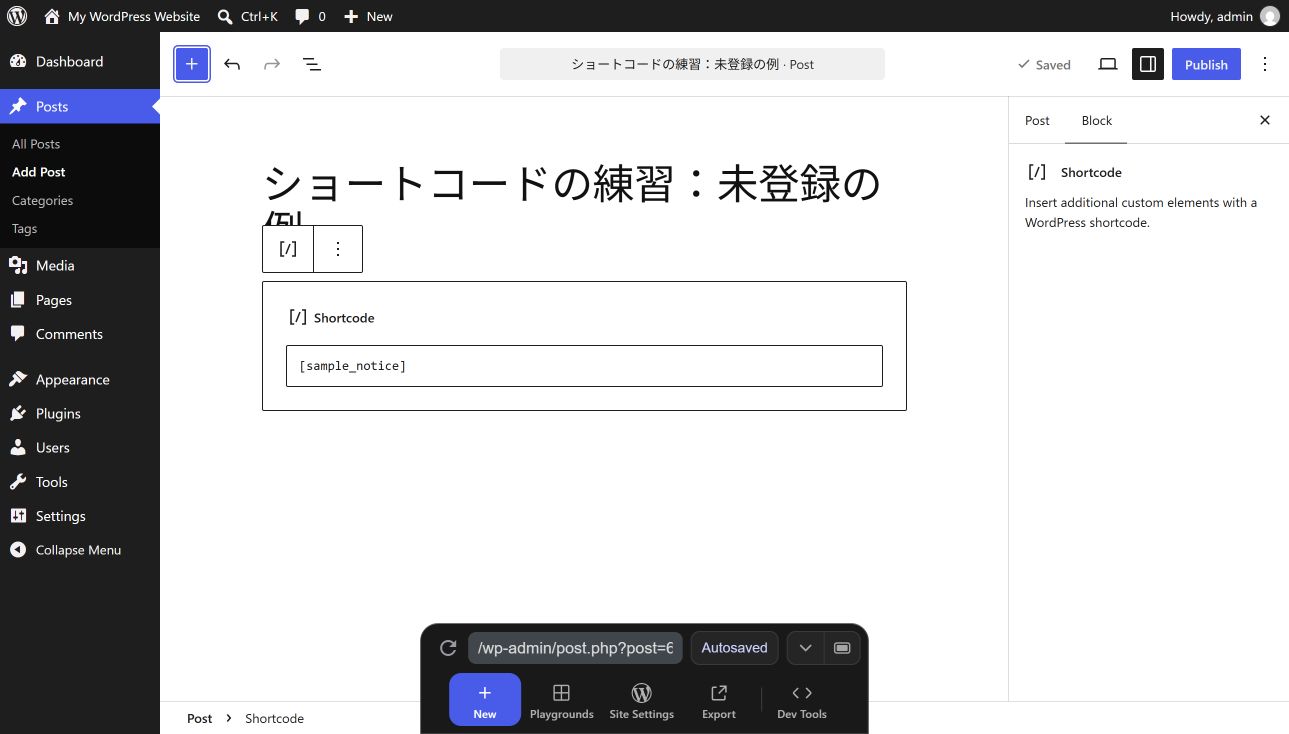
「コード」ブロックはコードを文字として見せるため、「カスタムHTML」はHTMLを入力するためのブロックです。提供元がショートコードでの挿入を案内しているなら、まず指定された方法で試します。クラシックエディターにはショートコードブロックがないため、提供元の説明に従って本文へ貼り付け、プレビューで確認します。
3.書式と提供元の機能を確かめる
- 前後の括弧:半角の
[と]が欠けたり、全角になったりしていないか確認します。 - コード名・引用符・ID:余分な空白や装飾付きの引用符、コピー漏れがないか、提供元のコードと見比べます。手入力よりコピーし直す方が確実です。
- 提供元:どのテーマやプラグインの機能なのかを確認します。他サイトで使えたコードが、現在のサイトでも使えるとは限りません。
テーマの変更やプラグインの停止後に出始めた場合は、その経緯も確認します。原因を探すためにプラグインを一括停止したり、テーマを切り替えたり、functions.phpへ出所不明のコードを貼ったりせず、まず管理者へ使用コードと現象を伝えましょう。
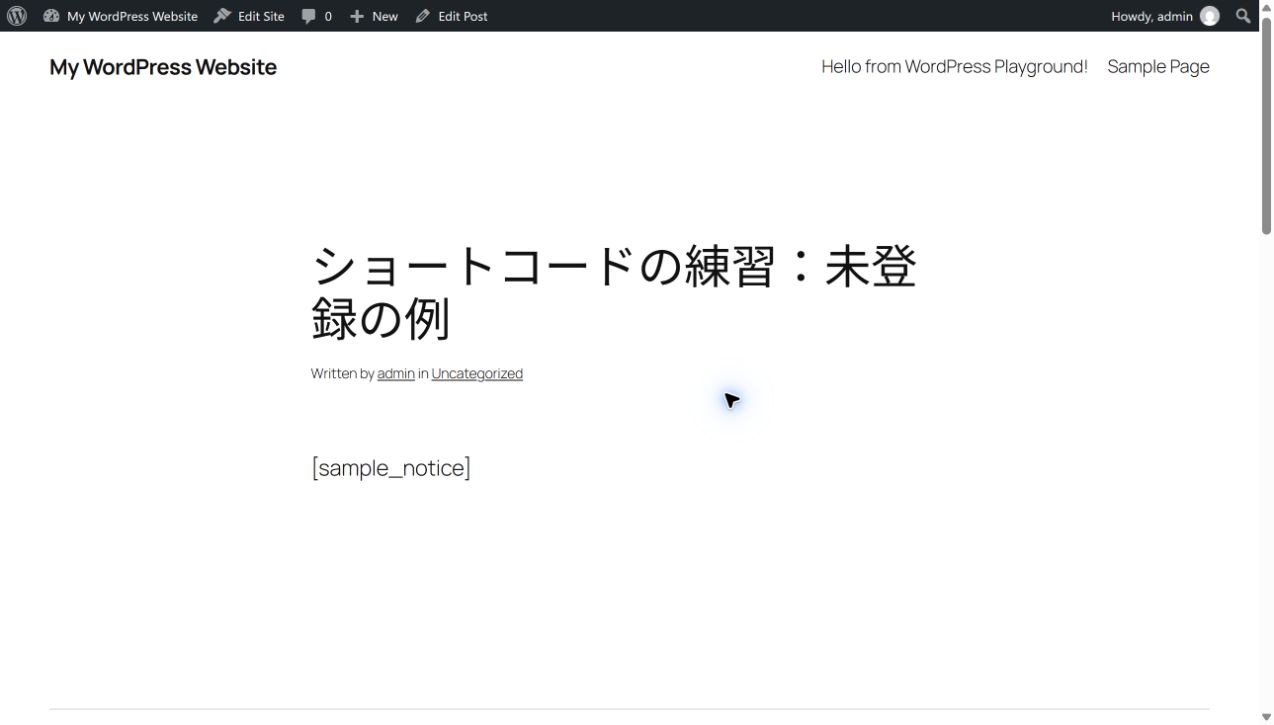
この実演ではWordPress Playgroundの架空コードだけを使っています。実サイトのフォーム送信や、特定プラグインの動作を検証した例ではありません。
4.直ったか確認して、残る問題を伝える
保存後の通常URLを開き、PCとスマホで目的の内容が表示されるか、同じ内容が二重になっていないかを確認します。ログイン中だけ表示される内容の場合は、閲覧者の条件も提供元へ確認してください。
解決しない場合は「対象URL」「使ったコードと提供元」「文字のままか空白か」「いつから起きたか」を管理者に伝えます。秘密のキーや個人情報を含むコードは、公開コメントなどへ貼らないでください。
保存と確認の操作は下書き保存とプレビューへ。HTMLとの使い分けはカスタムHTMLの教材で確認できます。
コメント